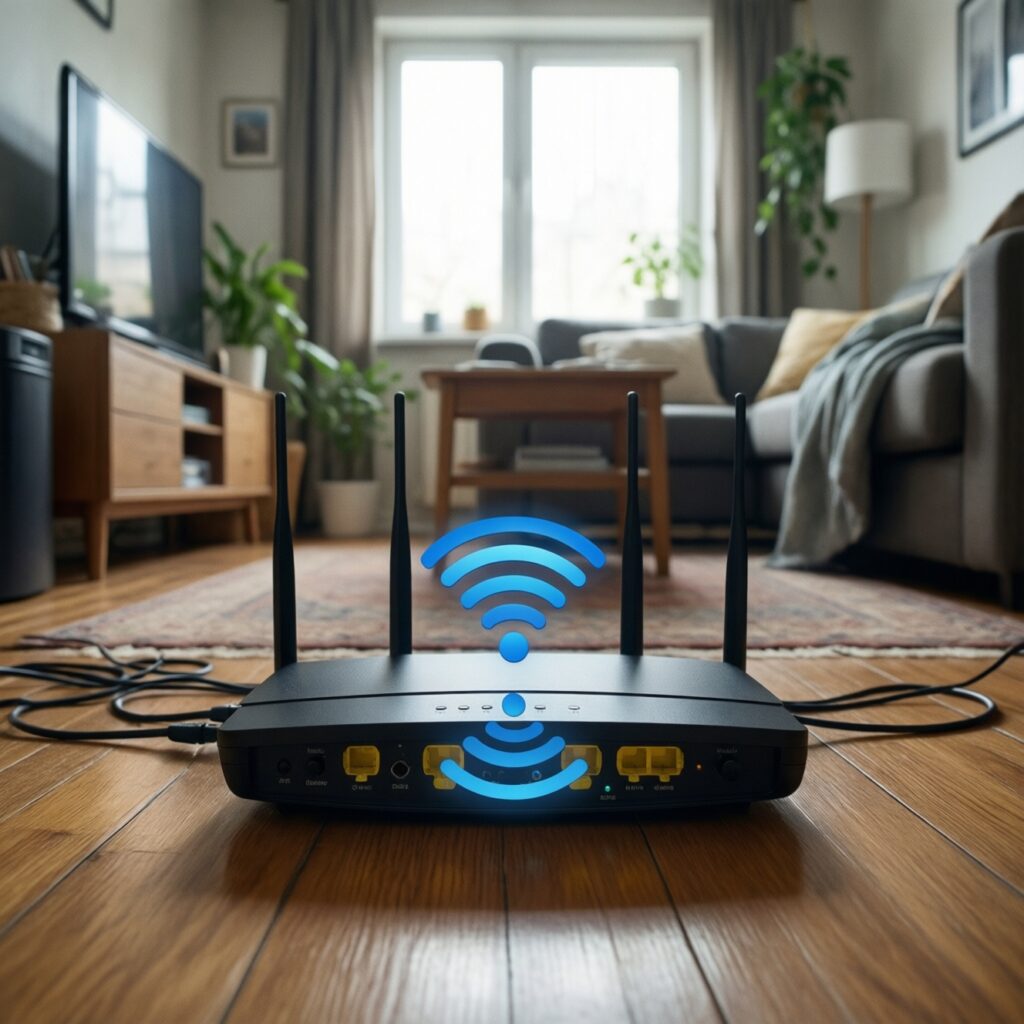
Чтобы Wi‑Fi равномерно работал в квартире, разместите роутер ближе к центру жилой зоны, открыто и выше уровня пола, подальше от крупных металлических предметов и источников помех. Затем проверьте подключение в каждой важной комнате на одном и том же устройстве. Если сигнал слабый, сначала измените расположение точки доступа, а уже потом добавляйте оборудование.
Короткий маршрут к стабильному Wi‑Fi по всей квартире
- Отметьте комнаты и места, где интернет нужен чаще всего.
- Выберите открытую точку, по возможности близкую к центру квартиры.
- Не ставьте роутер в закрытый шкаф, нишу или за крупную мебель.
- Проверьте покрытие отдельно в диапазонах 2,4 и 5 ГГц.
- При слабом сигнале сначала переставьте роутер, затем рассмотрите точку доступа или mesh-систему.
Сначала отметьте комнаты, где связь важнее всего
Начните с карты привычного использования: отметьте рабочее место, телевизор, спальню и другие зоны, где важны видеосвязь, потоковое видео или стабильное подключение устройств. Этот способ подходит, если можно безопасно переместить роутер и подключить его к кабелю провайдера в выбранной точке.
Не переносите оборудование самостоятельно, если кабель натянут, повреждён или подключён к сложной проводке. В таком случае уточните у провайдера, можно ли изменить место ввода линии или удлинить кабель.
Выберите точку с учётом стен, мебели и соседних сетей
Перед перемещением подготовьте:
- план квартиры или список комнат для проверки;
- смартфон или ноутбук с подключением к Wi‑Fi;
- доступ к приложению или веб-интерфейсу роутера;
- доступ к розетке и кабелю провайдера в предполагаемом месте;
- при необходимости — приложение для просмотра уровня сигнала и занятости Wi‑Fi-каналов.
Сигнал ослабляют стены, особенно плотные и армированные, а также металлические поверхности и закрытая мебель. Если выбираете новый роутер для квартиры, учитывайте не только заявленную мощность, но и площадь, планировку, число подключённых устройств и возможность разместить оборудование открыто. Запросы вроде «купить Wi-Fi роутер» или «лучший роутер для дома» не заменяют проверки совместимости с тарифом и условиями квартиры.
Поставьте роутер выше и не прячьте его в нишу
Перед пошаговой настройкой проверьте подготовку:
- Выбранное место доступно для кабеля провайдера и розетки.
- Кабель и корпус роутера не имеют видимых повреждений.
- Рядом нет источника тепла, влаги или места, где устройство легко задеть.
- Можно сравнить качество связи в комнатах до и после перестановки.
- Отключите питание перед перемещением. Вытащите блок питания из розетки, не тяните за кабель и не разбирайте корпус.
- Выберите открытую точку. По возможности поставьте роутер ближе к центру квартиры, на устойчивую поверхность выше пола. Не размещайте его в шкафу, за телевизором или вплотную к крупным металлическим предметам.
- Подключите кабели без натяжения. Подсоедините кабель провайдера и питание так, как они были подключены ранее. Не перегибайте кабель и не прокладывайте его через проход, где о него можно споткнуться.
- Дождитесь восстановления соединения. Включите роутер и дождитесь штатной индикации. Если интернет не появился, проверьте подключение кабеля и инструкции провайдера, не меняя неизвестные параметры.
- Зафиксируйте исходную точку. Запишите выбранное место и результаты проверки в комнатах. Так будет проще понять, помогла ли перестановка.
Разведите устройства по диапазонам 2,4 и 5 ГГц
Если роутер поддерживает оба диапазона, проверьте их отдельно: устройства могут подключаться к разным сетям или автоматически переключаться между ними. Диапазон 2,4 ГГц часто удобнее для связи на большем расстоянии, а 5 ГГц может обеспечить более высокую скорость рядом с роутером, но хуже проходит через препятствия.
- Проверьте, что нужные диапазоны включены в настройках роутера.
- Убедитесь, что устройство подключено именно к проверяемой сети.
- Сравните работу 2,4 и 5 ГГц в комнате, где сигнал кажется слабым.
- Проверьте, не подключено ли устройство к гостевой сети с ограничениями.
- Не меняйте сразу несколько настроек: иначе будет трудно определить причину результата.
- Если сети имеют разные имена, запишите, к какой из них подключено устройство во время проверки.
Проверьте сигнал и скорость в каждой комнате
Проведите проверку в одинаковых условиях: используйте одно устройство, держите его примерно в одном положении и повторите тест в каждой важной зоне. Оцените не только показатель скорости, но и практическую работу: открываются ли сайты, не прерывается ли видеозвонок и воспроизводится ли видео без пауз.
Частые ошибки при проверке:
- измерять только рядом с роутером и считать это оценкой всей квартиры;
- сравнивать результаты на разных устройствах или в разное время без учёта нагрузки сети;
- проверять скорость интернета, когда параллельно идут загрузки на других устройствах;
- не замечать, что телефон автоматически переключился между диапазонами;
- ориентироваться только на полоски индикатора Wi‑Fi, не проверяя стабильность соединения;
- проверять сигнал за закрытой дверью, хотя обычно она остаётся открытой, или наоборот;
- сразу менять настройки каналов и мощности без записи исходного состояния.
Устраните слабые зоны перестановкой или дополнительной точкой доступа
Если в отдельных комнатах связь остаётся нестабильной, выберите подходящий вариант по планировке и расположению кабеля:
- Переставить роутер. Подходит, если его можно сдвинуть ближе к центру квартиры и при этом не натягивать кабель.
- Подключить точку доступа кабелем. Уместно, если в удалённую часть квартиры можно провести Ethernet-кабель; точка доступа создаёт покрытие там, где оно нужно.
- Использовать mesh-систему. Рассмотрите её, если требуется единая сеть в нескольких зонах и подходящие места для узлов доступны. Узлы важно размещать там, где связь с основной точкой ещё достаточно устойчива.
- Поставить повторитель Wi‑Fi. Он может помочь в небольшой слабой зоне, если установить его между роутером и этой зоной, а не там, где исходный сигнал уже почти отсутствует. Перед тем как усилитель Wi‑Fi сигнала купить, проверьте совместимость с роутером и условия возврата.
После изменения расположения или установки дополнительного оборудования повторите проверку в тех же комнатах и на том же устройстве. Так можно сравнить результат с исходными наблюдениями и понять, действительно ли удалось усилить сигнал Wi‑Fi в квартире.
Нюансы настройки Wi‑Fi в квартире
Обязательно ли ставить роутер ровно в центре квартиры?
Нет, это удобная отправная точка, а не строгое правило. Учитывайте расположение стен, мебели, кабеля провайдера и комнат, где связь нужнее всего.
Почему в соседних комнатах скорость может заметно различаться?
На сигнал влияют стены, перекрытия, металлические конструкции и помехи от других сетей. Проверяйте покрытие на месте, а не только по расстоянию до роутера.
Как понять, какой диапазон выбрать для устройства?
Сравните подключение к 2,4 и 5 ГГц именно в той комнате, где используется устройство. Оставьте диапазон, который обеспечивает более стабильную работу для этой задачи.
Можно ли убрать роутер в шкаф, чтобы не было видно кабелей?
Закрытая мебель может ослаблять сигнал и мешать отводу тепла. Лучше выбрать открытую устойчивую поверхность и аккуратно уложить кабели без натяжения.
Когда повторителя недостаточно?
Если в месте установки повторителя исходный Wi‑Fi уже нестабилен, он тоже может получить слабое соединение. Рассмотрите точку доступа с кабельным подключением или mesh-систему с подходящим размещением узлов.
Нужно ли менять канал Wi‑Fi при слабом сигнале?
Не обязательно: слабый сигнал часто связан с расположением роутера и препятствиями. Сначала проверьте покрытие и размещение, а настройки каналов меняйте только при наличии оснований и с фиксацией исходных параметров.