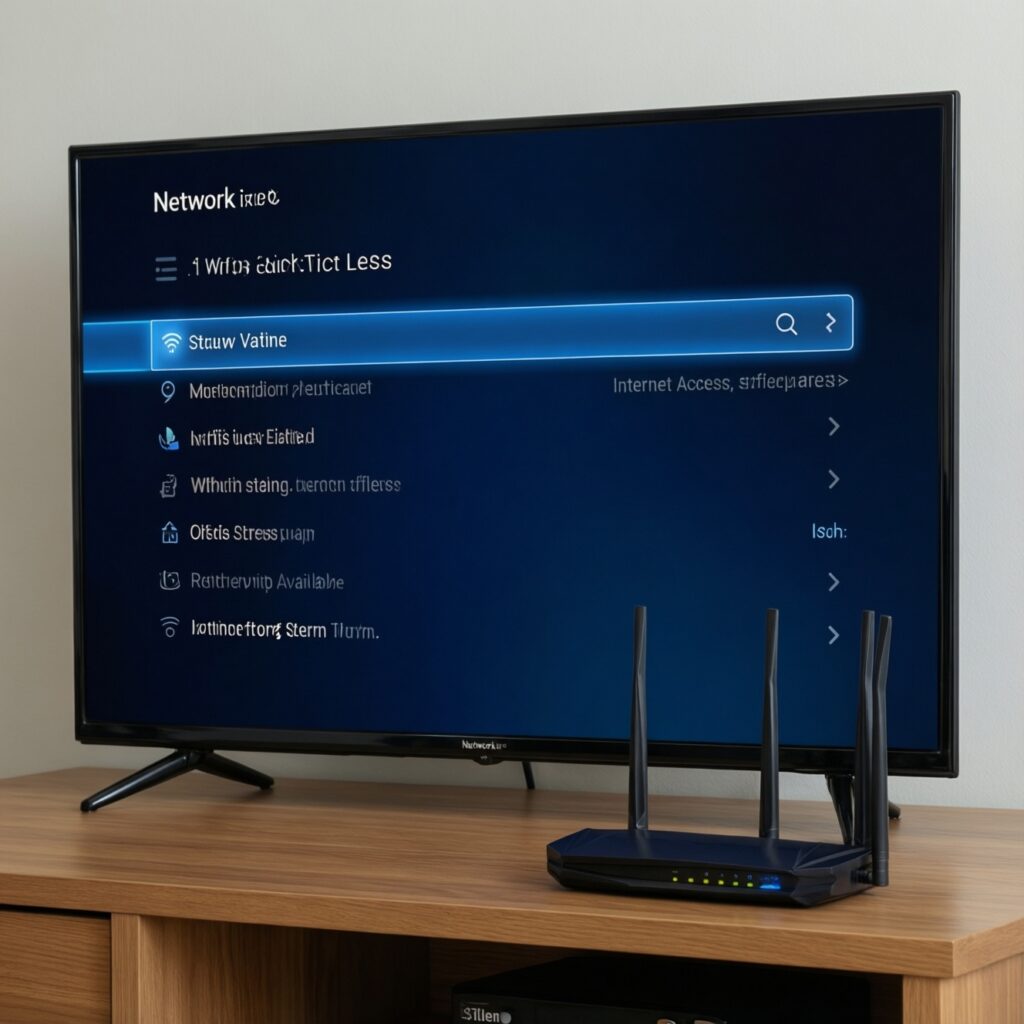
Проверить, подключён ли телевизор к интернету по Wi‑Fi или Ethernet, можно в настройках сети: там обычно указаны тип соединения, его статус и параметры IP. Успешное соединение с роутером ещё не гарантирует доступ в интернет. Сверьте статус сети на телевизоре и проверьте, открываются ли онлайн-приложения.
Что проверить перед диагностикой сети телевизора
- Убедитесь, что телевизор включён и пульт позволяет открыть настройки.
- Подготовьте пароль от Wi‑Fi, если потребуется повторно подключиться к беспроводной сети.
- Проверьте, включён ли роутер, и при кабельном соединении — плотно ли Ethernet-кабель вставлен в разъёмы.
- Запишите названия разделов и текущие значения параметров, прежде чем что-либо менять.
- Не сбрасывайте настройки сети и роутера на этом этапе: для диагностики обычно достаточно просмотра сведений о подключении.
Как открыть сведения о подключении в меню телевизора
Просмотр сетевых сведений подходит, если нужно проверить тип соединения, состояние подключения или параметры IP. Обычно это безопасная диагностика: она не меняет настройки телевизора.
Не переходите к сбросу сети или изменению IP, если цель — только выяснить, подключён ли телевизор. Названия и расположение разделов зависят от производителя и версии программного обеспечения.
Чаще всего нужный экран находится в разделе «Настройки» → «Сеть», «Подключение» или «Сетевые настройки». Если таких пунктов нет, воспользуйтесь поиском в меню телевизора или найдите раздел по руководству для конкретной модели. Так проще понять, где посмотреть настройки сети на телевизоре, не меняя их наугад.
Как понять, подключён ли телевизор по Wi‑Fi или Ethernet
Для проверки понадобятся только меню телевизора и, если есть доступ, роутер. Установленное беспроводное соединение обычно отображается как Wi‑Fi или название сети; проводное — как Ethernet, LAN или «Кабель».
Если к телевизору подключён сетевой кабель, но в меню указан Wi‑Fi, телевизор может продолжать использовать беспроводную сеть. Ориентируйтесь на активный тип соединения и его статус, а не только на наличие кабеля.
При первоначальной настройке интернета на телевизоре также понадобятся пароль от беспроводной сети или свободный LAN-порт роутера и Ethernet-кабель. Для проверки существующего соединения заново вводить пароль не нужно.
Где посмотреть IP-адрес, шлюз и DNS
Параметры обычно находятся в сведениях о текущем подключении или в расширенных настройках сети. Перед просмотром не переключайте режим IP с автоматического на ручной.
- Откройте сетевые настройки. В главном меню выберите раздел «Настройки», затем «Сеть», «Подключение» или похожий пункт. Названия могут отличаться у разных производителей.
- Выберите активное соединение. Откройте раздел Wi‑Fi или Ethernet, который отмечен как подключённый. Если доступен пункт «Состояние сети» или «Сведения о подключении», перейдите в него.
- Найдите параметры IP. Ищите пункты «IP-адрес», «Шлюз», «DNS-сервер» и «Маска подсети». Иногда они отображаются в подразделе «Дополнительно» или «Настройки IP».
- Запишите значения без изменений. Сохраните отображаемые параметры, если они нужны для диагностики или обращения в поддержку. Если вместо адресов указано, что данные отсутствуют, проверьте статус соединения с роутером.
- Вернитесь к автоматическому режиму, если случайно открыли ручную настройку. Не сохраняйте изменения, которые не собирались вносить. Для обычного домашнего подключения параметры чаще всего выдаются автоматически роутером.
Чтобы определить, как проверить подключение телевизора к интернету, сопоставьте эти сведения со статусом сети и работой онлайн-сервисов: наличие IP-адреса само по себе не подтверждает, что интернет доступен.
Как проверить статус сети и доступ в интернет
Проверьте результат по этому списку:
- В меню телевизора выбран нужный тип соединения — Wi‑Fi или Ethernet.
- Статус соединения с сетью или роутером отображается как активный.
- Телевизор показывает IP-адрес, если он доступен в сведениях о подключении.
- Проверка сети, если такая функция есть в меню, завершается без ошибки доступа к роутеру.
- Онлайн-приложение или встроенный сервис открывается и загружает содержимое.
- Если телевизор подключён к сети, но сервисы не работают, проверьте доступ в интернет на другом устройстве в той же сети.
Связь с роутером и доступ в интернет — разные этапы. Телевизор может подключиться к локальной сети, но не открывать онлайн-сервисы из-за проблемы с интернет-каналом, DNS или самим сервисом.
Что проверить при подключении через Wi‑Fi
- Убедитесь, что телевизор подключён к нужному названию сети, а не к гостевой или соседней сети с похожим именем.
- Проверьте, не изменился ли пароль Wi‑Fi на роутере. При ошибке пароля телевизор может сообщать о неудачном подключении.
- Сравните состояние Wi‑Fi на телевизоре с работой других устройств рядом с ним.
- Если сеть не отображается, проверьте, включена ли беспроводная сеть на роутере и доступна ли она для устройств.
- При слабом или нестабильном сигнале проверьте соединение ближе к роутеру, если это безопасно и удобно.
- Если телевизор подключён к Wi‑Fi, но интернет-сервисы недоступны, проверьте интернет на другом устройстве в этой же сети.
- Не меняйте вручную DNS и IP без конкретной рекомендации: сначала зафиксируйте текущие значения и выясните причину сбоя.
Если требуется подключить телевизор к Wi‑Fi заново, выбирайте нужную сеть в меню и вводите пароль. Не сообщайте пароль посторонним и не сбрасывайте роутер только ради проверки статуса телевизора.
Что проверить при подключении по кабелю Ethernet
- Проверьте оба разъёма. Кабель должен быть плотно подключён к телевизору и роутеру. Если на порту есть индикатор, его состояние может помочь заметить отсутствие физического соединения.
- Используйте другой порт роутера. Это уместно, если кабель вставлен, но телевизор не показывает соединение. После перестановки проверьте статус в меню телевизора.
- Проверьте кабель на другом устройстве. Делайте это, только если устройство можно безопасно подключить к тому же кабелю и порту.
- Сверьте активный тип подключения. Если телевизор продолжает показывать Wi‑Fi, откройте сведения о соединении и проверьте, выбрано ли Ethernet. Не отключайте беспроводную сеть, если это может лишить телевизор единственного работающего подключения.
Если соединение по Ethernet отображается активным, но интернет недоступен, проверьте работу интернета через роутер и повторно откройте статус сети.
Разбор частых ситуаций с сетевым подключением телевизора
Телевизор подключён к Wi‑Fi, но приложения не открываются. Что проверить?
Проверьте доступ в интернет на другом устройстве, подключённом к той же сети. Если оно тоже не выходит в интернет, причина может быть в роутере или интернет-канале, а не в телевизоре.
В сведениях о сети нет IP-адреса. Что это означает?
Телевизор мог не получить сетевые параметры от роутера или не установить соединение. Проверьте статус Wi‑Fi или Ethernet, а также выбран ли автоматический режим IP.
Подключённый Ethernet-кабель не отображается как активное соединение. Что делать?
Проверьте, плотно ли кабель вставлен в телевизор и роутер, затем попробуйте другой LAN-порт или заведомо исправный кабель. После этого снова откройте статус сети.
Как узнать, использует телевизор Wi‑Fi или Ethernet?
Откройте сведения об активном подключении и найдите его тип: Wi‑Fi, беспроводная сеть, Ethernet или LAN. Само наличие кабеля не всегда показывает, какое соединение используется в данный момент.
Где найти шлюз и DNS, если их нет на основном экране сети?
Проверьте подраздел «Сведения», «Статус» или «Дополнительно» внутри настроек активного подключения. На некоторых моделях параметры отображаются только при открытии сведений об IP.
Нужно ли сбрасывать настройки телевизора, чтобы проверить интернет?
Нет, для проверки достаточно открыть статус сети, посмотреть параметры и попробовать онлайн-сервис. Сброс может удалить сохранённые сети и не нужен для первичной диагностики.
Автор: Александр Волков