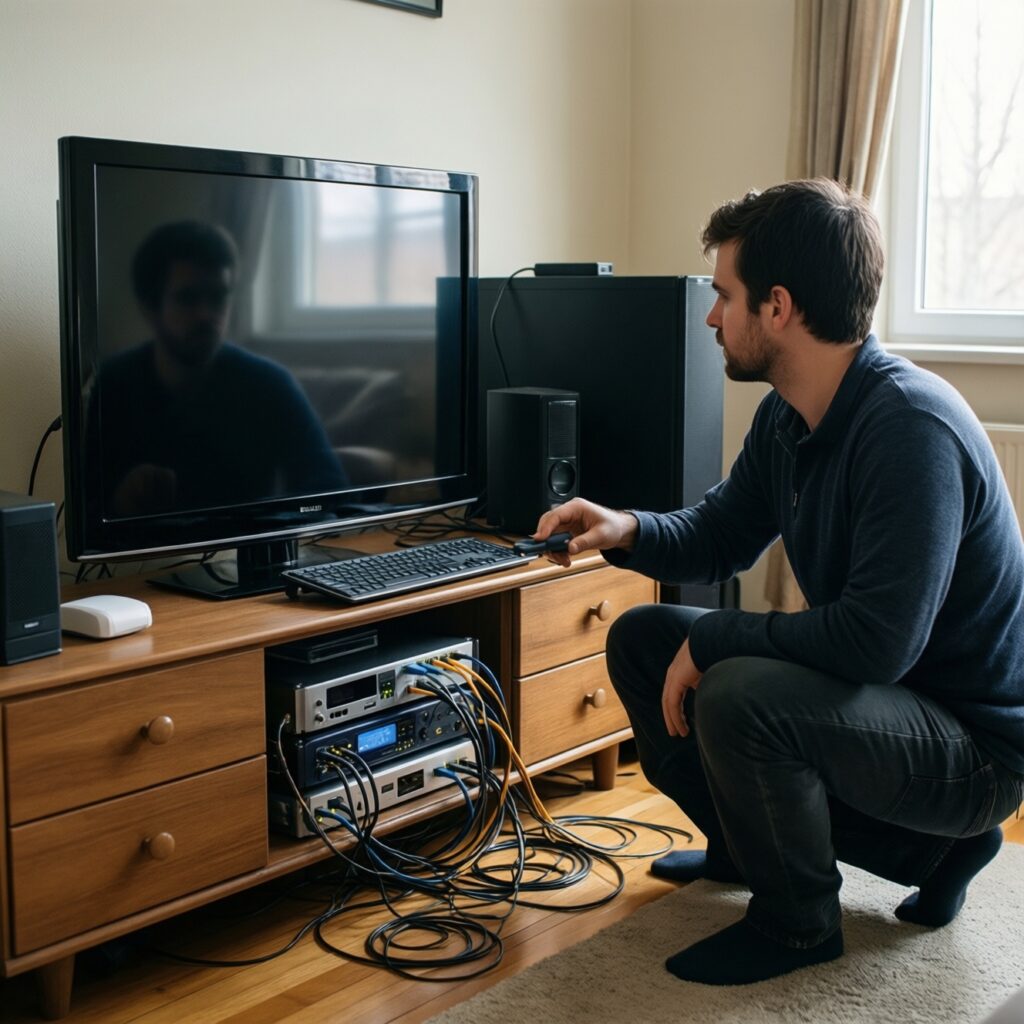
Если телевизор не видит медиасервер, сначала проверьте, подключены ли телевизор и компьютер к одной домашней сети, затем — запущен ли сервер и разрешён ли сетевой доступ. Не меняйте настройки маршрутизатора наугад: начните с проверок без изменений, после каждого исправления проверяйте результат и сохраняйте возможность отката.
Контрольные точки диагностики медиасервера
- Запишите модель телевизора, программу медиасервера, способ подключения устройств к сети и последние изменения настроек.
- Убедитесь, что телевизор и сервер подключены к одной домашней сети, а не к гостевой сети или мобильной точке доступа.
- Проверьте, запущена ли программа медиасервера и включено ли обнаружение устройств в её настройках.
- До изменения брандмауэра, сети или медиатеки зафиксируйте исходные значения.
- Если сервер виден, но отдельные файлы не воспроизводятся, проверьте форматы видео, аудио и субтитров.
Сначала зафиксируйте исходные настройки телевизора и сервера
Перед диагностикой сохраните сведения, которые помогут понять, где возникла проблема, и вернуть настройки при неудачном изменении:
- что телевизор видит: ни одного сервера, сервер без папок или папки, в которых не отображаются файлы;
- какая программа выполняет роль сервера и на каком устройстве она запущена;
- как подключены телевизор и компьютер: по Wi-Fi или кабелю, к какой сети и точке доступа;
- когда медиатека работала последний раз и что изменилось после этого;
- какие именно файлы не открываются, если сервер обнаруживается.
Если компьютер используется для других задач, не перезапускайте его и не меняйте сразу несколько параметров. Сначала выполните проверки, которые не изменяют настройки и не прерывают работу устройств.
Проверьте, видят ли устройства друг друга в домашней сети
Эта быстрая диагностика помогает выяснить, требуется ли искать причину в сети или уже в настройках медиасервера.
- Проверьте, подключены ли телевизор и устройство с сервером к домашней сети, а не к гостевой сети.
- Убедитесь, что оба устройства подключены к маршрутизатору, а не, например, одно к основной сети, а другое — к отдельной точке доступа.
- Сверьте название Wi-Fi-сети на телевизоре и компьютере. Название может совпадать, но устройства всё равно могут оказаться в изолированных сегментах сети.
- Посмотрите в настройках сети телевизора и компьютера, что подключение активно и устройство получило сетевые параметры.
- Проверьте, видит ли компьютер другие устройства домашней сети. Не отключайте защиту системы ради этой проверки.
- Убедитесь, что на телевизоре не включён режим сети, ограничивающий обнаружение устройств, если такой параметр предусмотрен производителем.
- Если недавно меняли сеть или перезапускали маршрутизатор, сравните подключение устройств с тем, которое использовалось при рабочей конфигурации.
Если телевизор не видит компьютер в сети и одновременно возникают другие проблемы с домашним подключением, сначала проверьте сеть. Если остальные сетевые функции работают, переходите к проверке обнаружения медиасервера.
Разберитесь с обнаружением сервера и сетевыми разрешениями
Для работы DLNA сервер должен быть запущен, а телевизор — иметь возможность обнаружить его в локальной сети. Названия параметров зависят от программы и модели телевизора: ищите настройки медиасервера, DLNA, сетевого доступа, обнаружения устройств и общего доступа к выбранным папкам.
| Симптом | Возможные причины | Как проверить | Как исправить |
|---|---|---|---|
| Телевизор не показывает ни одного сервера | Программа сервера не запущена; устройства находятся в разных сетях; обнаружение отключено | Проверьте состояние программы и сетевые подключения обоих устройств | Подключите устройства к домашней сети и включите обнаружение в программе, если оно отключено |
| Сервер отображается, но папки пустые | Папки не добавлены в медиатеку; серверу недоступны файлы; библиотека не обновилась | Сверьте список опубликованных папок и права доступа к ним | Добавьте нужную папку или разрешите программе чтение файлов; затем обновите медиатеку |
| Сервер пропадает после перезапуска компьютера | Программа не запускается автоматически; изменился профиль или сетевое подключение | Проверьте, запущена ли программа после перезагрузки, и не изменилась ли активная сеть | Настройте запуск сервера при необходимости и проверьте его работу после следующего перезапуска |
| Сервер виден, но соединение не устанавливается | Доступ ограничен правилами брандмауэра или настройками программы | Посмотрите, разрешён ли сетевой доступ для этой программы в активном сетевом профиле | Добавьте разрешение только для нужной программы и домашней сети, не отключая брандмауэр целиком |
| Не открываются отдельные файлы | Телевизор не поддерживает контейнер, видеокодек, аудиокодек или дорожку субтитров | Проверьте, воспроизводятся ли другие файлы, и сравните их характеристики | Попробуйте совместимый файл или разрешённое сервером преобразование формата |
Если нужна настройка DLNA на телевизоре, проверьте руководство к конкретной модели: параметры могут находиться в разделе сетевых устройств, подключённых устройств или медиаплеера. Не включайте доступ для всех сетей и пользователей, если программе достаточно чтения выбранных папок в домашней сети.
Сверьте форматы видео, звука и субтитров с возможностями ТВ
Выполняйте шаги по порядку: сначала проверяйте файлы и настройки, затем переходите к действиям, которые меняют конфигурацию.
- Убедитесь, что телевизор обнаруживает сервер и отображает список файлов. Если сервер не виден совсем, сначала вернитесь к проверке сети и обнаружения.
- Откройте другой файл из медиатеки, который ранее воспроизводился на этом телевизоре. Если он запускается, вероятна проблема конкретного файла или его формата.
- Сравните характеристики рабочего и проблемного файлов: контейнер, видеокодек, аудиокодек и наличие субтитров. Расширение файла само по себе не подтверждает совместимость.
- Проверьте настройки аудиодорожки и субтитров на телевизоре. Если доступен выбор дорожки, попробуйте воспроизвести файл без внешних субтитров или с другой аудиодорожкой.
- Проверьте, поддерживает ли телевизор выбранный формат по документации к модели. Не меняйте параметры изображения или звука, не связанные с воспроизведением файла.
- Если программа медиасервера предлагает преобразование формата, включите его только для теста одного проблемного файла и проверьте результат.
- Если тест не помог, верните изменённый параметр преобразования в исходное состояние. Не перекодируйте всю библиотеку до подтверждения причины.
Если сервер виден, но файл не воспроизводится, это не обязательно означает проблему сети: телевизор может не поддерживать конкретную комбинацию контейнера, видео, звука и субтитров.
Сопоставьте симптомы с вероятной причиной и безопасным исправлением
Когда нужно как подключить телевизор к медиасерверу, начинайте с запуска программы сервера и проверки домашней сети. Если сервер не обнаруживается, проверяйте сетевое разделение и разрешения доступа; если он отображается, но файлы не открываются, изучайте совместимость форматов.
Обратитесь к поддержке производителя телевизора, разработчика программы или специалисту по домашней сети, если:
- устройства подключены к одной домашней сети, сервер запущен, но телевизор по-прежнему не обнаруживает его;
- для исправления предлагают открывать порты, менять настройки маршрутизатора или отключать защиту, а назначение этих действий неясно;
- проблема затрагивает несколько сетевых устройств или после изменений пропал доступ к другим ресурсам;
- сервер работает на устройстве, настройки которого нельзя безопасно менять без согласования;
- не удаётся определить, связана ошибка с сетью, программой сервера или ограничениями модели телевизора.
Перед обращением подготовьте модель телевизора, название и версию программы сервера, описание симптома и список уже выполненных проверок. Не отправляйте специалисту пароли от Wi-Fi и учётных записей.
Откатите изменения, если доступ к медиатеке так и не появился
Перед эскалацией восстановите исходную конфигурацию там, где это возможно. Откатывайте только те параметры, которые меняли во время диагностики, и проверяйте сеть после каждого шага.
- Верните отключённое или изменённое разрешение брандмауэра к прежнему состоянию, если оно не помогло.
- Восстановите исходные настройки доступа к папкам и не оставляйте общий доступ шире необходимого.
- Верните параметры преобразования формата, субтитров и медиатеки, если тесты не дали результата.
- Если меняли сетевые настройки телевизора или компьютера, восстановите записанные значения.
- Не сбрасывайте маршрутизатор и телевизор к заводским настройкам без резервной копии и понимания последствий.
- После возврата параметров проверьте, работают ли обычное подключение к сети и другие сетевые функции.
- Перед повторной настройкой меняйте по одному параметру и фиксируйте результат, чтобы не потерять причину ошибки.
Что уточнить перед повторной настройкой медиатеки
Почему телевизор не видит медиасервер, хотя интернет на нём работает?
Доступ в интернет не подтверждает, что телевизор и сервер могут обнаруживать друг друга в локальной сети. Проверьте, не подключено ли одно из устройств к гостевой сети или изолированной точке доступа.
Нужно ли перезапускать маршрутизатор для проверки DLNA?
Нет, сначала проверьте подключение обоих устройств и состояние программы сервера. Перезапуск маршрутизатора может временно нарушить работу других устройств и не устранит неверные разрешения.
Что делать, если телевизор видит сервер, но не показывает фильмы?
Проверьте, добавлены ли нужные папки в медиатеку и доступны ли они программе. Если папки отображаются, но отдельные файлы не запускаются, проверьте совместимость их форматов.
Можно ли отключить брандмауэр, чтобы проверить подключение?
Не отключайте его целиком. Проверьте разрешения для программы медиасервера и, если нужно, добавьте доступ только для домашней сети.
Как безопасно проверить совместимость файла с телевизором?
Сравните проблемный файл с тем, который воспроизводится, и сверяйтесь с документацией к модели телевизора. Не перекодируйте всю медиатеку ради одной проверки.
Когда стоит обратиться к специалисту?
Обратитесь за помощью, если проблема затрагивает всю домашнюю сеть, требует непонятных изменений маршрутизатора или сохраняется после проверок сети, сервера и разрешений.