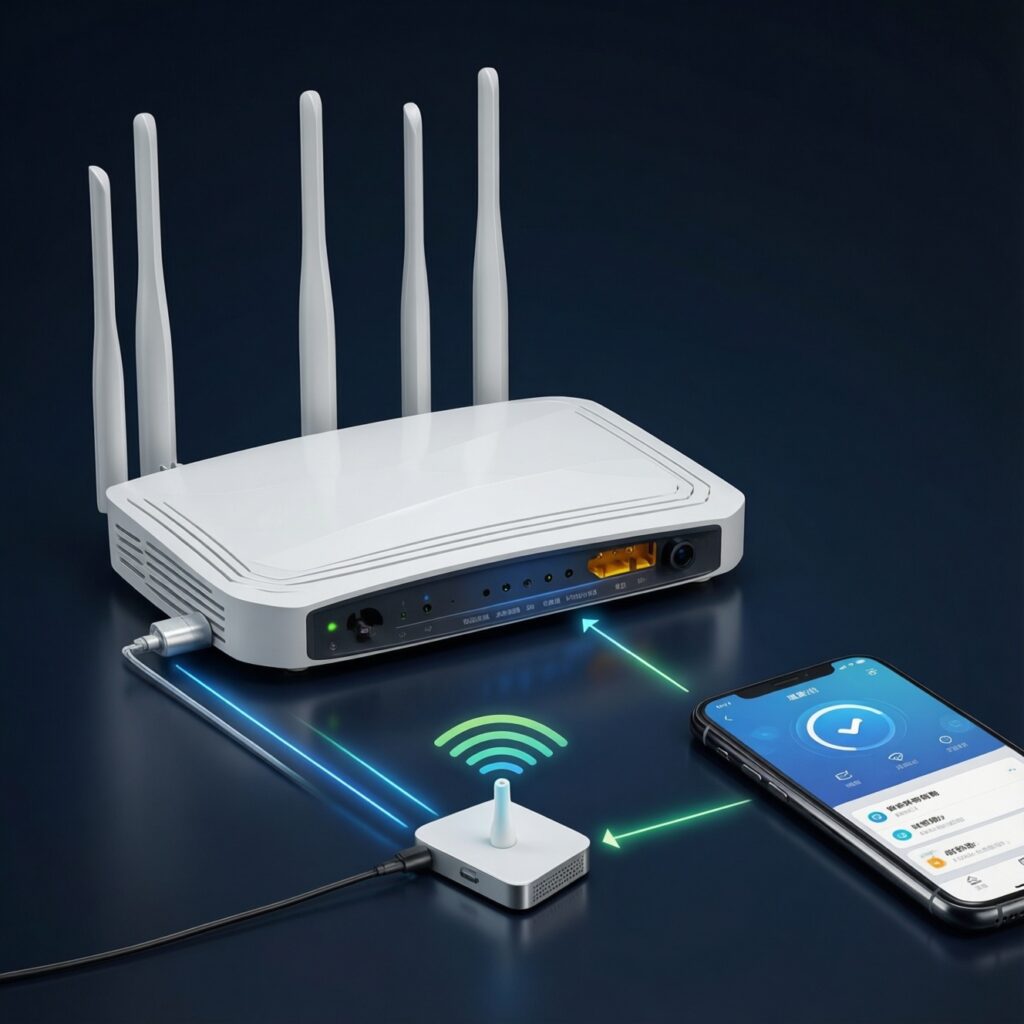
Отдельная сеть Wi‑Fi для умных устройств помогает отделить их от компьютеров и телефонов, но изоляция может нарушить локальное управление. Проверьте возможности роутера и требования устройств, создайте отдельный SSID, настройте совместимый диапазон и защиту, затем подключите технику и проверьте управление со смартфона. Названия пунктов меню зависят от модели роутера.
Ориентиры перед настройкой сети умного дома
- Сверьте требования каждого устройства к диапазону Wi‑Fi, защите и приложению производителя.
- Используйте отдельный SSID или VLAN; гостевая сеть подходит только в том случае, если не блокирует нужное управление.
- Сохраняйте надёжный пароль и актуальную защиту роутера; не отключайте шифрование ради совместимости.
- Уточните, нужен ли устройствам доступ друг к другу и к телефону в локальной сети.
- После подключения проверьте команды из приложения, а не только отображение устройств в списке роутера.
Проверьте возможности роутера и состав устройств
Такой способ подходит, если роутер позволяет создать отдельную беспроводную сеть или VLAN и вы знаете, как устройства взаимодействуют с телефоном. Это разумный этап настройки умного дома, когда хочется ограничить доступ техники к основной домашней сети.
Не включайте изоляцию клиентов и межсетевые ограничения вслепую: устройства, которым требуется локальное обнаружение или прямое управление со смартфона, могут перестать видеть друг друга. Если роутер не позволяет настроить исключения, сначала проверьте требования производителя и рассмотрите отдельную сеть без полной блокировки связи.
Составьте список устройств и отметьте, какие из них работают через облако, а какие требуют подключения телефона к той же локальной сети. При необходимости сверьтесь с инструкциями устройств и роутера.
Подготовьте отдельный SSID для техники умного дома
Для настройки понадобятся:
- доступ к панели управления роутера или приложению провайдера;
- название сети и отдельный надёжный пароль, которые можно ввести при настройке устройств;
- смартфон с приложением производителя устройств;
- сведения о поддерживаемых диапазонах и требованиях техники;
- доступ к основной сети, чтобы проверить, не потерялись ли нужные функции после разделения.
Если вы меняете параметры работающей сети, сохраните прежние значения. Не сбрасывайте роутер к заводским настройкам: это может отключить интернет и другие подключённые устройства.
Настройте диапазон Wi‑Fi и параметры защиты
Перед настройкой Wi‑Fi роутера подготовьте короткий план, чтобы не менять параметры наугад.
- Запишите модель роутера и проверьте, поддерживает ли он отдельные сети, VLAN или правила доступа.
- Сверьте диапазоны Wi‑Fi и методы защиты, которые поддерживают устройства.
- Выберите отдельное имя сети и подготовьте надёжный пароль.
- Убедитесь, что сможете вернуть исходные настройки при проблеме.
-
Откройте настройки Wi‑Fi.
В панели роутера найдите раздел беспроводной сети, гостевой сети или VLAN. Используйте официальное приложение или адрес панели, указанный производителем; не вводите пароль роутера на сторонних сайтах. -
Создайте отдельное имя сети.
Задайте уникальный SSID, не содержащий личных данных. Не используйте то же имя и пароль, что у основной сети, если хотите явно разделить подключения. -
Выберите совместимый диапазон.
Настройте диапазон согласно требованиям устройств. Если техника поддерживает только один диапазон, используйте его; для сетей 2,4 и 5 ГГц при необходимости задайте разные имена, чтобы при подключении не перепутать их. -
Оставьте включённой защиту.
Выберите поддерживаемый роутером и устройствами режим шифрования. Не оставляйте сеть открытой и не понижайте уровень защиты без проверки документации производителя. -
Сохраните настройки и проверьте подключение.
Примените изменения, дождитесь перезапуска Wi‑Fi и подключите смартфон к новой сети. Если интерфейс предлагает изоляцию клиентов, включайте её только после проверки требований к локальному управлению.
Разделите доступ устройств и домашней сети
Проверьте результат по списку. Пункты меню могут называться по-разному, поэтому сверяйтесь с документацией роутера.
- SSID техники отличается от имени основной домашней сети.
- Для новой сети задан отдельный надёжный пароль.
- Защита Wi‑Fi включена, сеть не открыта для всех.
- Смартфон подключён к нужной сети во время настройки устройства.
- Устройства отображаются среди клиентов роутера.
- Правила доступа не блокируют соединение, необходимое для управления из приложения.
- Гостевая сеть не запрещает требуемую связь между телефоном и техникой.
- После проверки телефон возвращён в основную сеть, если именно там им обычно управляют.
Если используется VLAN или расширенные правила межсетевого экрана, задавайте только необходимые разрешения. Не открывайте доступ из интернета к панели роутера и устройствам без ясной необходимости.
Подключите технику и проверьте связь со смартфоном
Подключайте устройства по одному через официальное приложение. Во время первичной настройки держите телефон в сети, которая требуется приложению, а после подключения проверьте команды в обычном для вас режиме.
Частые ошибки при подключении:
- Телефон и устройство подключены к разным сетям, а приложению нужна общая локальная сеть.
- Выбран диапазон, который устройство не поддерживает.
- Введены неверный пароль или имя сети.
- Включена изоляция клиентов, блокирующая обнаружение устройств.
- Гостевая сеть запрещает обмен данными между подключёнными клиентами.
- Во время настройки смартфон автоматически переключился на мобильный интернет или другую сеть.
- Приложению не выданы нужные разрешения для поиска устройств в локальной сети.
- Устройство привязано к другому аккаунту или не переведено в режим сопряжения по инструкции производителя.
Если приложение не находит устройство, временно подключите телефон к тому же SSID и проверьте управление. Не отключайте защиту Wi‑Fi целиком; при необходимости изменяйте только параметр, который рекомендует производитель.
Найдите причину сбоя, если телефон не видит устройство
- Проверьте локальную сеть. Подключите телефон к SSID устройства и отключите для проверки мобильную передачу данных. Если связь появилась, проверьте изоляцию клиентов и правила между сетями.
- Сверьте диапазон и пароль. Проверьте требования устройства и введённые данные. При необходимости настройте совместимую сеть отдельно, не меняя без причины параметры основной.
- Перезапустите сопряжение по инструкции. Убедитесь, что устройство находится в режиме подключения, а приложение обновлено. Сброс устройства выполняйте только если понимаете, какие настройки и привязки будут удалены.
- Используйте другой способ управления. Если устройству достаточно облачного сервиса, проверьте его работу через официальный аккаунт. Если нужно локальное управление, настройте разрешённый обмен между телефоном и устройством либо выделите им совместимую сеть.
Нюансы изоляции и управления умными устройствами
Подойдёт ли гостевая сеть для умных устройств?
Подойдёт, если роутер позволяет подключить к ней устройства и при этом сохраняет необходимые функции приложения. Некоторые гостевые сети изолируют клиентов друг от друга, поэтому локальное обнаружение может не работать.
Нужно ли подключать телефон к отдельному SSID?
При первичной настройке это часто требуется, если приложение ищет устройство в локальной сети. Для дальнейшего управления необходимость зависит от того, использует ли устройство локальное соединение или облачный сервис.
Можно ли дать сети имя и пароль основной сети?
Для отдельного подключения лучше использовать собственные имя и пароль: так проще различать сети и контролировать, куда подключается техника. При совпадающих данных устройство может автоматически подключиться к основной сети.
Что делать, если устройство поддерживает только один диапазон Wi‑Fi?
Настройте сеть в соответствии с документацией устройства. Если роутер объединяет диапазоны под одним именем, проверьте, можно ли временно выбрать нужный диапазон для подключения, не отключая защиту сети.
Безопасно ли полностью изолировать устройства умного дома?
Полная изоляция может ограничить доступ техники к домашним устройствам, но также нарушить локальное управление и поиск устройств. Начните с отдельного SSID и включайте строгие ограничения только после проверки нужных функций.
Почему приложение управляет устройством только через интернет?
Возможно, устройство использует облачный сервис или локальная связь между сетями заблокирована. Проверьте документацию и настройки изоляции; не открывайте порты в интернет без конкретных указаний производителя.
Нужно ли менять пароль основной сети после настройки?
Если пароль надёжный и был известен только доверенным пользователям, менять его не обязательно. Смените пароль, если он стал известен посторонним или использовался на других сервисах.
Автор: Иван Никитин.