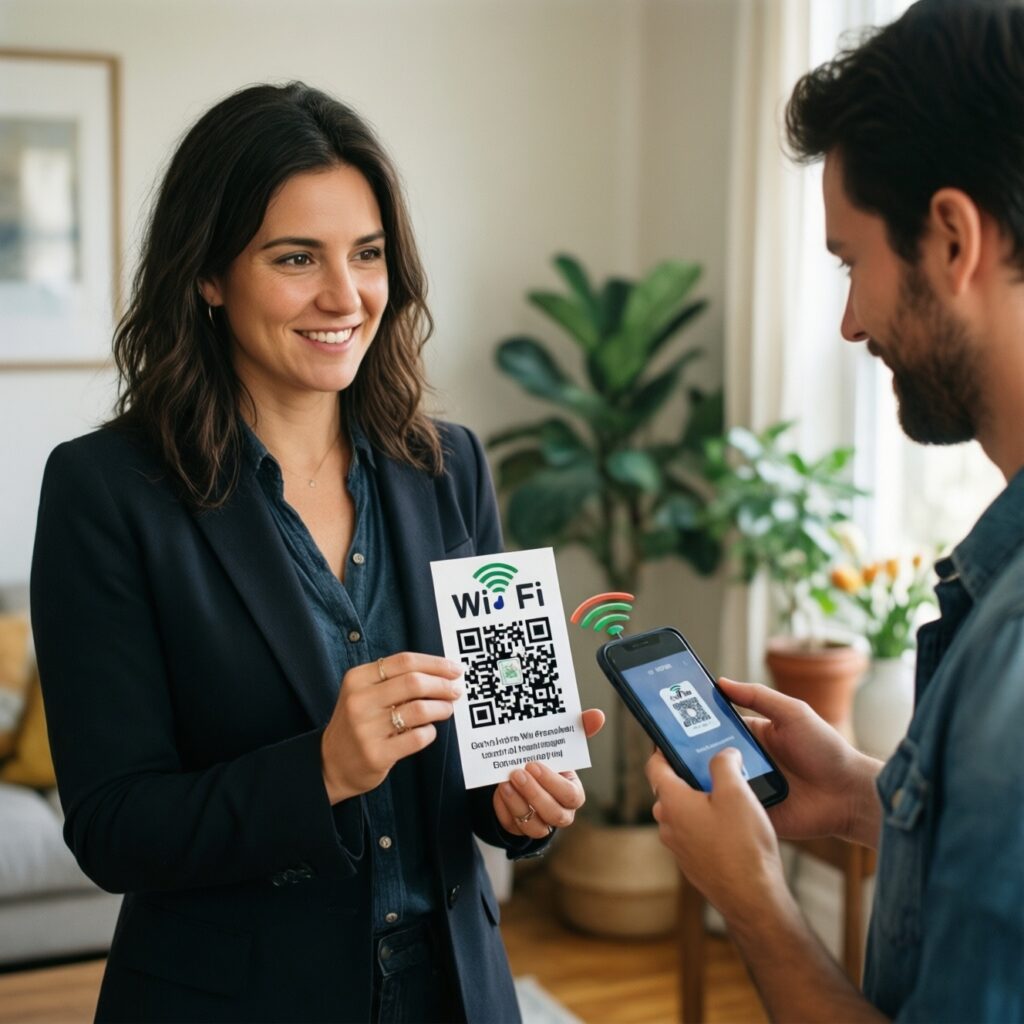
QR-код позволяет гостю подключиться к Wi‑Fi, не вводя пароль вручную, но сам код содержит данные доступа и требует такой же защиты, как пароль. Безопаснее создать его для гостевой сети, проверить подключение на чужом устройстве и показывать код лично, не размещая его в открытом доступе.
Что проверить перед передачей Wi‑Fi гостям
- По возможности используйте отдельную гостевую сеть, а не основную сеть для домашних устройств.
- Уточните точное имя сети (SSID), тип защиты и пароль; проверьте регистр букв и специальные символы.
- Создавайте QR-код на устройстве, которому доверяете; не вводите пароль в случайный онлайн-сервис.
- Проверьте готовый код на смартфоне, который не подключён к этой сети.
- Передавайте изображение лично и удалите его из общедоступных мест после визита.
Какие данные сети понадобятся для QR-кода
Подготовьте имя сети (SSID), пароль и тип защиты, например WPA2 или WPA3. Эти данные обычно доступны в настройках роутера или в приложении провайдера. Для скрытой сети может понадобиться отдельный параметр, обозначающий скрытый SSID; уточните, поддерживает ли его выбранный способ создания кода.
QR-код подходит, если нужно быстро подключить гостей без ручного ввода пароля. Не создавайте его для основной сети, если роутер позволяет включить гостевой доступ. Гостевая сеть удобна тем, что её можно отключить отдельно, не меняя пароль устройств дома.
Как создать QR-код с паролем Wi‑Fi
Понадобятся данные сети и способ генерации: встроенная функция телефона или приложение, которому вы доверяете. Поиск «создать QR-код для Wi-Fi онлайн» может привести к сервисам, которые обрабатывают введённый пароль. Не используйте их, если не можете проверить, как сервис работает с данными; предпочтителен вариант, который формирует код локально на устройстве.
Если на телефоне есть встроенная функция показа QR-кода сети, откройте настройки Wi‑Fi и используйте её после подтверждения личности. На поддерживаемых устройствах также можно выбрать сеть и воспользоваться системной командой «Поделиться». Если нужен отдельный «генератор QR-кода для Wi-Fi», выбирайте приложение с понятной репутацией и не загружайте созданное изображение в публичный альбом.
В генераторе укажите SSID, тип защиты и пароль, затем создайте код. Не меняйте настройки форматирования, если не знаете, как они влияют на данные: ошибка в имени сети или пароле помешает подключению. Готовый QR-код для подключения к Wi-Fi фактически раскрывает пароль всем, кто может его отсканировать.
Как проверить код до прихода гостей
Перед проверкой подготовьте:
- точные имя сети и пароль;
- смартфон, который не подключён к этой сети;
- камеру или системный сканер QR-кодов;
- возможность отключить гостевую сеть или сменить её пароль, если код случайно станет доступен посторонним.
- Сверьте данные. Сравните SSID и пароль в коде с настройками роутера. Проверьте тип защиты и наличие пробелов, заглавных букв и специальных символов.
- Откройте код на другом устройстве. Покажите его на экране или распечатайте, а затем наведите камеру смартфона, который не подключён к сети. Так вы проверите не только генерацию, но и читаемость изображения.
- Подтвердите подключение. Нажмите появившееся системное предложение подключиться и дождитесь соединения. Если смартфон не подключается, сверьте параметры сети и создайте код заново.
- Проверьте доступ к интернету. Откройте страницу или приложение, требующее соединения. Если телефон подключился к Wi‑Fi, но интернет недоступен, проверьте настройки роутера и состояние гостевой сети.
- Уберите тестовую копию. После проверки удалите временный скриншот или распечатку, если они больше не нужны. Храните итоговый код так, чтобы его не увидели посторонние.
Как гостю подключиться камерой смартфона
Объясните гостю, что нужно открыть камеру или встроенный сканер QR-кодов, навести его на изображение и подтвердить подключение. Названия пунктов меню различаются в зависимости от модели и версии системы; на отдельных устройствах сканер находится в быстрых настройках.
- На экране телефона отображается именно нужная гостевая сеть.
- Изображение не размыто и целиком попадает в кадр.
- После сканирования появилось системное предложение подключиться.
- Гость подтвердил подключение на устройстве.
- В настройках телефона отображается статус подключения к Wi‑Fi.
- Открывается сайт или приложение, для которого требуется интернет.
- Если камера не распознаёт код, гость использует системный сканер QR-кодов или вводит пароль вручную.
Вопрос «как поделиться паролем Wi-Fi с гостями» решается этим способом без диктовки пароля, но код остаётся видимым и доступным для копирования. Не отправляйте его в общий чат, если участники чата не должны получать доступ к сети.
Какие риски безопасности учесть при публикации QR-кода
- Не публикуйте код в соцсетях, на открытом сайте или в общедоступном чате: любой получивший изображение сможет попробовать подключиться.
- Не размещайте код там, где его могут отсканировать случайные посетители или люди за пределами дома.
- Не используйте QR-код основной сети, если к ней подключены домашние компьютеры, хранилища или другие важные устройства.
- Не вводите действующий пароль в незнакомый онлайн-генератор и не загружайте туда конфиденциальные сведения.
- Не оставляйте распечатку в публичном месте после визита.
- Не считайте скрытое имя сети заменой паролю и настройкам защиты роутера.
- Не используйте один и тот же гостевой пароль бессрочно, если доступ регулярно получают разные люди.
Как отозвать доступ после визита
- Отключить гостевую сеть. Подходит, если гости больше не должны подключаться, а домашним устройствам нужна основная сеть.
- Сменить пароль гостевой сети. Выберите этот вариант, если сеть нужна дальше, но старый QR-код мог сохраниться у гостей или стать доступным другим людям. После смены создайте новый код.
- Отключить ранее подключённые устройства. Если роутер позволяет управлять списком клиентов, удалите ненужные подключения. Возможности зависят от модели и настроек роутера.
Если QR-код был опубликован открыто или отправлен не тому адресату, считайте пароль раскрытым и смените его. Удаление изображения само по себе не отменяет уже сохранённые данные и не отключает устройства, которые успели подключиться.
Нюансы подключения гостей по Wi‑Fi-коду
Можно ли создать QR-код, не раскрывая пароль гостю?
Гость может подключиться, не вводя пароль вручную, но QR-код содержит данные, необходимые для доступа к сети. Поэтому показывайте его только тем, кому готовы предоставить подключение.
Почему камера не распознаёт QR-код?
Проверьте резкость изображения, освещение и отсутствие обрезанных краёв. Если камера не показывает предложение подключиться, попробуйте системный сканер QR-кодов или создайте код заново с проверенными параметрами сети.
Подойдёт ли один код для Android и iPhone?
Обычно оба типа смартфонов умеют распознавать Wi‑Fi-коды, но расположение сканера и экран подтверждения зависят от устройства и версии системы. Если автоматическое подключение не предлагается, используйте сканер в быстрых настройках или введите пароль вручную.
Что делать, если у гостя скрытая сеть не подключается?
Перепроверьте, что в коде указано правильное имя сети и учтён параметр скрытого SSID, если его требует выбранный формат. Можно временно подключить гостя вручную или уточнить возможности QR-генератора.
Нужно ли удалять QR-код после подключения?
Удалите копии, размещённые в местах, доступных другим людям, и временные скриншоты. Если код уже стал доступен посторонним, безопаснее сменить пароль гостевой сети.
Как создать QR-код с паролем Wi‑Fi без стороннего сайта?
Проверьте, есть ли в настройках телефона системная функция показа кода для подключённой сети. Если её нет, используйте проверенное приложение, которое создаёт QR-код на устройстве и не требует отправлять пароль внешнему сервису.