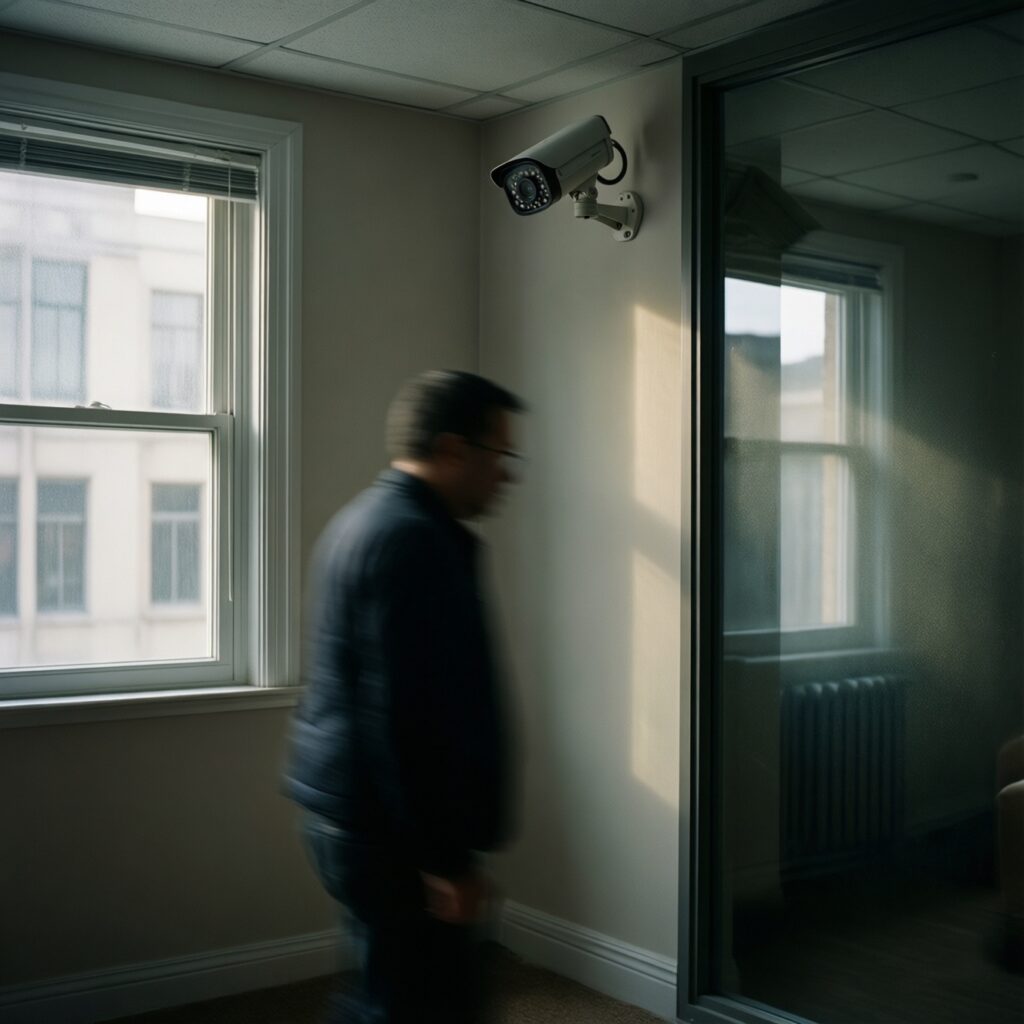
Чтобы камера отличала движение от смены освещения, настройте детекцию по зоне, чувствительности и признакам объекта, а уведомления проверяйте отдельно в приложении. Сначала определите тип детектора и устраните блики в кадре, затем протестируйте дневной и ночной режимы. Меняйте по одному параметру за раз и сверяйте результат с записью события.
Настройки, которые отделяют движение от световых перепадов
- Проверьте, использует ли камера анализ движения в кадре, детекцию по объектам или оба режима.
- Ограничьте область контроля участком, где важно замечать людей или транспорт, и исключите яркие источники света.
- Меняйте чувствительность и порог срабатывания постепенно, сохраняя настройки, при которых камера не пропускает нужное движение.
- Различайте детекцию на камере и отправку уведомлений: правильный сигнал может создаваться, но блокироваться настройками приложения.
- Проверяйте работу при включении света, переключении день/ночь и появлении фар в кадре.
С чего начать: проверьте тип детектора и условия съёмки
Инструкция подходит, если камера регулярно отправляет ложные тревоги при смене освещения или не замечает нужное движение. Она применима к домашним и небольшим коммерческим системам; названия параметров зависят от производителя и приложения.
Не отключайте детекцию целиком, если камера служит для охраны важной зоны. Если устройство направлено на улицу, захватывает соседнюю территорию или установлено в общем пространстве, учитывайте приватность окружающих и местные правила видеонаблюдения.
Сначала выясните, какой тип анализа доступен. Камеры видеонаблюдения с датчиком движения могут реагировать на изменения пикселей в кадре, а модели с распознаванием объектов — дополнительно фильтровать события по типу объекта. В первом случае световые перепады особенно важно исключать настройкой зоны и чувствительности.
Настройте чувствительность и порог срабатывания
Для настройки понадобятся доступ администратора к камере или регистратору, приложение для просмотра событий и возможность проверить запись с нужного ракурса. Полезно иметь доступ к журналу событий и настройкам расписания уведомлений.
- Откройте параметры детекции. Найдите разделы вроде «Обнаружение движения», «События» или «Аналитика». Перед изменениями сохраните текущие настройки или запишите значения.
- Начните с умеренной чувствительности. Если камера срабатывает на слабые перемены яркости, постепенно снижайте чувствительность. Если она пропускает человека, немного повысьте её и повторите проверку.
- Настройте порог срабатывания. Если доступен порог по площади или интенсивности изменения, увеличивайте его небольшими шагами. Слишком высокий порог может скрыть небольшое или удалённое движение.
- Проверьте расписание и режимы. Убедитесь, что активны нужные интервалы детекции и что настройки отличаются только там, где этого требует сценарий использования.
Не меняйте сразу несколько параметров: иначе будет сложно определить, какая настройка помогла. Сначала добейтесь правильного обнаружения события на камере, затем переходите к настройке уведомлений камеры видеонаблюдения в приложении.
Исключите из зоны контроля окна, фонари и участки с бликами
- Просмотрите кадр в дневном режиме. Отметьте окна, отражающие поверхности, участки с прямым солнечным светом и места, где часто меняется яркость.
- Нарисуйте зону детекции. Оставьте в области контроля проход, дверь или другую нужную часть сцены. Не включайте в неё целиком фонари, проезжую часть или яркие окна, если контролировать их не требуется.
- Проверьте маски приватности отдельно. Маска приватности скрывает часть изображения, а зона детекции управляет анализом движения. Не считайте эти параметры взаимозаменяемыми.
- Повторите проверку вечером. Посмотрите, как меняется кадр при включении уличного света, автомобильных фар и инфракрасной подсветки камеры. При устойчивых бликах скорректируйте ракурс, если это безопасно и не ухудшает обзор нужной зоны.
- Сохраните изменения и проверьте событие. Сделайте тестовый проход через контролируемый участок и откройте соответствующую запись в журнале.
Быстрый режим
- Откройте запись и определите, какое изменение света вызывает ложное событие.
- Уберите яркие и отражающие участки из зоны детекции.
- Немного снизьте чувствительность или поднимите порог, если такие настройки доступны.
- Проверьте проход человека и отдельно — включение света или появление фар.
Подберите фильтрацию по размеру, скорости и длительности движения
Если камера предлагает фильтры по параметрам объекта, проверьте результат по списку:
- Нужный объект заметен в записи при обычной скорости движения.
- Настройки минимального размера объекта не отсекают людей или транспорт на нужном расстоянии.
- Фильтр скорости не исключает медленно идущего человека или движущийся объект в вашей зоне контроля.
- Фильтр длительности не убирает короткое, но важное событие.
- Движение веток или других постоянно меняющихся деталей кадра не создаёт поток лишних событий.
- Порог и чувствительность проверены отдельно в дневном и ночном режимах.
- После изменения каждого фильтра выполнен повторный тест и просмотрена запись.
Если конкретного фильтра в интерфейсе нет, не пытайтесь заменить его случайным параметром: используйте доступные зоны, расписание и настройки чувствительности.
Проверьте уведомления при включении света и смене дня и ночи
Камера может обнаружить событие, но приложение не отправит сообщение из-за собственных настроек. Проверьте типичные причины:
- Уведомления для событий движения выключены в приложении.
- Для камеры задано расписание, в которое тестовое событие не попадает.
- Включён режим «Не беспокоить» или ограничение уведомлений на телефоне.
- В приложении выбраны не все типы событий или отключены уведомления от конкретной камеры.
- Камера или регистратор записывает событие, но отправка уведомлений настроена для другого устройства или аккаунта.
- Переключение дневного и ночного режима создаёт ложную тревогу из-за бликов или перепада яркости в зоне контроля.
- После изменения параметров не сохранены настройки камеры или приложения.
Проверяйте путь целиком: сначала убедитесь, что событие есть в журнале камеры, затем проверьте уведомление на телефоне. Если вы планируете купить камеру видеонаблюдения с уведомлениями, заранее уточните, какие типы детекции и правила оповещения поддерживает её приложение.
Закрепите результат тестовыми проходами и журналом событий
После настройки проверьте несколько сценариев, а не только один проход. Сопоставьте время каждого теста с записью и уведомлением: так станет понятно, где именно возникает проблема.
- Пройдите через контролируемую зону в обычном темпе и проверьте наличие события.
- Включите свет в кадре, не меняя других условий, и убедитесь, что ложная тревога не появляется.
- Повторите тест при дневном и ночном освещении, включая момент перехода между режимами камеры.
- Сверьте события в журнале камеры с сообщениями приложения и исправьте только тот этап, где обнаружен сбой.
Если стабильного результата добиться не удаётся, рассмотрите подходящий вариант:
- Изменить ракурс. Уместно, если основную проблему создают блики, фары или фонарь.
- Использовать детекцию объектов. Подходит, если камера поддерживает такой анализ и простая детекция изменений в кадре даёт много ложных событий.
- Разделить расписание. Полезно, когда днём и ночью нужны разные условия контроля или правила уведомлений.
Система видеонаблюдения с детекцией движения должна соответствовать конкретной сцене: универсальные значения чувствительности не гарантируют одинаковый результат в разных условиях.
Разбор ложных тревог: от фар до ночной подсветки
Почему камера реагирует на включение света?
Изменение яркости может выглядеть для простого детектора как движение. Ограничьте область анализа и проверьте чувствительность, порог и фильтры камеры.
Что делать, если камера реагирует на изменение освещения ночью?
Проверьте запись в момент переключения дневного и ночного режима, а также работу инфракрасной подсветки. Уберите из зоны контроля участки с бликами и повторите тест в темноте.
Нужно ли снижать чувствительность до минимума?
Нет: так можно пропустить нужное движение. Снижайте её постепенно и проверяйте результат проходом через контролируемую зону.
Почему событие есть в журнале, но уведомления нет?
Проверьте разрешения приложения, расписание, режим «Не беспокоить» и выбранные типы событий. Детекция на камере и доставка уведомления на телефон настраиваются отдельно.
Как проверить, что настройка не мешает обнаружению человека?
Пройдите через зону контроля при дневном и ночном освещении и откройте записи тестовых событий. Если камера пропускает проход, ослабьте фильтр или скорректируйте чувствительность.
Когда стоит изменить положение камеры?
Если яркий источник или отражающая поверхность постоянно попадает в контролируемую область, изменение ракурса может быть эффективнее дальнейшего повышения порога. После перестановки проверьте, что нужная зона остаётся видна.