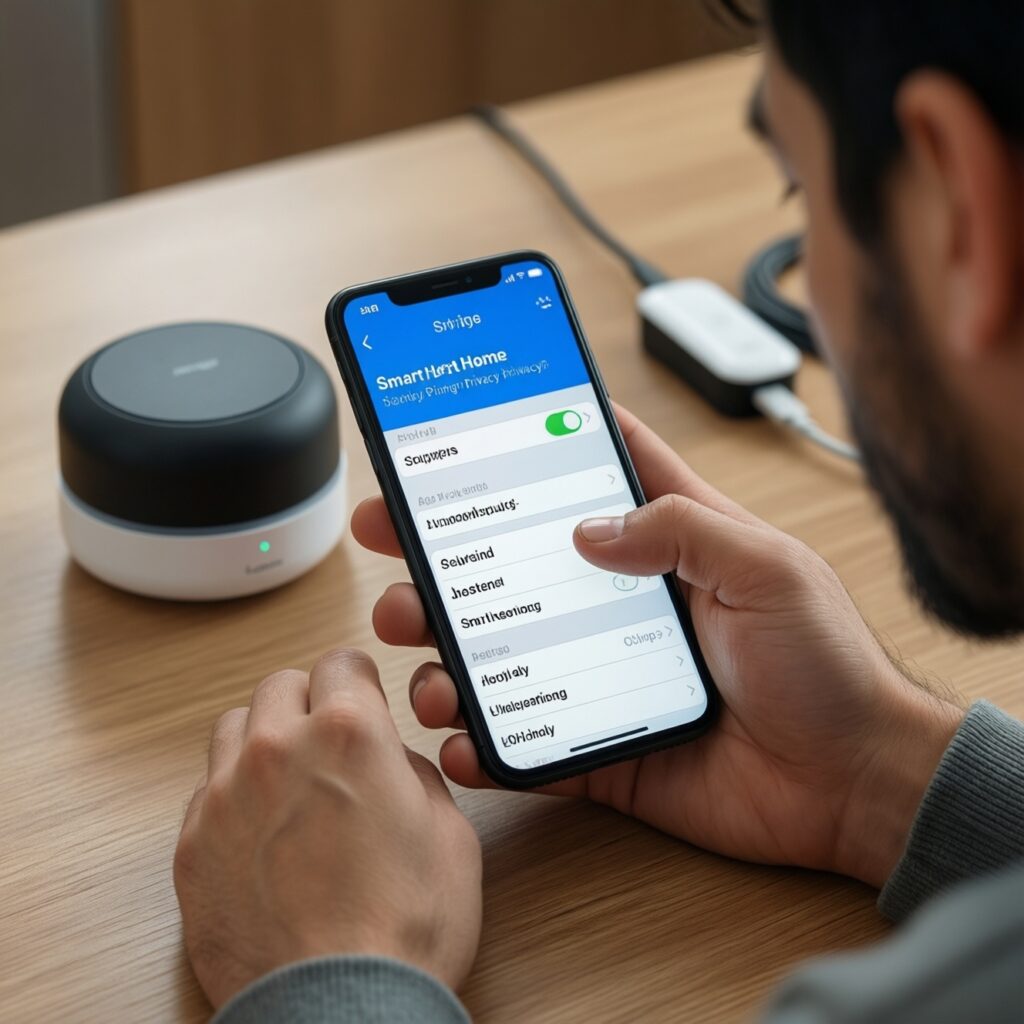
Чтобы проверить, какие данные собирает приложение умного дома, изучите его разрешения на телефоне, политику конфиденциальности и разделы аккаунта с настройками приватности. Сверьте заявленные цели сбора с включёнными функциями, проверьте передачу данных партнёрам и облаку, затем отключите ненужное и убедитесь, что изменения сохранились. Названия пунктов меню зависят от производителя и версии приложения.
Что важно проверить в приватности приложения умного дома
- Какие приложения связаны с устройствами и аккаунтами.
- Какие разрешения выданы приложению на телефоне и зачем они нужны.
- Какие категории данных указаны в политике конфиденциальности и настройках аккаунта.
- Передаются ли данные партнёрам или обрабатываются облачными сервисами.
- Отключены ли необязательные функции сбора и персонализации.
- Применились ли изменения на всех телефонах и устройствах, подключённых к аккаунту.
Составьте список устройств и связанных с ними приложений
Проверка подойдёт, если вы настраиваете новое устройство, меняете телефон или хотите пересмотреть, кому доступны данные дома. Она особенно полезна, когда одной системой управляют через несколько приложений.
Не начинайте с удаления аккаунта или сброса устройств: это может отключить автоматизации и потребовать повторной настройки. Сначала зафиксируйте текущие подключения и убедитесь, что у вас есть доступ к аккаунтам.
- Запишите устройства: камеры, датчики, колонки, освещение, бытовую технику и другие компоненты.
- Укажите приложение, через которое управляется каждое устройство.
- Отметьте аккаунты и сторонние сервисы, подключённые для голосового управления, хранения видео или автоматизаций.
- Проверьте, кто ещё имеет доступ: члены семьи, приглашённые пользователи или установщик.
Если вы выбираете, какую систему умный дом купить, заранее сравните условия обработки данных и возможность управлять разрешениями. Проверка приватности полезна и до покупки, и после установки.
Изучите разрешения приложения на телефоне
Понадобятся телефон с установленным приложением, доступ к его настройкам и, желательно, данные для входа в аккаунт. Не сообщайте пароль, коды подтверждения или резервные коды третьим лицам.
Откройте системные настройки телефона и найдите список приложений. Выберите нужное приложение умный дом, затем просмотрите выданные разрешения. На Android и iOS расположение пунктов может различаться; ориентируйтесь на разделы «Приложения», «Разрешения» или «Конфиденциальность».
- Сопоставьте разрешения с функциями, которыми пользуетесь: например, доступ к Bluetooth может требоваться для настройки устройств поблизости.
- Проверьте доступ к геопозиции, микрофону, камере, контактам, локальной сети и уведомлениям.
- Если назначение разрешения непонятно, временно запретите его и проверьте, какие функции перестали работать. Верните доступ, если он необходим для выбранной функции.
Найдите перечень собираемых данных и цели обработки
Как проверить какие данные собирает приложение: начните с документов разработчика и разделов аккаунта, затем сопоставьте их с фактически включёнными функциями.
-
Откройте сведения о приложении.
На странице приложения в официальном магазине найдите раздел о конфиденциальности и обработке данных. Сверьте его с политикой, на которую ведёт ссылка из приложения или сайта производителя. -
Найдите список категорий данных.
Ищите сведения об идентификаторах аккаунта и устройства, диагностике, геопозиции, голосовых командах, событиях датчиков и записях с камер. Состав перечня зависит от конкретного продукта и функций. -
Уточните цели обработки.
Проверьте, для чего данные используются: работы устройства, удалённого доступа, диагностики, персонализации или иных задач. Если формулировка слишком общая, найдите пояснения в справке производителя или запросите разъяснение через официальный канал поддержки. -
Проверьте настройки аккаунта.
В приложении или веб-кабинете осмотрите разделы с названиями «Конфиденциальность», «Данные», «Персонализация», «История» и «Облако». Там могут быть отдельные переключатели для хранения записей, аналитики и персонализированных рекомендаций. -
Сопоставьте сведения с использованием.
Отметьте функции, которыми вы не пользуетесь, и проверьте, можно ли отключить связанный с ними сбор данных без потери нужных возможностей.
Быстрый режим
- Откройте системные разрешения приложения и отзовите доступы, которые не нужны для используемых функций.
- В политике конфиденциальности найдите категории данных и цели обработки.
- В настройках аккаунта отключите необязательный сбор данных, историю или персонализацию, если такие пункты доступны.
- Проверьте сохранение настроек и работу нужных устройств.
Проверьте передачу данных партнёрам и облачным сервисам
Безопасность умного дома зависит не только от настроек телефона: проверьте, какие сервисы связаны с аккаунтом и где обрабатываются данные. Используйте этот список:
- Найдите в политике конфиденциальности разделы о партнёрах, поставщиках услуг и получателях данных.
- Проверьте, подключены ли к аккаунту голосовые помощники, облачное хранение или внешние платформы автоматизации.
- Уточните, какие данные передаются для работы подключённой функции, если это описано в документации.
- Просмотрите список связанных сервисов и удалите те, которыми больше не пользуетесь.
- Проверьте отдельные настройки хранения записей с камер и истории событий датчиков.
- Убедитесь, что у сторонних приложений нет доступа к аккаунту, который вы больше не используете.
- Сохраните название или дату изменения настроек, чтобы позднее проверить результат.
Откройте настройки приватности и отключите лишнее
В приложениях нужные параметры могут находиться в профиле, настройках аккаунта, разделе конкретного устройства или в веб-кабинете. Ищите пункты о персонализации, истории, диагностике, голосовых данных и облачном хранении. Меняйте настройки по одной и проверяйте, не отключили ли вы функцию, которая вам нужна.
Частые ошибки при настройке:
- Менять только разрешения телефона и не проверять настройки аккаунта.
- Считать, что отключение уведомлений прекращает сбор данных устройством.
- Отключать Bluetooth, локальную сеть или микрофон без проверки того, нужны ли они для выбранных функций.
- Удалять приложение, полагая, что это удаляет данные из аккаунта или облака.
- Не проверять отдельные настройки каждого устройства в общей системе.
- Оставлять доступ бывшим пользователям или ненужным подключённым сервисам.
- Не читать подтверждение перед удалением истории или отзывом доступа.
Если нужного переключателя нет, проверьте веб-кабинет и справку производителя. Не устанавливайте сторонние приложения для обхода ограничений и не передавайте им данные входа.
Убедитесь, что изменения применились к аккаунту и устройствам
После изменения настроек проверьте их в том же аккаунте, где были внесены правки. Если интерфейс показывает сохранённое состояние, убедитесь, что переключатели остались в выбранном положении после повторного открытия раздела.
- Проверка на телефоне. Закройте и снова откройте настройки приложения, затем проверьте выбранные параметры.
- Проверка в веб-кабинете. Если у сервиса есть сайт, сравните состояние настроек аккаунта там.
- Проверка другого устройства. Если аккаунт открыт на нескольких телефонах, проверьте, что изменения видны и там.
- Обращение к поддержке. Если параметр недоступен или непонятно, что он отключает, задайте вопрос производителю через официальный канал.
Если после изменения перестала работать нужная функция, верните только связанное с ней разрешение или настройку и проверьте работу устройства повторно.
Частые ситуации при проверке приватности умного дома
Где искать настройки, если в приложении нет раздела о приватности?
Проверьте профиль, настройки аккаунта, карточку устройства и веб-кабинет производителя. Ищите также пункты об истории, облаке, персонализации и данных.
Означает ли запрет доступа к микрофону, что голосовые данные больше не собираются?
Он запрещает приложению использовать микрофон телефона через этот доступ, но сам по себе не описывает работу отдельной колонки или другого устройства. Проверьте настройки голосовых функций и политику соответствующего сервиса.
Удалятся ли данные после удаления приложения?
Удаление приложения с телефона не обязательно удаляет данные аккаунта или облачную историю. Ищите отдельную функцию удаления данных или запросите инструкцию у производителя.
Что делать, если непонятно, зачем приложению разрешение?
Проверьте описание функции в справке производителя и временно отзовите разрешение, если это безопасно для устройства. Если нужная функция перестала работать, восстановите доступ.
Можно ли отключить все разрешения сразу?
Это может нарушить настройку или работу устройств. Безопаснее проверять разрешения по одному и оставлять только те, которые нужны для выбранных функций.
Настройки приватности одинаковы для всех устройств в системе?
Не всегда: отдельные камеры, датчики и голосовые помощники могут иметь собственные параметры. Проверьте настройки каждого устройства и общие настройки аккаунта.