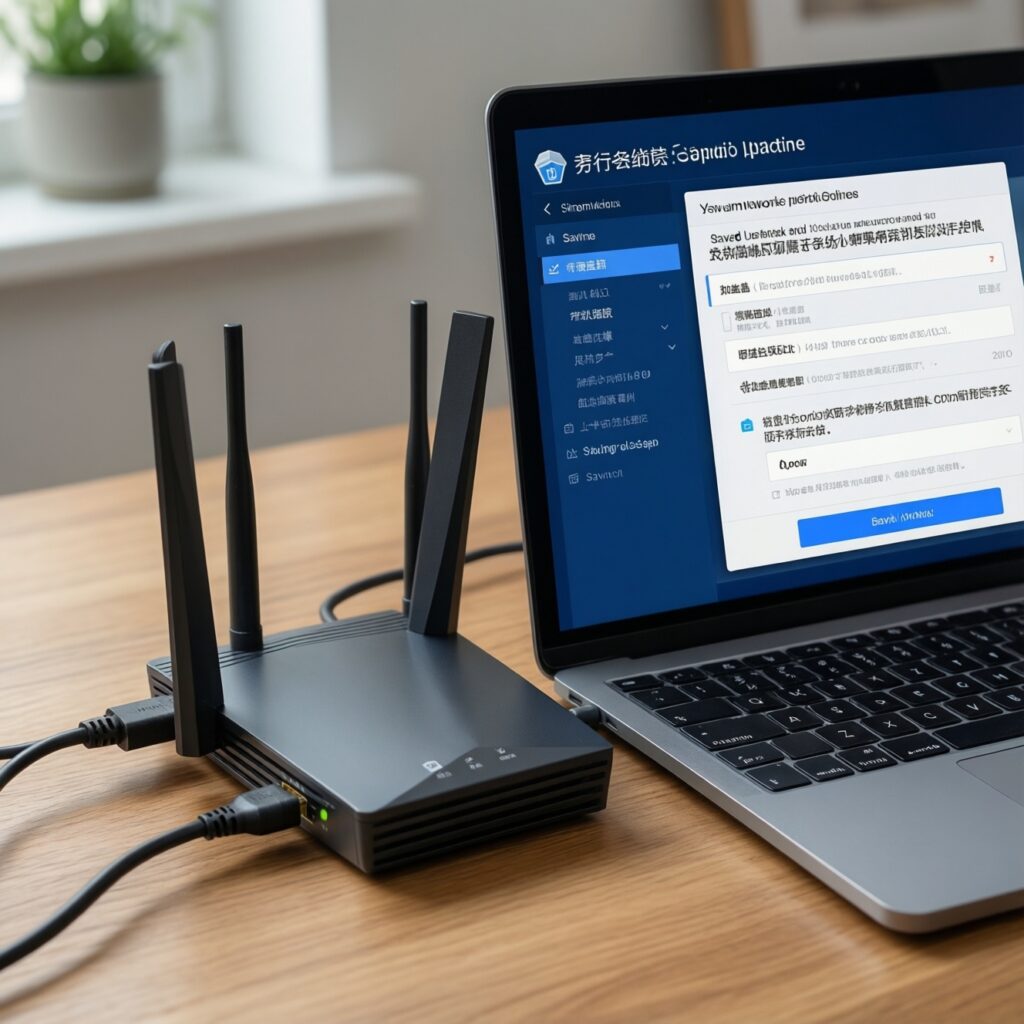
Обновляйте прошивку роутера только файлом для точной модели и аппаратной версии устройства, скачанным с официального сайта производителя. Перед началом сохраните конфигурацию и параметры подключения к интернету, подключите компьютер кабелем и не отключайте питание. Сброс настроек обычно не нужен: выполняйте его только по рекомендации производителя или при проблемах после обновления.
Что проверить перед обновлением роутера
- Запишите точную модель роутера и его аппаратную версию с наклейки или из веб-интерфейса.
- Проверьте текущую версию прошивки и инструкции производителя для вашей модели.
- Заранее сохраните резервную копию настроек и параметры подключения к интернету.
- Скачайте файл прошивки только с официального сайта и проверьте его соответствие модели и аппаратной версии.
- Подключите компьютер к роутеру сетевым кабелем и обеспечьте стабильное питание устройства.
Как определить модель и текущую версию прошивки
Инструкция подходит владельцам исправного роутера, для которого производитель опубликовал обновление. Если устройство стабильно работает, новая версия не требуется для решения вашей задачи, а её назначение непонятно, сначала изучите описание обновления и рекомендации производителя.
Модель и аппаратную ревизию обычно указывают на наклейке снизу или сзади роутера. Версию прошивки можно посмотреть в веб-интерфейсе в разделе со сведениями об устройстве, системе или обновлении. Названия пунктов меню зависят от производителя.
Не ориентируйтесь только на похожее название модели: у одной линейки могут быть разные аппаратные версии и несовместимые файлы. При сомнениях уточните данные в руководстве к устройству или у поддержки производителя.
Где скачать подходящую прошивку и как проверить файл
Для обновления понадобятся компьютер с сетевым подключением к роутеру, доступ в его веб-интерфейс и файл прошивки для точной модели и аппаратной версии. Если вы ищете «прошивка роутера скачать», выбирайте официальный сайт производителя, а не сторонний каталог или случайную ссылку из поиска.
- Сверьте модель, аппаратную версию и регион устройства, если производитель разделяет прошивки по регионам.
- Прочитайте примечания к версии: требования к установке, известные ограничения и порядок обновления.
- Не распаковывайте архив, если инструкция производителя предписывает загружать его целиком. Если требуется файл из архива, используйте именно указанный в инструкции файл.
- При наличии контрольной суммы сравните её с данными на странице загрузки.
Не устанавливайте прошивку для похожей модели или аппаратной ревизии. Если официальный сайт не позволяет однозначно определить нужный файл, обратитесь в поддержку производителя.
Как сохранить настройки и подготовить доступ к сети
До установки подготовьте резервную копию и данные, которые могут понадобиться при восстановлении подключения. Порядок действий:
-
Войдите в веб-интерфейс.
Подключитесь к сети роутера, откройте адрес управления, указанный в руководстве, и авторизуйтесь. Если адрес или пароль неизвестны, проверьте наклейку устройства и документацию. -
Сохраните резервную копию.
Найдите в меню раздел резервного копирования или обслуживания и сохраните файл конфигурации на компьютер. Не публикуйте и не отправляйте его посторонним: в нём могут содержаться чувствительные параметры. -
Запишите параметры провайдера.
Сохраните тип подключения и необходимые учётные данные, если они используются. Уточнить их можно в договоре, личном кабинете провайдера или службе поддержки. -
Зафиксируйте настройки домашней сети.
Запишите имя Wi‑Fi-сети, способ защиты и пароль, а также индивидуальные настройки, которые потребуется восстановить. Сохраните сведения о подключённых устройствах и специальных правилах, если они важны для вашей сети. -
Подготовьте проводное подключение и питание.
Соедините компьютер с роутером кабелем и убедитесь, что питание не будет прервано. На время обновления не перезагружайте устройство и не закрывайте страницу управления без необходимости.
Резервная копия не всегда совместима между версиями прошивки. Сверьтесь с инструкцией производителя: иногда после обновления рекомендуется настроить роутер вручную, а не загружать старый файл конфигурации.
Быстрый режим
- Уточните точную модель, аппаратную версию и текущую прошивку.
- Загрузите подходящий файл с официального сайта и прочитайте инструкцию к нему.
- Сохраните настройки и параметры подключения к интернету.
- Подключите компьютер кабелем, установите прошивку через веб-интерфейс и дождитесь завершения процесса.
- Проверьте подключение; сбрасывайте настройки только при обоснованной необходимости.
Как безопасно установить прошивку через веб-интерфейс
Откройте раздел обновления в веб-интерфейсе и выберите локальный файл прошивки, если такой способ указан производителем. Ещё раз проверьте имя файла и модель устройства перед подтверждением. Во время установки не отключайте питание, не нажимайте кнопку сброса и не перезагружайте роутер вручную.
После завершения дождитесь перезапуска устройства и повторно войдите в интерфейс. Проверьте результат по списку:
- Роутер завершил перезапуск и доступен в веб-интерфейсе.
- Отображается ожидаемая версия прошивки.
- Компьютер и другие устройства подключаются к локальной сети.
- Доступ к интернету восстановился.
- Имя Wi‑Fi-сети и параметры защиты соответствуют настройкам, которые вы сохранили.
- Работают необходимые индивидуальные правила и подключённые устройства.
Если после обновления интернет не работает, сначала проверьте состояние соединения и параметры провайдера. Не выполняйте повторную установку или сброс, пока не выясните причину по инструкции производителя.
Когда сбрасывать настройки и как восстановить подключение
Сброс удаляет пользовательскую конфигурацию и возвращает роутер к заводскому состоянию. Он может понадобиться, если производитель рекомендует сброс после конкретного обновления, настройки повреждены или устройство работает некорректно и другие меры не помогли. До сброса убедитесь, что у вас есть данные для настройки подключения.
При настройке роутера после сброса проверьте тип подключения к интернету и введите необходимые данные провайдера. Затем задайте имя Wi‑Fi-сети и пароль, установите защиту, сохраните изменения и проверьте доступ с нескольких устройств. Для восстановления используйте резервную копию только в том случае, если это допускает инструкция к прошивке.
Частые ошибки, которых следует избегать:
- Выбирать файл только по названию серии, не проверив аппаратную версию.
- Загружать прошивку со стороннего сайта без подтверждения производителя.
- Прерывать питание или соединение во время установки.
- Сбрасывать устройство до обновления без необходимости и без сохранённых данных провайдера.
- Считать, что резервная копия обязательно подходит для новой версии прошивки.
- Повторно загружать файл или запускать обновление, не проверив состояние роутера и рекомендации производителя.
- Передавать файл конфигурации посторонним, не учитывая, что он может содержать чувствительные данные.
Если самостоятельная настройка не подходит, уточните условия обслуживания у провайдера или обратитесь к специалисту. Сравнивая услуги настройки роутера, заранее выясните, включены ли проверка прошивки, восстановление доступа к интернету и настройка Wi‑Fi. Если роутер не поддерживает необходимые функции или обновления, оцените, целесообразно ли купить роутер с подходящими характеристиками.
Что делать, если обновление прервалось или роутер не запускается
Не отключайте и не включайте устройство многократно наугад. Используйте только способы восстановления, описанные производителем для вашей модели:
- Дождитесь и проверьте индикацию. Если роутер ещё перезапускается, не вмешивайтесь. Затем проверьте руководство: оно объясняет значение индикаторов и признаки завершения запуска.
- Попробуйте штатный режим восстановления. Некоторые модели поддерживают восстановление прошивки через специальный режим или утилиту производителя. Используйте точный файл и последовательность действий из официальной инструкции.
- Обратитесь в поддержку. Сообщите модель, аппаратную версию, установленную версию прошивки и на каком этапе прервалось обновление. Не отправляйте пароли и конфигурационные файлы без необходимости.
- Передайте устройство в сервис. Если роутер не реагирует и официальный способ восстановления недоступен или не помог, не экспериментируйте с неофициальными файлами и аппаратными методами.
Разбор нюансов прошивки и сброса роутера
Нужно ли сбрасывать роутер после каждого обновления?
Нет, универсального требования нет. Сброс выполняют, если его рекомендует производитель или если после обновления возникли проблемы, которые нельзя решить проверкой настроек.
Можно ли обновлять прошивку по Wi‑Fi?
Безопаснее подключить компьютер к роутеру кабелем, чтобы уменьшить риск потери связи. Если производитель предписывает другой способ, следуйте его инструкции.
Что делать, если файл прошивки не принимается?
Проверьте модель, аппаратную версию, формат файла и требования инструкции. Не пытайтесь обойти проверку совместимости загрузкой файла для другой ревизии.
Сохранится ли пароль Wi‑Fi после обновления?
Это зависит от модели, версии прошивки и того, сбрасывались ли настройки. Поэтому заранее запишите имя сети и пароль и проверьте их после перезапуска.
Можно ли восстановить настройки из резервной копии после сброса?
Часто это возможно, но совместимость зависит от роутера и версии прошивки. Следуйте руководству; при сомнениях настройте подключение вручную по данным провайдера.
Что делать, если интернет не появился после успешного обновления?
Проверьте кабель и состояние подключения в веб-интерфейсе, затем сверьте параметры провайдера с сохранёнными данными. Если причина неясна, обратитесь к провайдеру или производителю роутера.