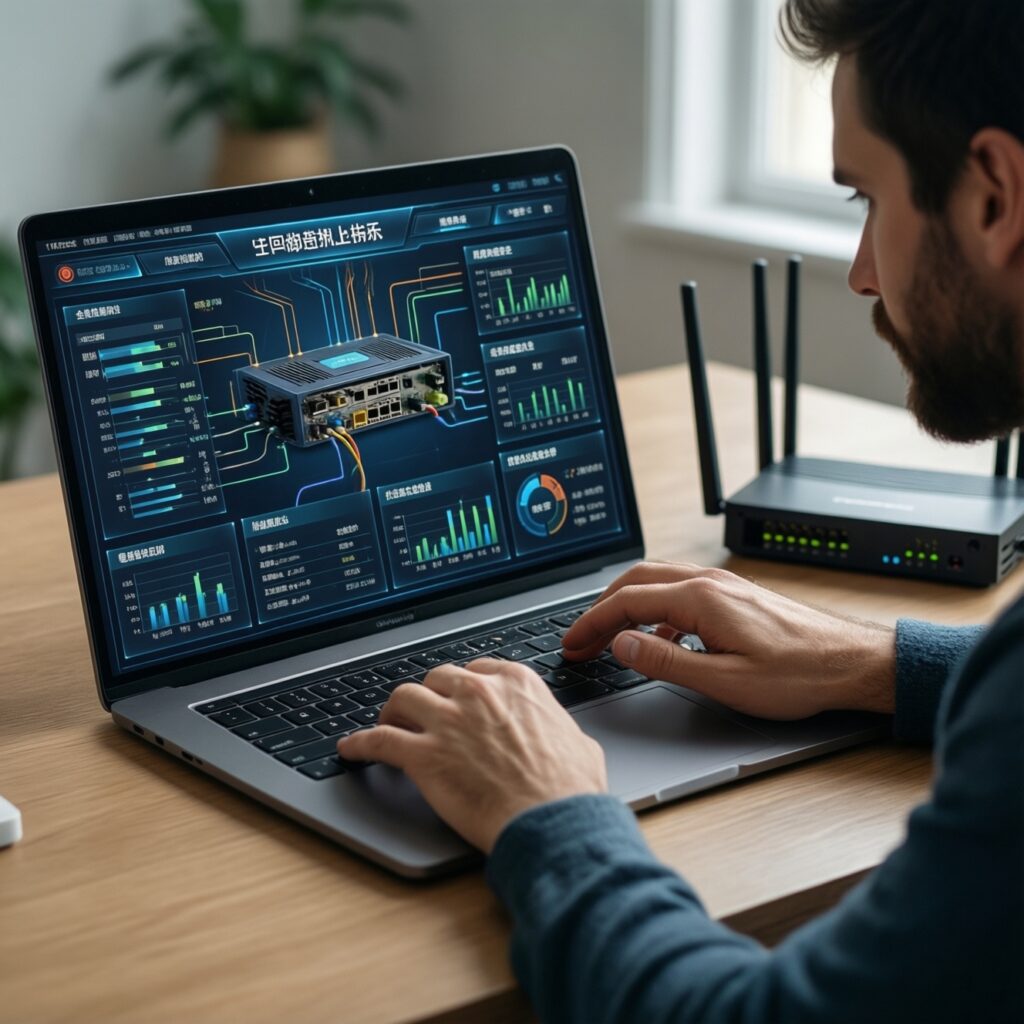
Проверить подключённые устройства проще всего в панели управления роутером: откройте список клиентов Wi‑Fi и локальной сети, затем сопоставьте имена, MAC-адреса и время подключения со своей техникой. Неизвестное имя ещё не доказывает чужой доступ: устройство может отображаться как набор символов или иметь случайный MAC-адрес. Перед блокировкой сначала проверьте его безопасными способами.
Короткий маршрут проверки домашней сети
- Откройте панель роутера или его официальное приложение и найдите список подключённых клиентов.
- Сверьте неизвестную запись с техникой дома: проверьте имя, MAC-адрес и время активности.
- При необходимости временно отключите свои устройства по одному и наблюдайте за списком.
- Не блокируйте запись только по незнакомому названию: сначала исключите телефон, телевизор, принтер и устройства гостей.
- Если подозрение подтвердилось, смените пароль Wi‑Fi, отключите устаревшие способы защиты и подключите свои устройства заново.
Соберите список устройств в панели роутера
Этот способ подходит, если у вас есть доступ к настройкам роутера или его официальному приложению. Он показывает устройства, которые роутер видит сейчас или недавно, и обычно помогает начать проверку без установки дополнительного ПО.
Чтобы понять, как посмотреть подключенные устройства к Wi-Fi, войдите в панель роутера через адрес или приложение, указанные производителем. Ищите разделы с названиями вроде «Клиенты», «Подключённые устройства», «Сеть», «DHCP-клиенты» или «Список устройств» — точное название зависит от модели.
Не меняйте настройки наугад, если панель открыта на чужом роутере, устройство обслуживает провайдер и доступ ограничен или вы не уверены, как восстановить исходные параметры. Для просмотра списка обычно достаточно открыть соответствующий раздел, не сохраняя изменения.
Сверьте имена, MAC-адреса и время подключения
Для проверки понадобятся доступ к панели роутера, телефон или компьютер с подключением к домашней сети и список своей техники. Уточнить MAC-адрес устройства можно в его сетевых настройках; на телефонах он может меняться для разных Wi‑Fi-сетей, поэтому сравнивайте адрес именно для вашей сети.
Запись в списке может содержать имя устройства, IP-адрес, MAC-адрес, диапазон Wi‑Fi и статус подключения. Отсутствие имени или необычное обозначение не означает автоматически, что устройство постороннее. Чтобы проверить, кто подключен к домашнему интернету, учитывайте всю технику, которая использует роутер: в том числе телевизоры, колонки, приставки, камеры и устройства умного дома.
Сопоставьте неизвестное устройство с техникой дома
- Сохраните исходный список. Запишите или сделайте снимок экрана с именами и MAC-адресами, не публикуя его в открытом доступе. Это поможет сравнить записи после проверки.
- Проверьте имена и сведения о производителе. Сопоставьте отображаемое имя с моделью телефона, ноутбука или другой техники. Если роутер показывает производителя по MAC-адресу, используйте это только как подсказку: производитель сетевого модуля может отличаться от бренда устройства.
- Сравните MAC-адреса. Найдите адрес в сетевых настройках своих устройств и сравните его с записью роутера. Учитывайте функцию случайного MAC-адреса: для конкретной Wi‑Fi-сети телефон может использовать адрес, отличный от постоянного.
- Понаблюдайте за подключением. Отключите от Wi‑Fi свои устройства по одному или временно выключите их, если это удобно. Обновляйте список роутера и отмечайте, какая запись исчезает или переходит в неактивное состояние.
- Проверьте гостевые и проводные подключения. Уточните, не подключался ли гость и нет ли устройств, соединённых с роутером кабелем. Некоторые панели показывают их в общем списке, другие разделяют клиентов по типу подключения.
- Используйте сканирование как дополнительную проверку. Программа для проверки устройств в локальной сети может показать активные адреса, но не всегда определит владельца или точно назовёт модель. Скачивайте такие программы из официальных источников и запускайте только в своей сети.
Быстрый режим
- Откройте список клиентов в панели роутера.
- Найдите записи без понятного имени и сохраните их MAC-адреса.
- Выключите свою технику по очереди и проверьте, какие записи меняются.
- Если устройство не удалось опознать, смените пароль Wi‑Fi и подключите известную технику заново.
Чем отличаются способы сканирования сети: сравнение
Панель роутера — основной источник для проверки подключений. Дополнительные способы полезны, когда список неполный или нужно сопоставить устройство с конкретной техникой; результат следует проверять по нескольким признакам.
| Способ | Что показывает | Когда выбрать | Ограничения |
|---|---|---|---|
| Панель или приложение роутера | Подключённых клиентов, а иногда их имена, MAC-адреса и статус | Для первичной проверки домашней сети | Названия разделов и полнота данных зависят от роутера |
| Сетевые настройки своего устройства | MAC-адрес, используемый телефоном или компьютером в этой сети | Для сверки конкретной записи | Случайный MAC-адрес может отличаться от постоянного |
| Программа или сканер локальной сети | Активные адреса и доступные сетевые сведения | Когда нужно дополнить список роутера | Не всегда показывает владельца, точную модель или историю подключений |
- Список в роутере относится именно к вашей сети, а не ко всем устройствам поблизости.
- Имя устройства — подсказка, а не подтверждение его владельца.
- MAC-адрес нужно сверять с настройками устройства для этой Wi‑Fi-сети.
- Учитывайте, что роутер может показывать отключённые устройства отдельно от активных.
- Сопоставляйте появление и исчезновение записи с включением и отключением своей техники.
- Результат сканера проверяйте по панели роутера и настройкам своих устройств.
Проверьте подозрительное подключение без лишнего риска
При проверке важно не перепутать неизвестную запись с техникой домочадцев или гостя. Избегайте действий, которые могут отключить важное оборудование или изменить настройки сети без возможности их восстановить.
- Не считайте незнакомое имя достаточным основанием для блокировки.
- Не удаляйте и не блокируйте устройства по одному только IP-адресу: он может измениться.
- Не устанавливайте неизвестные приложения для сканирования сети и не вводите в них пароль от роутера.
- Не сканируйте сети, которые вам не принадлежат или на проверку которых у вас нет разрешения.
- Не сбрасывайте роутер к заводским настройкам без необходимости: это может стереть параметры подключения провайдера.
- Не отправляйте посторонним снимки панели с адресами устройств, паролями или данными доступа.
- Перед блокировкой проверьте, не подключено ли неизвестное устройство кабелем или через гостевую сеть.
Отключите чужое устройство и укрепите защиту Wi‑Fi
Если после сверки устройство остаётся неизвестным, выберите подходящий способ защиты. Чтобы защитить домашнюю Wi-Fi сеть от чужих подключений, сначала измените пароль на уникальный и задайте современный режим защиты, который поддерживает ваш роутер и подключаемая техника.
- Сменить пароль Wi‑Fi. Уместно, если пароль мог стать известен посторонним. После смены подключите свои устройства заново и не используйте этот пароль для других сервисов.
- Заблокировать конкретного клиента. Подходит, если роутер позволяет однозначно выбрать устройство по актуальному MAC-адресу. Помните, что блокировка по MAC-адресу не заменяет смену пароля.
- Отключить и заново настроить гостевую сеть. Выберите этот вариант, если подозрительное подключение могло появиться через сеть для гостей. Не сообщайте гостям пароль основной сети, когда можно использовать отдельную гостевую сеть.
- Обновить настройки роутера. Проверьте наличие обновления прошивки у производителя, отключите ненужное удалённое управление и используйте доступную современную защиту Wi‑Fi. Если параметры задаёт провайдер, уточните у него безопасный порядок изменений.
Разбор спорных случаев при поиске устройств в сети
Почему в списке роутера устройство отображается неизвестным?
Роутер может показывать техническое имя, неполные сведения или только сетевой адрес. Сверьте MAC-адрес с настройками своей техники и проверьте запись, отключая собственные устройства по очереди.
Можно ли определить владельца только по MAC-адресу?
Нет, MAC-адрес помогает сопоставить запись со своими устройствами, но сам по себе не подтверждает владельца. Кроме того, телефон может использовать случайный адрес для конкретной Wi‑Fi-сети.
Почему сканер показывает устройства, которых нет в списке роутера?
Сканер и панель могут обновлять данные по-разному или показывать устройства с разным статусом. Сверьте результаты с настройками роутера и проверьте, что телефон или компьютер подключён именно к нужной домашней сети.
Нужно ли блокировать каждое устройство без имени?
Нет. Сначала проверьте MAC-адрес, гостевые подключения и технику домочадцев; блокируйте только запись, которую удалось идентифицировать как постороннюю.
Что делать, если неизвестное устройство появляется снова?
Смените пароль Wi‑Fi на уникальный, проверьте настройки защиты роутера и переподключите свою технику. Если запись остаётся, обратитесь к руководству роутера или провайдеру за проверкой настроек.
Безопасно ли использовать приложение для поиска устройств?
Используйте только приложение производителя роутера или программу из официального источника. Не предоставляйте ей пароль от панели управления, если для проверки достаточно обычного сетевого сканирования.