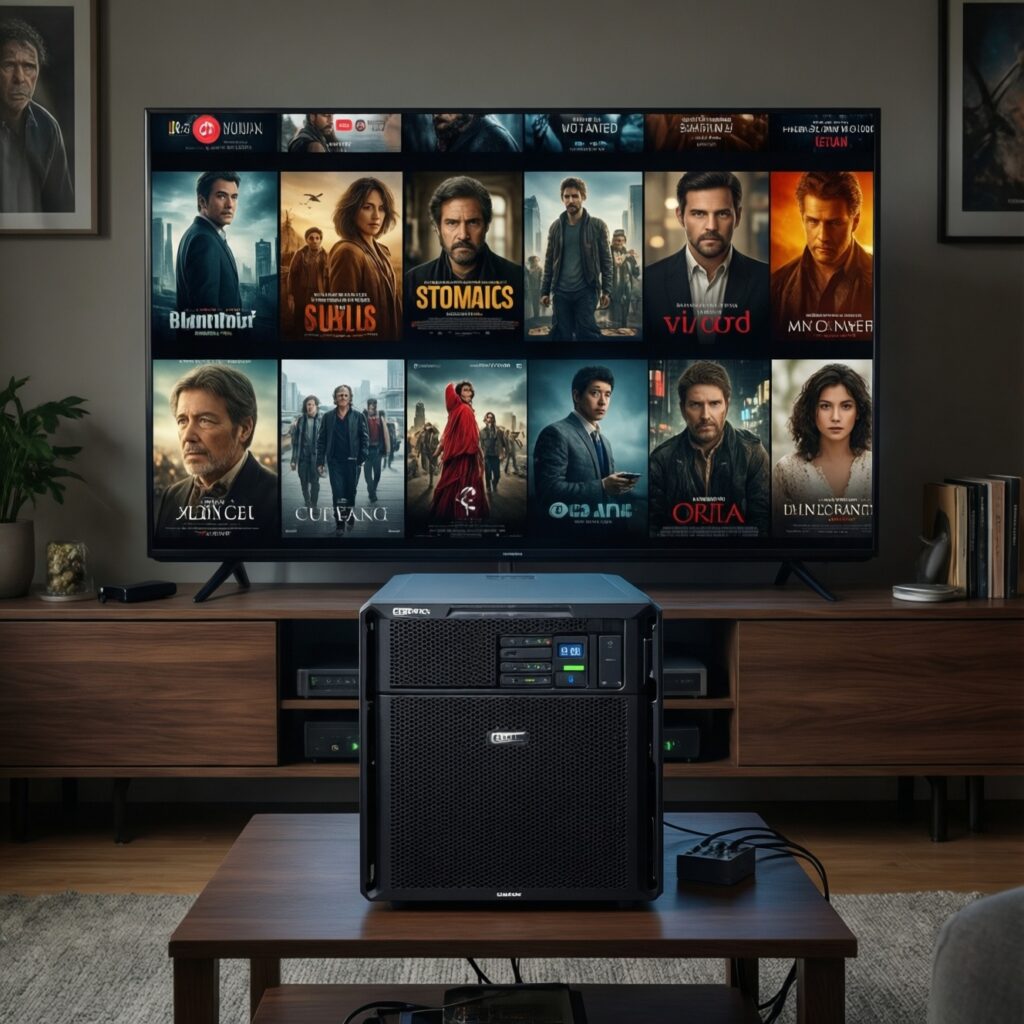
Чтобы подключить сетевой накопитель к телевизору, проверьте поддержку DLNA или SMB, подключите телевизор и NAS к одной домашней сети и откройте общий медиакаталог в меню телевизора. DLNA обычно проще настроить для просмотра видео, музыки и фото; SMB подходит, если телевизор умеет работать с сетевыми папками. Для доступа задайте права только нужному пользователю.
Короткий маршрут от NAS до экрана
- Проверьте в документации телевизора поддержку DLNA, SMB или сетевого файлового браузера.
- Подключите телевизор и NAS к одной локальной сети — по Wi-Fi или кабелю.
- Включите на NAS DLNA-сервер или откройте общий каталог по SMB.
- Найдите медиасервер или сетевую папку через меню телевизора.
- Если используется SMB, войдите под отдельной учётной записью с правом чтения.
Проверьте совместимость телевизора и сетевого накопителя
Подключение подойдёт, если телевизор умеет обнаруживать DLNA-серверы или открывать SMB-папки. Это можно проверить в руководстве, настройках сети или списке источников мультимедиа. Подключение NAS к телевизору не означает, что телевизор воспроизведёт любой файл: поддержка форматов и кодеков зависит от модели.
Не стоит включать устаревший SMB1 ради совместимости или открывать NAS в интернет. Если телевизор не поддерживает нужный протокол, безопаснее использовать DLNA, медиаплеер или приложение для телевизора, а не ослаблять защиту NAS.
Подключите оба устройства к одной домашней сети
Для настройки понадобятся доступ к домашнему роутеру, панели управления NAS и меню телевизора. Устройства должны находиться в одной локальной сети: подключите их к одному роутеру, а не к гостевой сети или отдельным изолированным Wi-Fi-сетям.
- Проверьте, что NAS включён и отображается в приложении или панели управления.
- Убедитесь, что телевизор подключён к домашней сети, а не к мобильной точке доступа.
- Подготовьте имя общего каталога и, для SMB, имя пользователя и пароль.
- Если возможно, подключите NAS кабелем к роутеру для более стабильного воспроизведения.
Откройте папки NAS по DLNA или SMB
-
Выберите подходящий протокол.
Для простого просмотра медиа включите DLNA на NAS. Для доступа к общей папке с учётными данными используйте SMB, если телевизор поддерживает просмотр сетевых ресурсов. -
Настройте DLNA на NAS.
В панели управления включите медиасервер и укажите папки с видео, музыкой или фотографиями. Дождитесь индексации содержимого, если NAS предлагает такую функцию. -
Подготовьте общий каталог SMB.
Создайте или выберите папку, включите для неё общий доступ по SMB и разрешите чтение отдельному пользователю. Не выдавайте гостевой доступ и права администратора только ради просмотра на телевизоре. -
Проверьте настройки сети и безопасности.
Убедитесь, что доступ разрешён внутри локальной сети, а NAS и телевизор не изолированы настройками роутера. Не включайте SMB1 и не перенаправляйте порты NAS на роутере в интернет. -
Сохраните изменения и проверьте каталог.
Убедитесь, что в выбранных папках есть поддерживаемые телевизором файлы. Если содержимое добавлено недавно, обновите медиатеку или дождитесь завершения сканирования.
Быстрый режим
- Включите DLNA на NAS или настройте SMB-папку с правом чтения.
- Подключите телевизор и NAS к одной домашней сети.
- Откройте на телевизоре раздел источников или сетевых устройств.
- Выберите медиасервер DLNA либо SMB-папку и проверьте воспроизведение.
Найдите общий каталог в меню телевизора
Названия пунктов зависят от производителя и версии системы. Ищите разделы «Медиа», «Источники», «Сеть», «Домашняя сеть» или приложение для просмотра файлов.
- Телевизор подключён к той же локальной сети, что и NAS.
- В списке устройств появился DLNA-сервер или сетевое хранилище.
- При DLNA открывается медиатека или выбранная категория файлов.
- При SMB телевизор показывает доступные общие папки или запрашивает учётные данные.
- В каталоге видны нужные файлы, а не только имя NAS.
- Тестовый файл запускается и воспроизводится со звуком и изображением.
Если телевизор обнаружил NAS, но не показывает каталог, проверьте, включён ли общий доступ именно для этой папки. При DLNA проверьте, добавлена ли папка в медиатеку; при SMB — разрешения пользователя.
Введите учётные данные и проверьте права доступа
Для SMB используйте имя пользователя и пароль NAS, а не данные от Wi-Fi или учётную запись телевизора. Если телевизор поддерживает сохранение данных, сохраняйте их только на личном устройстве и не используйте пароль администратора NAS.
- Проверьте, что указаны имя пользователя и пароль именно для NAS.
- Убедитесь, что учётная запись имеет право чтения нужной общей папки.
- Проверьте, что папка действительно опубликована по SMB, а не только создана на диске.
- Если телевизор подключается по IP-адресу, сверьте адрес NAS в панели управления роутера или NAS.
- Не вводите пароль в неизвестных сторонних приложениях и не включайте анонимный доступ для обхода ошибки.
- Для DLNA проверьте настройки медиасервера и список папок: запрос пароля на телевизоре может относиться к другому способу доступа.
Устраните сбои, если телевизор не видит файлы
- Перезапустите обнаружение. Закройте медиаплеер телевизора, перезапустите DLNA-сервер на NAS и повторно откройте список источников.
- Проверьте изоляцию сети. Отключите гостевой Wi-Fi для этих устройств и проверьте, не запрещает ли роутер обмен данными между клиентами.
- Смените способ доступа. Если телевизор не поддерживает SMB, попробуйте DLNA. Если DLNA не показывает нужную структуру папок, проверьте поддержку SMB или используйте совместимое приложение.
- Проверьте формат файла. Если каталог виден, но файл не запускается, проверьте поддержку контейнера, видео- и аудиокодеков телевизором. Для неподдерживаемого формата можно использовать совместимый медиаплеер.
Если вы только выбираете сетевой накопитель для телевизора купить, сначала проверьте поддержку нужных протоколов телевизором и NAS, а также возможность создать отдельного пользователя с правом чтения. Это поможет избежать покупки устройства, которое не подходит для вашей схемы доступа. Перед настройкой сетевого хранилища для телевизора проверьте документацию обоих устройств; так проще понять, как смотреть фильмы с NAS на телевизоре.
Что ещё важно знать о просмотре файлов с NAS
Что выбрать для телевизора — DLNA или SMB?
DLNA обычно удобнее для просмотра медиатеки без ввода учётных данных на телевизоре. SMB выбирайте, если телевизор поддерживает сетевые папки и вам нужен прямой доступ к общему каталогу.
Нужно ли подключать NAS к телевизору кабелем?
Нет, достаточно, чтобы оба устройства были в одной домашней сети. Проводное подключение NAS к роутеру может сделать передачу данных стабильнее.
Почему телевизор видит NAS, но не находит файлы?
Проверьте, добавлена ли папка в медиатеку DLNA, опубликована ли она по SMB и разрешён ли доступ нужной учётной записи. Также обновите список устройств на телевизоре.
Можно ли подключиться к NAS без пароля?
Для SMB лучше не включать гостевой доступ: создайте отдельную учётную запись с правом чтения. DLNA часто позволяет просматривать медиатеку без ввода пароля на телевизоре.
Что делать, если фильм отображается, но не воспроизводится?
Проверьте, поддерживает ли телевизор контейнер и кодеки файла. Если формат не поддерживается, используйте совместимый медиаплеер или другой способ воспроизведения.
Безопасно ли открывать доступ к NAS извне ради телевизора?
Для просмотра в домашней сети это не требуется. Не перенаправляйте порты NAS на роутере и не отключайте защиту протокола ради подключения телевизора.
Автор материала о подключении NAS
Сергей Павлов — inet-domik.ru.