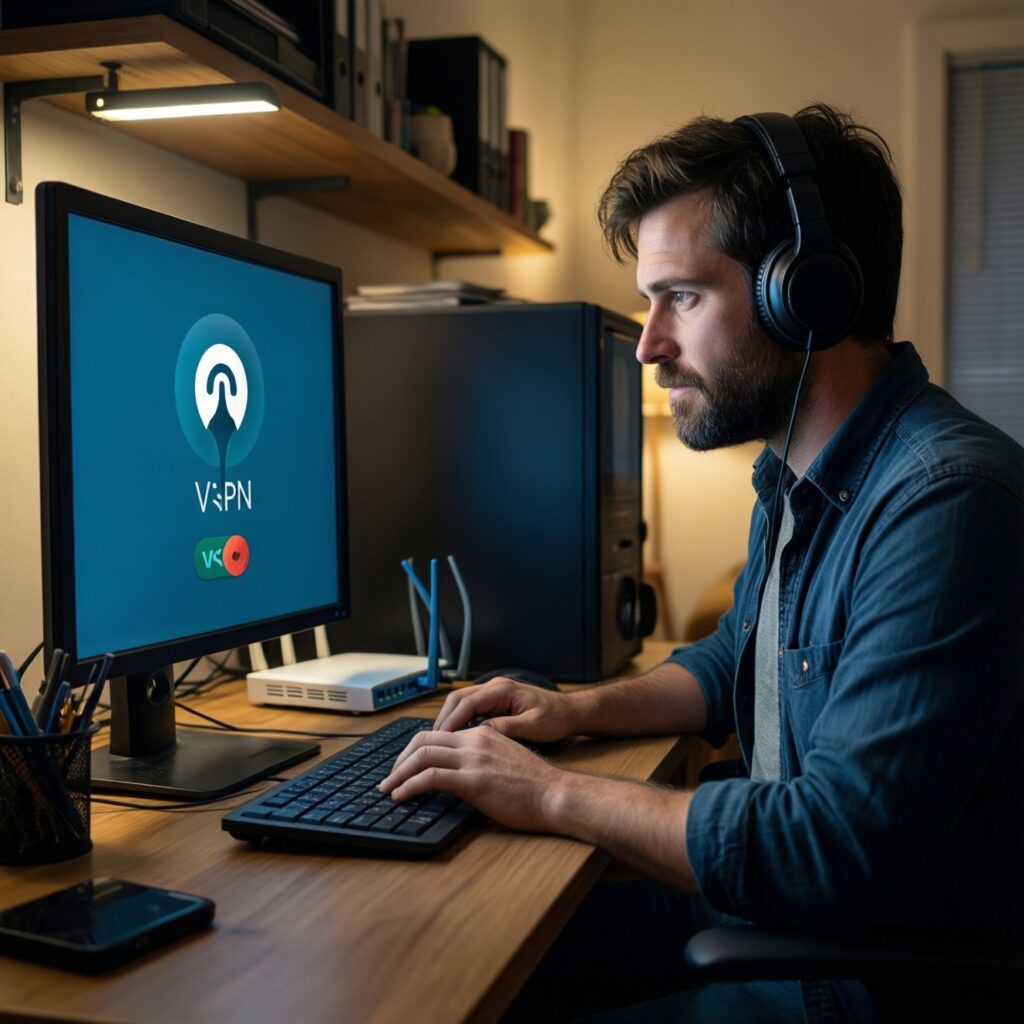
Проверить, доступен ли домашний компьютер из интернета, можно только из другой сети: сначала выясните, есть ли у роутера публичный IP-адрес, затем проверьте настройки маршрутизации и запущенную службу. Внешний доступ полезен для работы с файлами и удалённого управления, но открывать компьютер напрямую небезопасно: предпочтительнее VPN или защищённый сервис-посредник.
Что выяснить до проверки внешней доступности
- Какую задачу должен решать доступ: передача файлов, техническая помощь или управление рабочим столом.
- Какой адрес WAN указан в настройках роутера и совпадает ли он с адресом, который показывает интернет-сервис.
- Есть ли на компьютере нужная служба удалённого доступа и разрешены ли подключения к ней в брандмауэре.
- Можно ли проверить соединение с телефона через мобильную сеть или с другого подключения.
- Какой способ защиты будет использоваться: VPN, посредническая программа или перенаправление порта с дополнительными ограничениями.
Когда домашнему компьютеру нужен доступ извне
Внешний доступ подходит, если нужно управлять домашним компьютером в поездке, получить доступ к файлам или помочь близкому человеку. Для этого используют удалённый рабочий стол Windows через интернет, VPN или программу для удаленного доступа к компьютеру.
Не настраивайте прямое подключение, если задача решается синхронизацией файлов или облачным хранилищем. Не открывайте службу в интернет, если компьютер не обновляется, на нём используются слабые пароли или нет понятного способа ограничить доступ.
Как определить, есть ли у роутера публичный IP-адрес
Для проверки понадобятся доступ к панели управления роутером, сведения о WAN/Internet-адресе и устройство в другой сети. Белый IP адрес для удаленного доступа — это публичный адрес, по которому входящее соединение может дойти до вашей домашней сети; сам по себе он не гарантирует доступность компьютера.
- Откройте страницу состояния или интернет-подключения роутера и найдите WAN-, Internet- или внешний IP-адрес.
- На устройстве в домашней сети откройте сервис определения внешнего IP и сравните показанный адрес с WAN-адресом роутера.
- Если адреса совпадают, у роутера, вероятно, публичный адрес. Если отличаются, перед роутером может быть ещё один роутер или сеть оператора с трансляцией адресов (CGNAT).
- При сомнениях уточните у интернет-провайдера, выдаётся ли публичный IPv4-адрес и разрешены ли входящие соединения. Условия получения адреса зависят от провайдера.
Публичный адрес может быть динамическим и меняться. Для доступа по имени можно настроить динамический DNS, если это поддерживают роутер или выбранный сервис.
Что проверить в настройках маршрутизатора и домашней сети
Перед настройкой подготовьте сведения о службе и проверьте, можно ли обойтись без прямой публикации компьютера.
- Убедитесь, что у вас есть административный доступ к роутеру и компьютеру.
- Уточните, какая программа или служба будет принимать подключения.
- Закрепите за компьютером постоянный локальный IP-адрес через настройки роутера или сетевого адаптера.
- Проверьте, что компьютер не выключается и не теряет подключение во время предполагаемого сеанса.
Если возможно, выберите VPN или защищённый сервис-посредник: это обычно безопаснее, чем открывать порт удалённого управления в интернет.
- Включите нужную службу на компьютере. Настройте удалённый доступ в самой операционной системе или доверенной программе. Не включайте службы, которыми не собираетесь пользоваться.
- Разрешите соединение в брандмауэре. Проверьте, что правило относится к нужной программе или службе и применено к подходящему сетевому профилю. Не отключайте брандмауэр целиком.
- Назначьте компьютеру постоянный локальный адрес. Закрепление адреса помогает роутеру направлять запросы на нужное устройство после перезапуска сети.
- Выберите безопасный способ подключения. При VPN подключайтесь к домашней сети через VPN-сервер, настроенный на роутере или отдельном устройстве. Если используется программа-посредник, включите многофакторную проверку, когда она доступна.
- Настраивайте перенаправление порта только при необходимости. Укажите в роутере конкретную службу и локальный адрес компьютера. Не публикуйте панель управления роутером и не открывайте порт удалённого рабочего стола Windows напрямую в интернет без дополнительных мер защиты.
- Ограничьте доступ. Используйте уникальный длинный пароль, актуальные обновления и, если настройки позволяют, разрешайте подключения только с доверенных адресов или через VPN. Отключите удалённый доступ, когда он больше не нужен.
Как протестировать подключение не из своей сети
Проверяйте соединение с телефона через мобильную сеть или с компьютера, подключённого к другой сети. Тест из домашнего Wi‑Fi может пройти по внутреннему адресу и не подтвердить доступность из интернета.
- Отключите тестовое устройство от домашнего Wi‑Fi.
- Убедитесь, что домашний компьютер включён, подключён к сети и на нём запущена служба удалённого доступа.
- Подключитесь выбранным способом: через VPN, посредническую программу или настроенный адрес и порт службы.
- Проверьте, что вы можете выполнить нужное действие, например открыть рабочий стол или получить файл.
- Если соединение не устанавливается, отдельно проверьте внешний IP-адрес и состояние VPN или программы-посредника.
- Проверьте настройки брандмауэра и роутера, включая локальный адрес компьютера и правило перенаправления, если оно используется.
- После проверки отключитесь и убедитесь, что ненужный внешний доступ не остался включённым.
Проверка порта сторонним сервисом показывает лишь доступность сетевого порта в момент теста. Она не подтверждает, что удалённый вход работает корректно или защищён.
Почему компьютер может оставаться недоступным даже с открытым портом
- У провайдера CGNAT. Входящий запрос не доходит до домашнего роутера; уточните у провайдера условия публичного адреса или используйте VPN/посредническое подключение.
- Двойная трансляция адресов. Если перед вашим роутером стоит ещё один маршрутизатор, перенаправление может потребоваться на обоих устройствах.
- Указан неверный локальный адрес. После смены адреса компьютера правило роутера может направлять запрос не туда.
- Служба не запущена. Открытый порт не поможет, если программа не принимает подключения или настроена на другой порт.
- Брандмауэр блокирует соединение. Проверьте правила операционной системы и защитного ПО, не отключая их полностью.
- Используется адрес из домашней сети. Для подключения извне нужен внешний адрес или настроенное доменное имя, а не локальный адрес компьютера.
- Изменился динамический IP. Сохранённый адрес устарел; обновите его или настройте динамический DNS.
- Проверка сделана из той же сети. Роутер может не поддерживать возвратное подключение по внешнему адресу. Повторите тест через мобильную сеть или другое подключение.
Как настроить удалённый доступ без лишнего риска
- VPN — для доступа к домашней сети. Подходит, когда нужно подключаться к нескольким устройствам или использовать сетевые ресурсы дома. Защитите VPN учётными данными и обновляйте устройство, на котором он работает.
- Программа-посредник — для удалённой помощи. Подходит для разового управления рабочим столом, если сервис устанавливает соединение через собственную инфраструктуру. Выбирайте доверенную программу, проверяйте параметры постоянного доступа и не передавайте коды подключения посторонним.
- Перенаправление порта — для конкретной службы. Используйте этот вариант только при понимании сетевых правил и требований безопасности. Открывайте только необходимую службу, ограничивайте источники подключения, если это возможно, и не выставляйте наружу административные панели.
- Облачная синхронизация — для файлов. Если требуется только доступ к документам, синхронизация или облачное хранилище обычно проще, чем публикация компьютера в интернете.
Безопасная настройка удаленного доступа к компьютеру начинается с выбора минимально необходимого способа. После настройки проверьте вход извне, обновите пароль и отключите неиспользуемые правила и службы.
Разбор практических ситуаций с подключением извне
Можно ли проверить доступность, не открывая порт?
Да. Подключитесь через VPN или программу-посредник, которая организует соединение без прямого перенаправления порта на роутере. Для проверки используйте устройство в другой сети.
Что делать, если WAN-адрес роутера не совпадает с внешним IP?
Уточните у провайдера, используется ли CGNAT, и есть ли возможность получить публичный адрес. В качестве альтернативы рассмотрите VPN или посредническую программу.
Нужно ли покупать белый IP для удалённого подключения?
Не всегда: VPN и программы-посредники могут работать без прямого входящего подключения к роутеру. Публичный IP нужен для некоторых схем прямого доступа, но не отменяет настройку защиты.
Почему удалённый рабочий стол не подключается, хотя порт отмечен как открытый?
Порт может быть доступен на уровне сети, но служба на компьютере не запущена, брандмауэр блокирует соединение или запрос направлен на неверный локальный адрес. Проверяйте эти условия отдельно.
Безопасно ли оставлять компьютер доступным постоянно?
Это увеличивает последствия ошибки в настройках или компрометации учётных данных. Используйте VPN или посредника, уникальный пароль, обновления и отключайте ненужный доступ.
Можно ли тестировать подключение из домашнего Wi‑Fi?
Такой тест может пройти внутри сети и не показать, доступен ли компьютер из интернета. Для надёжной проверки используйте мобильную сеть или другое внешнее подключение.