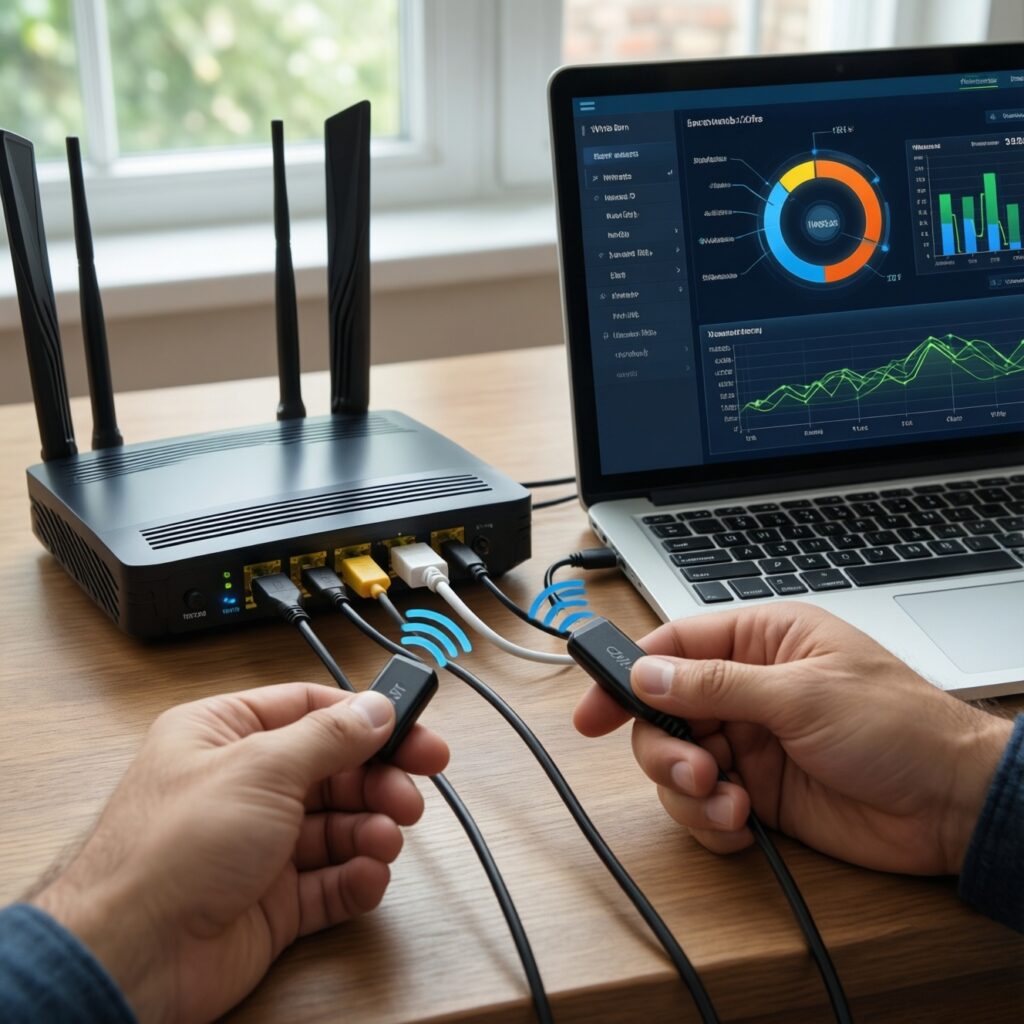
Чтобы измерить потери пакетов до домашнего роутера, узнайте его локальный IP-адрес и несколько минут отправляйте на него запросы ping. Повторите замер сначала по Wi‑Fi, затем по кабелю Ethernet. Потери только по Wi‑Fi обычно указывают на проблему беспроводного соединения; потери при обоих способах требуют проверки кабеля, роутера и сетевого адаптера.
Что проверить перед замером потерь до роутера
- Определите локальный адрес роутера — шлюз по умолчанию в настройках сети.
- По возможности подключите компьютер к роутеру кабелем Ethernet для сравнения с Wi‑Fi.
- На время замера остановите загрузки, облачную синхронизацию и другие интенсивные сетевые задачи.
- Записывайте потери и задержку отдельно для каждого подключения и момента проверки.
- Не делайте вывод по одному короткому тесту: повторите измерения, если проблема проявляется периодически.
Выберите адрес для проверки и подходящий интервал измерений
Проверка подходит, если соединение обрывается, видеозвонки зависают или устройства теряют связь с роутером. Для локальной диагностики проверяйте адрес самого роутера. Если нужно оценить соединение за его пределами, отдельно проверяйте доступный внешний адрес: такой результат включает дополнительные участки сети и сам по себе не указывает на конкретную причину.
Не проводите замер во время перезагрузки роутера, установки обновлений или активной загрузки файлов: эти действия могут исказить результат. Для сравнения условий выполняйте тесты по Wi‑Fi и кабелю примерно в одинаковое время и при схожей нагрузке.
Запустите ping и traceroute из своей сети
Понадобятся компьютер или ноутбук, доступ к командной строке и IP-адрес локального шлюза. Найти его можно в свойствах сетевого подключения: в Windows это поле «Основной шлюз», в macOS и Linux — маршрут по умолчанию в настройках или выводе сетевых команд.
Команды ping и traceroute установлены в распространённых операционных системах. В Windows трассировку обычно запускают командой tracert, в macOS и Linux — traceroute. Для локального адреса роутера трассировка обычно не нужна: достаточно ping. Параметры команд могут различаться между системами.
Чтобы проверить потери пакетов в интернете, сначала убедитесь, что ответы от роутера стабильны, а затем отдельно отправьте ping на доступный внешний узел. Внешний узел может не отвечать на диагностические запросы или ограничивать их обработку, поэтому отсутствие ответов не всегда означает сбой передачи обычного трафика.
Отделите потери на Wi‑Fi от проблем на линии провайдера
-
Найдите адрес роутера.
Откройте настройки активного подключения и запишите адрес основного шлюза. Убедитесь, что проверяете именно текущий шлюз, а не адрес из старых настроек. -
Проверьте соединение по Wi‑Fi.
Откройте командную строку или терминал и запустите ping на адрес роутера. Повторяющиеся тайм-ауты или заметные колебания задержки запишите вместе со временем теста. -
Повторите тест по кабелю.
Подключите компьютер к роутеру Ethernet-кабелем, отключите Wi‑Fi на компьютере и выполните тот же ping. Не меняйте адрес назначения и по возможности оставьте прочие условия прежними. -
Сравните результаты.
Если потери появляются только по Wi‑Fi, проверьте результат рядом с роутером и в месте, где обычно возникает проблема. Если сбой повторяется и по кабелю, проверьте кабель и порт, а затем выполните повторный тест. -
Проверьте внешний адрес отдельно.
Если ping до роутера стабилен, но приложения продолжают работать с перебоями, выполните проверку внешнего узла и трассировку маршрута. Так можно понять, повторяется ли проблема за пределами домашней сети.
Быстрый режим
- Узнайте адрес основного шлюза в настройках подключения.
- Запустите ping до шлюза по Wi‑Fi и запишите результат.
- Повторите тот же тест по кабелю Ethernet.
- Сравните результаты и при необходимости отдельно проверьте внешний адрес.
Сопоставьте потери и задержку по участкам маршрута
- Потери до локального шлюза показывают проблему на участке от устройства до роутера или в самом роутере, но не устанавливают точную причину.
- Если по Wi‑Fi есть потери, а по Ethernet они не повторяются, сначала исследуйте беспроводное подключение.
- Если потери до шлюза наблюдаются и по кабелю, проверьте сетевой адаптер, кабель, порт роутера и сам роутер.
- Если шлюз отвечает стабильно, а внешний узел — с потерями, причина может находиться на следующих участках маршрута.
- Сравните несколько запусков, а не отдельные ответы: единичный тайм-аут не подтверждает устойчивую проблему.
- Сопоставьте потери с задержкой: её рост без потерь и тайм-ауты — разные признаки, требующие раздельной проверки.
- Учитывайте, что маршрутизатор или промежуточный узел может ограничивать ответы на ping и трассировку, не теряя обычный пользовательский трафик.
- Проверка через тест качества интернет-соединения онлайн может дополнить диагностику, но не заменяет ping до шлюза и сравнение Wi‑Fi с кабелем.
Сведите результаты в таблицу и найдите повторяющийся сбой
Сделайте несколько замеров в сопоставимых условиях и внесите результаты в таблицу. Она помогает понять, на каком участке проявляется повторяющийся сбой, но не заменяет проверку оборудования.
| Результат | Вероятное направление проверки | Следующий шаг |
|---|---|---|
| Потери до роутера только по Wi‑Fi | Беспроводное соединение, помехи, расстояние или настройки Wi‑Fi | Повторить тест рядом с роутером и сравнить с Ethernet |
| Потери до роутера по Wi‑Fi и Ethernet | Кабель, порт, сетевой адаптер или роутер | Проверить другой кабель и порт, повторить замер |
| До роутера потерь нет, внешний адрес отвечает нестабильно | Внешний участок сети или ограничение ответов диагностического узла | Проверить другой внешний узел и приложить трассировку |
| Ping стабилен, но сервисы работают с перебоями | Проблема может быть связана с конкретным сервисом или типом трафика | Сравнить работу нескольких сервисов и сохранить время сбоя |
При диагностике проблем с интернетом не считайте каждый тайм-аут доказательством неисправности. Частые ошибки — проверять разные адреса в несопоставимых условиях, оставлять активными загрузки, делать вывод по одному тесту, путать адрес роутера с внешним адресом и игнорировать различия между Wi‑Fi и кабелем. Также не публикуйте в открытом доступе снимки настроек, содержащие пароли или другие личные данные.
Передайте провайдеру замеры, которые помогут локализовать проблему
- Для подозрения на домашнюю сеть: сначала проверьте другой Ethernet-кабель и порт роутера. Если потери до шлюза остаются по кабелю, обратитесь в поддержку производителя или проверьте устройство с другим компьютером.
- Для подозрения на внешний участок: если до роутера потерь нет, а сбой воспроизводится на нескольких внешних адресах, сохраните вывод ping и трассировки и передайте их провайдеру.
- Для периодического сбоя: повторите замеры в моменты, когда проблема проявляется, и укажите время, способ подключения и адрес назначения. Это полезнее, чем единичный результат без условий проверки.
- Для проверки без командной строки: используйте онлайн-тест как дополнительный ориентир, а результаты сравнивайте с отдельной проверкой локального шлюза по Wi‑Fi и Ethernet.
Когда возникает вопрос «потери пакетов что делать», начните с локального шлюза и сравнения Wi‑Fi с кабелем. Если потери повторяются только за пределами домашней сети, передайте провайдеру результаты вместе с временем проверки и описанием подключения.
Разбор спорных результатов замера
Что означает потеря пакетов до роутера?
Это означает, что часть диагностических запросов от устройства не получила ответа от локального шлюза. Причина может быть в Wi‑Fi, кабеле, сетевом адаптере или роутере; одного ping недостаточно, чтобы выбрать точную причину.
Если роутер не отвечает на ping, значит ли это, что он неисправен?
Не обязательно: в настройках роутера может быть отключён или ограничен ответ на диагностические запросы. Проверьте связь с ним по обычным признакам и сравните подключение по Wi‑Fi и Ethernet.
Можно ли проверять потери только онлайн-сервисом?
Онлайн-тест показывает общее состояние соединения до сервера теста, но не отделяет участок до роутера от внешней сети. Для локализации причины нужен отдельный ping до шлюза.
Почему по Wi‑Fi есть потери, а по кабелю их нет?
Это указывает, что проблема может быть связана с беспроводным соединением или условиями приёма сигнала. Проверьте соединение рядом с роутером и повторите замер в месте, где обычно возникает сбой.
Что делать, если потери обнаружены и по кабелю?
Проверьте другой кабель и порт роутера, затем повторите ping до шлюза. Если проблема сохраняется, зафиксируйте результаты и проверьте роутер или обратитесь в поддержку.
Нужно ли передавать провайдеру трассировку?
Она может помочь показать маршрут до внешнего узла, если проблема возникает за пределами домашней сети. Передавайте её вместе с результатами ping до роутера, временем замера и указанием, использовался ли Wi‑Fi или Ethernet.
Что означает рост задержки без потери пакетов?
Это признак увеличения времени ответа, но не подтверждение потери пакетов. Повторите замер в сопоставимых условиях и укажите провайдеру оба показателя отдельно.
Автор: Дмитрий Кузнецов.