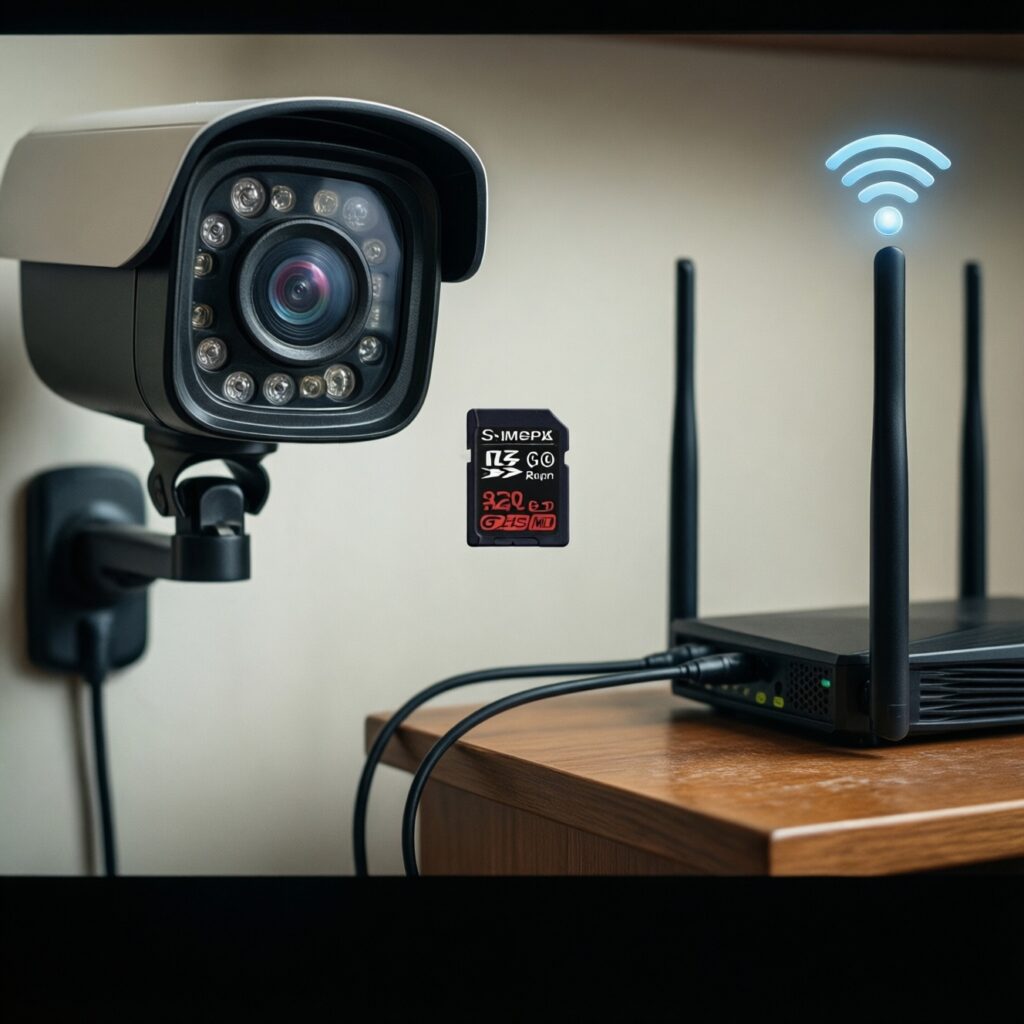
Проверить, сохраняет ли камера видео при потере Wi‑Fi, можно без сброса настроек: убедитесь, что установлена и настроена карта памяти, затем временно отключите беспроводную сеть, не отключая питание камеры. После восстановления Wi‑Fi найдите запись за время теста и проверьте её воспроизведение. Такой тест показывает, работает ли локальная запись без сетевого соединения.
Что подготовить для проверки записи без Wi‑Fi
- Инструкцию или приложение камеры, чтобы уточнить поддержку записи на карту и настройки хранилища.
- Установленную карту памяти, которую камера распознаёт.
- Доступ к настройкам роутера или другой безопасный способ временно отключить именно Wi‑Fi.
- Возможность проверить записи в приложении или, если предусмотрено производителем, на карте памяти.
- Свободное время для короткого теста с известным временем начала и окончания.
Уточните, поддерживает ли камера запись на карту памяти
Проверка подходит для моделей, которые умеют сохранять видео локально и допускают просмотр архива после восстановления связи. В характеристиках, приложении или руководстве найдите упоминания карты памяти, локального хранения и записи при потере сети. Формулировки зависят от производителя.
Если камера сохраняет видео только в облако либо карта используется лишь для обновлений, тест не подтвердит автономную запись. Не проводите его во время охраны объекта, если потеря связи может оставить важную зону без удалённого наблюдения. Запись на карту не гарантирует, что к архиву получится получить удалённый доступ без сети.
Проверьте карту и настройки локального хранения
Для теста понадобятся сама камера, её приложение или интерфейс управления, доступ к настройкам роутера и карта памяти, рекомендованная производителем. Убедитесь, что карта установлена корректно и отображается в приложении. Условия совместимости, допустимый объём и поддерживаемую файловую систему уточняйте в документации конкретной модели.
До отключения Wi‑Fi проверьте, что включена запись на карту и выбран нужный режим: непрерывный, по расписанию или по событиям. Для записи по движению обеспечьте, чтобы камера видела тестируемую область и в ней происходило движение. Не форматируйте карту и не меняйте другие параметры перед тестом: это может удалить архив или затруднить поиск причины сбоя.
Создайте условия для безопасного отключения Wi‑Fi
Сначала подготовьте тест:
- Выберите короткий период, когда отсутствие удалённого доступа не создаст риска.
- Убедитесь, что камера подключена к питанию и работает нормально.
- Запишите время начала теста и проверьте, что часы камеры выставлены правильно.
- Если запись событийная, заранее подготовьте безопасное движение в поле зрения камеры.
Затем выполните шаги, не выключая питание камеры и не нажимая кнопку сброса.
-
Проверьте текущую работу.
Откройте приложение и убедитесь, что камера доступна, а локальная запись включена. При необходимости дождитесь начала записи и зафиксируйте время. -
Отключите только Wi‑Fi.
Временно выключите беспроводную сеть на роутере либо используйте другой способ, предусмотренный настройками сети. Не отключайте роутер целиком, если через него к камере подаётся питание или он обслуживает другие критически важные устройства. -
Оставьте камеру включённой.
Не отсоединяйте кабель питания, не вынимайте карту и не перезагружайте устройство. Подождите выбранный для теста период; точную продолжительность определите так, чтобы затем можно было найти отдельный фрагмент архива. -
Верните Wi‑Fi.
Включите беспроводную сеть и дождитесь, когда камера снова появится в приложении. Не запускайте сброс или форматирование, даже если подключение восстановилось не сразу.
Наблюдайте за индикаторами камеры во время теста
Во время потери сети ориентируйтесь на документацию модели: значения световых индикаторов и звуковых сигналов различаются. Отметьте наблюдаемые признаки и после теста сверьте их с инструкцией.
- Камера оставалась включённой и не перезагружалась.
- Индикатор питания не показывал отключение или неисправность.
- Индикатор карты, если он предусмотрен, не сигнализировал ошибку.
- Карта не извлекалась и не перемещалась во время работы.
- При непрерывном режиме камера не показывала остановку записи по доступным признакам.
- При записи по событиям в зоне обзора произошло движение, которое должно было запустить запись.
- Питание камеры не пропадало одновременно с Wi‑Fi.
Отсутствие удалённого изображения в приложении при отключённой сети ожидаемо и само по себе не означает, что камера прекратила локальную запись.
Найдите и проверьте файл после восстановления сети
Откройте архив камеры и выберите интервал, который включает время отключённого Wi‑Fi. Если интерфейс показывает записи по событиям, проверьте событие, созданное во время теста. При разрешённом производителем доступе можно проверить карту непосредственно, но не изменяйте и не удаляйте файлы, пока не убедитесь, что это безопасно для формата архива.
Если фрагмент не находится, проверьте типичные ошибки:
- Выбран неверный день, часовой пояс или временной интервал.
- Часы камеры расходятся с временем телефона или роутера.
- Включена запись только по движению, но событие не было зафиксировано.
- Локальная запись отключена или настроено сохранение только в облако.
- Камера не распознаёт карту либо сообщает об ошибке носителя.
- Карта заполнена, а правила перезаписи старых фрагментов не позволяют сохранить новые.
- В приложении отображается только облачный архив, а локальный архив открывается в другом разделе.
- Запись удалена настройками хранения или перезаписана после теста.
Чтобы понять, сохраняется ли видео, попробуйте воспроизвести найденный фрагмент, а не ограничивайтесь его наличием в списке. Так можно проверить, что файл читается и охватывает нужный период.
Разберитесь, почему запись могла не сохраниться
- Проверьте настройки. Убедитесь, что выбран локальный архив и подходящий режим записи; если это запись по событиям, проверьте чувствительность и зону обнаружения.
- Проверьте карту. Посмотрите её статус в приложении и сверьте требования к носителю с руководством. Не форматируйте карту, если на ней есть важные записи.
- Разделите сетевой сбой и отключение питания. Камера с записью при отключении Wi‑Fi может продолжать локальное сохранение, но это не означает, что она запишет видео при потере питания.
- Проверьте способ доступа к архиву. Если приложение не показывает локальные файлы, выясните по документации, доступен ли архив только при подключении к домашней сети или через другой интерфейс.
Если выбираете камеру видеонаблюдения с картой памяти купить, заранее проверьте не только наличие слота, но и режимы локальной записи, требования к карте и способ просмотра архива. Само наличие разъёма не подтверждает, что камера записывает видео при потере Wi‑Fi.
Нюансы проверки автономной записи с карты памяти
Запишет ли камера видео, если пропал только Wi‑Fi?
Да, если модель поддерживает локальную запись, карта распознаётся, а запись включена. Потеря Wi‑Fi обычно лишает удалённого доступа, но не равнозначна отключению питания.
Как отличить потерю Wi‑Fi от отключения питания?
При потере Wi‑Fi камера остаётся включённой, но становится недоступной по сети. При отключении питания устройство прекращает работу; не считайте успешный тест сети доказательством записи без электричества.
Можно ли вынуть карту, чтобы проверить запись?
Не извлекайте карту во время работы камеры. Сначала остановите устройство способом, указанным производителем, и убедитесь, что такой способ проверки поддерживается: неправильное извлечение может повредить файлы.
Что делать, если камера недоступна после включения Wi‑Fi?
Проверьте, что сеть восстановлена, а камера получает питание, затем подождите её повторного подключения. Не сбрасывайте настройки, пока не проверите руководство и обычные способы восстановления соединения.
Почему в приложении нет записи, хотя карта установлена?
Проверьте, включена ли запись на карту, какой режим выбран и распознаёт ли камера носитель. Также убедитесь, что открываете локальный архив, а не только облачные записи.
Нужно ли форматировать карту перед тестом?
Нет, если камера уже распознаёт карту и локальная запись работает. Форматирование может удалить сохранённые файлы, поэтому выполняйте его только при необходимости и после сохранения важных данных.
Как проверить запись без доступа к интернету?
Отключите Wi‑Fi, оставив камеру включённой, а после теста восстановите сеть и откройте локальный архив. Возможность просмотреть файл непосредственно с карты зависит от модели и указаний производителя.
Автор: Иван Никитин