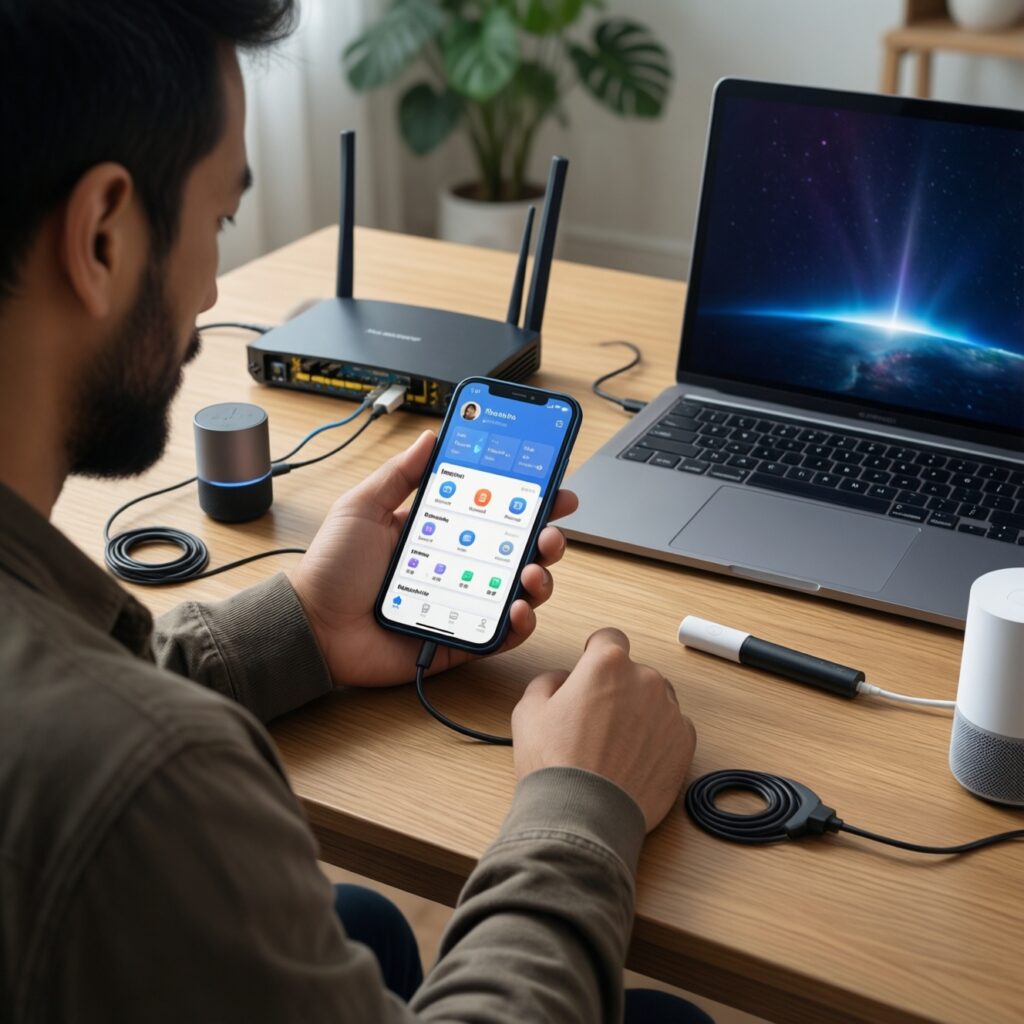
Проверить подключённые к домашнему Wi‑Fi устройства можно в панели управления роутером или его официальном приложении. Сверьте список клиентов со своими телефонами, компьютерами и умными гаджетами: незнакомое имя ещё не доказывает чужой доступ. Если постороннее подключение подтвердилось, отключите устройство, смените пароль сети и проверьте, что ваши гаджеты подключились заново.
Что подготовить перед проверкой Wi‑Fi
- Доступ к панели управления роутером или его официальному приложению.
- Пароль администратора роутера; он может отличаться от пароля Wi‑Fi.
- Список домашних гаджетов, которые могут быть подключены к сети.
- Возможность проверить настройки Wi‑Fi на телефонах и других устройствах.
Соберите сведения о роутере и подключённых гаджетах
Инструкция подходит владельцам домашней сети, которые хотят проверить её безопасность или разобраться с незнакомой записью. Не удаляйте устройства и не меняйте настройки наугад: если роутером управляет провайдер или другой член семьи, сначала согласуйте проверку с ответственным за сеть.
Сразу разделяйте два понятия: неизвестное устройство в списке — повод для проверки, но не доказательство подключения постороннего. Название может быть сокращённым, временным или не отображаться вовсе.
Откройте список клиентов в панели управления или приложении роутера
Для проверки нужны телефон или компьютер, подключённый к домашней сети, и данные для входа в настройки роутера. Если не знаете адрес панели управления, учётные данные или название приложения, посмотрите наклейку на роутере и инструкцию производителя либо обратитесь к провайдеру.
В меню ищите разделы с названиями вроде «Подключённые устройства», «Клиенты», «Список устройств» или «Карта сети». Названия и расположение пунктов зависят от модели. Так можно выяснить, как узнать какие устройства подключены к роутеру, не устанавливая сторонние программы.
Сопоставьте незнакомые устройства по имени, MAC-адресу и производителю
Перед сверкой подготовьте собственные гаджеты:
- Подключите их к домашней сети, чтобы сравнить со списком роутера.
- Откройте настройки Wi‑Fi на каждом телефоне и компьютере, если потребуется сверить MAC-адрес.
- При необходимости временно отключите Wi‑Fi на одном своём устройстве и посмотрите, какая запись исчезнет из списка или сменит статус.
-
Сверьте количество и названия.
Сравните список роутера с телефонами, компьютерами, телевизорами, принтерами и умными устройствами в доме. Учитывайте гаджеты гостей и устройства, которые подключаются автоматически. -
Проверьте MAC-адрес.
Найдите адрес устройства в его сетевых настройках и сопоставьте с записью роутера. На телефонах может использоваться случайный или приватный MAC-адрес для конкретной сети, поэтому адрес иногда отличается от указанного на корпусе или в документах. -
Учтите производителя и тип устройства.
Информация о производителе помогает сузить поиск, но не всегда точно определяет модель или владельца. Одинаковый производитель в списке может соответствовать разным гаджетам и сетевым компонентам. -
Проверьте статус и время активности.
Роутер может показывать как активных клиентов, так и устройства, подключавшиеся ранее. Уточните, отображает ли раздел текущие соединения или историю, прежде чем делать вывод. -
Повторите сверку по одному гаджету.
Отключите Wi‑Fi на своём устройстве, обновите список, затем включите соединение снова. Если запись исчезает и возвращается вместе с ним, это помогает опознать гаджет; не отключайте устройства, от которых зависит работа роутера или системы безопасности.
Если после сверки запись остаётся неясной, сохраните её имя и MAC-адрес и проверьте по документации устройства или уточните у того, кто настраивал сеть. Не блокируйте запись только из-за незнакомого названия.
Проверьте, не скрывается ли за неизвестной записью ваш собственный гаджет
- Учтены ли все телефоны, планшеты, компьютеры и устройства умного дома?
- Мог ли гаджет подключиться под техническим именем или без понятного названия?
- Проверен ли приватный или случайный MAC-адрес телефона для этой сети?
- Подключаются ли к Wi‑Fi устройства членов семьи или гостей?
- Не показывает ли роутер сохранённые или недавно отключённые устройства вместо активных клиентов?
- Совпадает ли MAC-адрес записи с адресом одного из ваших гаджетов?
- Меняется ли список, если временно отключить Wi‑Fi на проверяемом устройстве?
Заблокируйте чужое подключение и смените пароль Wi‑Fi
Блокируйте устройство только после того, как проверили его и исключили собственные гаджеты. В панели роутера найдите действие вроде «Заблокировать», «Запретить доступ» или «Добавить в чёрный список». Чтобы понять, как отключить чужое устройство от Wi‑Fi, используйте именно настройки своего роутера или официальное приложение.
Если вы уверены, что доступ постороннего подтверждён, смените пароль Wi‑Fi на новый и достаточно сложный, затем подключите домашние устройства заново. При смене пароля учитывайте, что временно отключатся все клиенты сети. Для входа в панель управления используйте только официальные средства производителя или провайдера.
Частые ошибки при блокировке и смене пароля:
- Блокировать устройство только потому, что его имя незнакомо.
- Не проверить приватный MAC-адрес телефона или планшета.
- Перепутать активное подключение с записью об устройстве, которое было в сети раньше.
- Удалить из списка свой гаджет и принять это за подтверждение вторжения.
- Использовать простой или уже известный другим пароль.
- Менять параметры сети, не записав новый пароль в безопасном месте.
- Публиковать снимки панели управления с паролями, MAC-адресами и другими данными сети.
- Менять настройки роутера провайдера без согласования, если доступом управляет провайдер.
Если доступ к настройкам неизвестен, не сбрасывайте роутер до заводских настроек без подготовки: это может нарушить подключение и потребовать повторной настройки. Обратитесь к владельцу оборудования или в поддержку провайдера.
Убедитесь, что доступ посторонних закрыт
- Обновите список клиентов. После блокировки проверьте, что подозрительное устройство больше не отображается как активное.
- Переподключите свои гаджеты. Убедитесь, что они используют новый пароль и выходят в интернет.
- Проверьте настройки защиты. Если роутер предлагает современный режим шифрования, выберите подходящий вариант по инструкции производителя, учитывая совместимость устройств.
Чтобы как заблокировать устройство в настройках роутера, ориентируйтесь на руководство именно к своей модели: названия меню различаются. Если блокировка по MAC-адресу недоступна или неудобна, смена пароля Wi‑Fi — практичный способ прекратить доступ всех устройств, которым старый пароль известен.
Если нужно как поменять пароль от Wi‑Fi, откройте настройки беспроводной сети в панели управления или официальном приложении и сохраните изменения. После этого проверьте подключение домашних устройств и не передавайте новый пароль тем, кому доступ не нужен.
Разбор спорных подключений к домашнему Wi‑Fi
Неизвестное имя устройства означает, что к сети подключился посторонний?
Нет. Имя может быть техническим, сокращённым или отсутствовать, а запись может относиться к вашему гаджету. Сверьте MAC-адрес и проверьте подключение по одному устройству.
Почему MAC-адрес телефона не совпадает с адресом на корпусе?
Телефон может использовать приватный или случайный MAC-адрес для Wi‑Fi-сети. Смотрите адрес в настройках подключения именно к домашней сети.
Можно ли проверить список подключений со смартфона?
Да, если у роутера есть официальное приложение или панель управления открывается в браузере. Используйте данные доступа к роутеру и не устанавливайте неизвестные приложения для сканирования сети.
Что делать, если роутер показывает отключённое устройство?
Уточните, отображает ли список текущих клиентов или историю подключений. Недавно отключённая запись сама по себе не подтверждает, что устройство находится в сети сейчас.
Нужно ли блокировать каждое незнакомое устройство?
Нет. Сначала исключите собственные гаджеты, устройства членов семьи и гостей, а также случайные MAC-адреса. Блокируйте запись, только когда уверены, что это не ваш клиент.
Поможет ли смена пароля, если неизвестное устройство уже заблокировано?
Если есть основания считать, что посторонний знает пароль, смените его, чтобы закрыть повторный доступ. После этого заново подключите свои устройства и проверьте список клиентов.
Что делать, если я не могу войти в настройки роутера?
Проверьте данные на наклейке и в инструкции к устройству или обратитесь к владельцу роутера либо провайдеру. Не сбрасывайте настройки без понимания, как восстановить подключение.
Автор: Анна Федорова