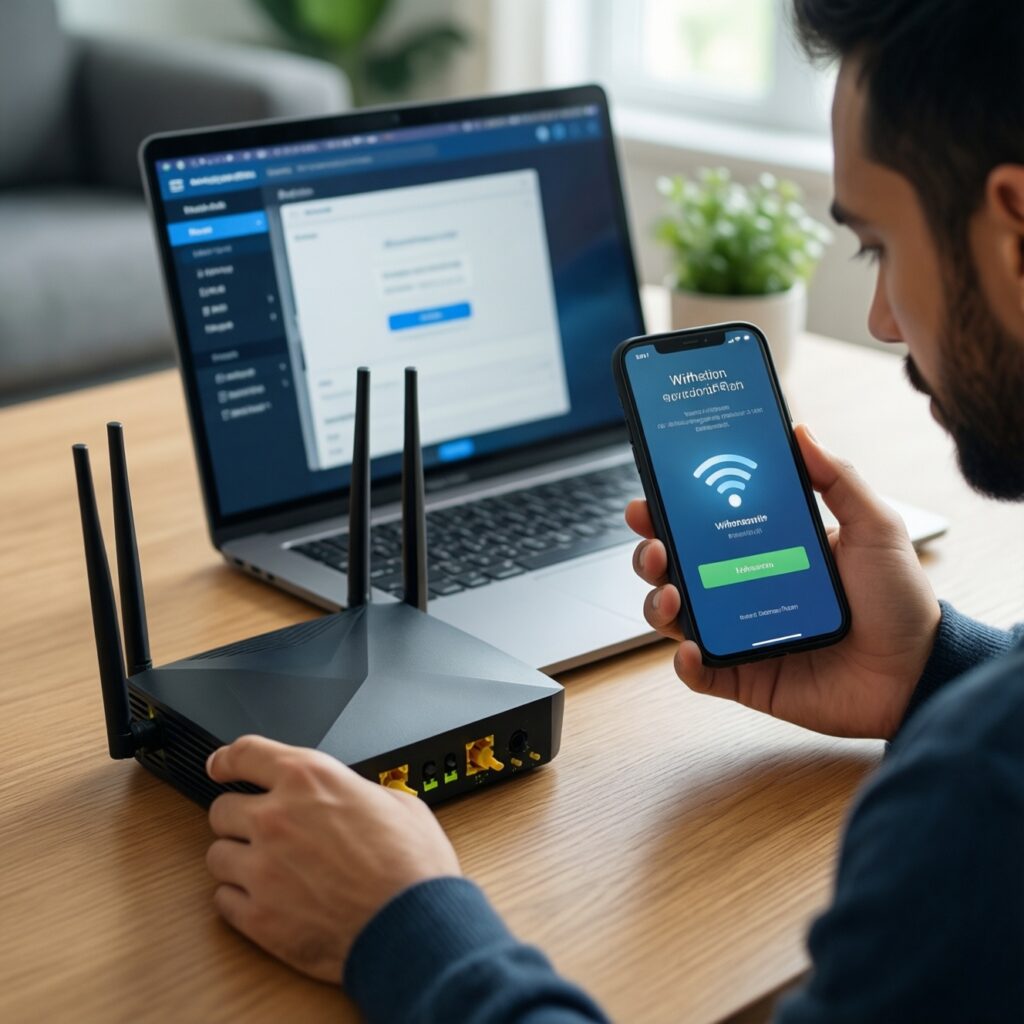
Двухфакторную аутентификацию на домашнем роутере можно включить, если её поддерживают прошивка или связанная учётная запись производителя. Сначала обновите прошивку, смените пароль администратора и подготовьте способ подтверждения входа. Затем активируйте второй фактор, сохраните резервные коды и проверьте доступ с другого устройства, чтобы не потерять управление роутером.
Что проверить перед включением второго фактора на роутере
- Найдите модель роутера и проверьте документацию или настройки учётной записи производителя: функция может быть доступна только для облачного аккаунта.
- Убедитесь, что знаете пароль администратора и можете войти в панель управления локально.
- Подготовьте телефон с приложением-аутентификатором или другой способ подтверждения, который предлагает производитель.
- Обновите прошивку только через официальный интерфейс или сайт производителя.
- Перед изменениями сохраните текущую конфигурацию, если роутер позволяет создать резервную копию.
Уточните, поддерживает ли роутер двухфакторную защиту
Проверьте разделы «Безопасность», «Учётная запись», «Администрирование» и облачный кабинет производителя. Названия и расположение настроек зависят от модели и версии прошивки. Ищите упоминания двухфакторной аутентификации, подтверждения входа или одноразовых кодов.
Такая защита подходит, если панель или облачная учётная запись действительно запрашивает второй фактор при входе. Если настройки нет, не устанавливайте случайную стороннюю прошивку ради этой функции: это может нарушить работу роутера или лишить вас поддержки. Для локальной панели используйте доступные средства защиты — надёжный пароль, актуальную прошивку и отключение удалённого администрирования, если оно не требуется.
Планируя, как настроить двухфакторную аутентификацию на роутере, сначала выясните, защищает ли она локальную панель, облачный аккаунт производителя или оба способа входа. Это разные уровни доступа.
Обновите прошивку и задайте надёжный пароль администратора
Перед настройкой понадобятся:
- доступ к панели управления роутером или аккаунту производителя;
- устройство, подключённое к домашней сети, и актуальный браузер;
- телефон или другое устройство для получения кодов;
- инструкция производителя для точной модели.
Откройте панель управления по адресу, указанному в документации или на наклейке роутера. Проверьте наличие обновлений в официальном интерфейсе и применяйте только прошивку для своей модели и аппаратной версии. Во время обновления не отключайте питание и дождитесь завершения процедуры.
Замените заводской пароль администратора на уникальный и не используемый для других сервисов. Не путайте его с паролем Wi‑Fi: это отдельные учётные данные. Для настройки безопасности домашнего роутера также проверьте, выключено ли удалённое управление через интернет, если вы им не пользуетесь.
Подготовьте приложение-аутентификатор или другой способ подтверждения
Перед включением функции подготовьте устройство и проверьте, что оно останется доступным при входе в панель. Если роутер предлагает выбор метода, следуйте рекомендациям производителя: доступность приложений, аппаратных ключей и подтверждения по электронной почте зависит от конкретной системы.
- Убедитесь, что телефон заряжен и приложение-аутентификатор открывается.
- Проверьте, сможете ли вы открыть резервные коды без доступа к роутеру.
- Не отправляйте коды подтверждения другим людям и не вводите их на страницах, открытых по подозрительным ссылкам.
- Если предлагается только SMS или почта, заранее проверьте доступ к соответствующему номеру или почтовому ящику.
- Откройте настройки безопасности. Войдите в панель или аккаунт производителя и найдите раздел защиты входа. Убедитесь, что адрес страницы и интерфейс соответствуют вашему роутеру или официальному сервису.
- Выберите доступный метод. Если поддерживается приложение-аутентификатор, выберите его и добавьте учётную запись по инструкции на экране. Если производитель предлагает другой способ, используйте только официальный вариант.
- Свяжите устройство с учётной записью. Отсканируйте QR-код в приложении либо введите предоставленный ключ вручную. Не фотографируйте и не публикуйте QR-код: он может позволить создавать коды подтверждения.
- Подтвердите настройку. Введите текущий код из приложения или выполните предложенный производителем шаг. Если код не принимается, проверьте время на телефоне и следуйте инструкции сервиса, не перебирая варианты многократно.
Включите двухфакторную аутентификацию в панели управления
После подтверждения настройки сохраните изменения и выполните контрольную проверку. Не закрывайте текущий сеанс, пока не убедитесь, что можете войти повторно.
- В настройках явно отображается, что второй фактор включён.
- Система запросила второй фактор после ввода пароля или при тестовом повторном входе.
- Код подтверждения принят, а вход завершился успешно.
- Сохранённые настройки не отключили доступ к локальной панели.
- Резервные коды созданы, если функция их предоставляет.
- Удалённое администрирование выключено, если оно вам не нужно.
- Пароль администратора не совпадает с паролями Wi‑Fi и других сервисов.
Если функция включается только для облачного аккаунта, не считайте это автоматической защитой локальной панели: проверьте описание производителя. Так вы поймёте, какой именно способ входа защищает настройка.
Сохраните резервные коды и проверьте восстановление доступа
Резервные коды позволяют восстановить вход, если основной способ подтверждения недоступен, но они сами являются секретом. Храните их отдельно от телефона и пароля администратора, например в защищённом менеджере паролей или в другом безопасном месте. Не размещайте коды в открытой заметке или рядом с роутером.
Частые ошибки, из-за которых можно потерять доступ:
- закрыть окно настройки до проверки тестового кода;
- не сохранить резервные коды или не проверить, где они находятся;
- сменить или сбросить телефон, не перенеся приложение-аутентификатор;
- использовать не тот аккаунт производителя или перепутать локальный и облачный вход;
- установить неподходящую прошивку либо прервать обновление отключением питания;
- сбросить роутер к заводским настройкам, не проверив последствия для доступа и конфигурации;
- отключить единственный способ подтверждения до добавления альтернативного.
Если доступ уже потерян, используйте официальный порядок восстановления производителя. Сброс к заводским настройкам рассматривайте только как крайний вариант: он может удалить параметры подключения и другие настройки сети.
Убедитесь, что новый вход работает с другого устройства
Проверьте авторизацию в отдельном браузере или на другом устройстве, не завершая текущий сеанс до успешной проверки. Если производитель разделяет вход в облачный аккаунт и локальную панель, протестируйте каждый нужный способ отдельно.
Если роутер не поддерживает второй фактор, доступны такие меры:
- уникальный пароль администратора и отдельный пароль Wi‑Fi;
- обновление прошивки через официальный интерфейс и отключение ненужного удалённого управления;
- выбор модели с поддержкой второго фактора, если эта функция важна при покупке.
Перед тем как купить роутер с двухфакторной аутентификацией, проверьте документацию именно к выбранной модели: уточните, защищается ли локальная панель или только облачная учётная запись и какие методы подтверждения доступны.
Нюансы защиты панели управления домашнего роутера
Второй фактор защищает локальную панель или только аккаунт производителя?
Это зависит от модели и прошивки. Проверьте описание функции и протестируйте вход в каждый интерфейс отдельно.
Что делать, если раздела двухфакторной защиты нет?
Проверьте обновления и документацию производителя. Не устанавливайте непроверенную прошивку; используйте надёжный пароль и отключите ненужное удалённое администрирование.
Можно ли включить защиту, если приложение-аутентификатор установлено на одном телефоне?
Да, если производитель поддерживает такой способ. До включения сохраните резервные коды и выясните официальный порядок переноса или восстановления доступа при потере телефона.
Нужно ли менять пароль Wi‑Fi при включении второго фактора?
Само включение второго фактора не требует менять пароль Wi‑Fi. Однако пароль администратора роутера должен быть уникальным и отличаться от пароля беспроводной сети.
Что произойдёт после сброса роутера?
Результат зависит от устройства: настройки и состояние учётной записи могут измениться по-разному. Перед сбросом проверьте инструкцию производителя и убедитесь, что знаете способ восстановления доступа.
Как безопасно проверить, что настройка сработала?
Откройте отдельный сеанс входа на другом устройстве и убедитесь, что система запрашивает второй фактор. Не завершайте рабочий сеанс, пока тестовый вход не завершился успешно.
Автор: Михаил Орлов.