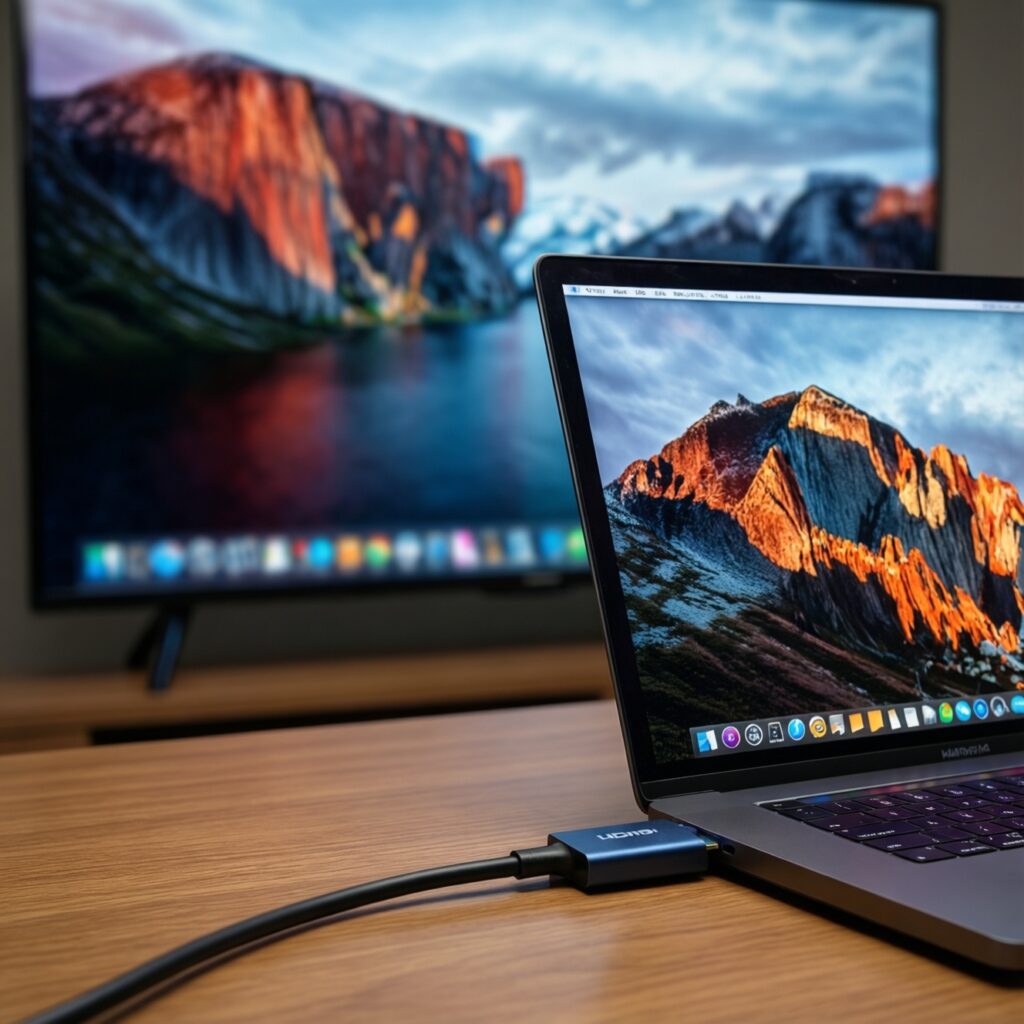
Чтобы подключить ноутбук к телевизору по HDMI, соедините HDMI-порт ноутбука с портом телевизора кабелем, выберите на телевизоре соответствующий вход, а на ноутбуке включите дублирование или расширение экрана. Затем проверьте разрешение, частоту обновления и вывод звука. Если разъёмы не совпадают, понадобится совместимый переходник или другой способ подключения.
План подключения HDMI за несколько шагов
- Проверьте HDMI-порты на ноутбуке и телевизоре, а также состояние кабеля.
- Соедините устройства и выберите на телевизоре вход HDMI, к которому подключён ноутбук.
- Настройте режим экрана в Windows или macOS: дублирование либо расширение рабочего стола.
- Проверьте разрешение, частоту обновления и устройство вывода звука.
- Если сигнал пропадает, поочерёдно проверьте вход телевизора, кабель, настройки и переходники.
Что проверить на ноутбуке и телевизоре до подключения
Подключение по HDMI подходит, если оба устройства имеют совместимые порты или можно использовать подходящий переходник. Оно удобно для просмотра видео, презентаций и работы на большом экране. Не подключайте кабель силой и не используйте повреждённые разъёмы.
- Найдите HDMI-порт на телевизоре и видеовыход ноутбука. На некоторых компактных ноутбуках вместо полноразмерного HDMI есть USB-C или mini HDMI.
- Осмотрите кабель: штекеры не должны быть погнуты, а оболочка — повреждена.
- Уточните, какой HDMI-вход телевизора будет свободен. Номер входа обычно указан рядом с портом.
- Если ноутбук подключается через USB-C, проверьте, поддерживает ли этот порт передачу видео. Не каждый USB-C-порт выводит изображение.
Если телевизор или ноутбук не имеет совместимого видеовыхода, обычный HDMI-кабель не решит задачу: потребуется совместимый активный или пассивный адаптер либо альтернативный способ передачи изображения.
Как соединить устройства и выбрать HDMI-вход
Понадобятся ноутбук, телевизор и HDMI-кабель подходящей длины. Если разъёмы различаются, используйте адаптер, рассчитанный на видеовывод с вашего устройства.
- Подключите кабель к ноутбуку. Вставьте штекер в HDMI-порт или совместимый видеовыход через адаптер. Разъём должен входить свободно, без усилия.
- Подключите другой конец к телевизору. Запомните обозначение входа, например HDMI 1 или HDMI 2.
- Выберите нужный источник сигнала. На пульте телевизора нажмите кнопку выбора источника сигнала и укажите HDMI-вход, к которому подключён ноутбук.
- Дождитесь определения экрана. Ноутбук может автоматически обнаружить телевизор; если этого не произошло, переключите режим экрана в настройках операционной системы.
Для обычного вывода изображения не обязательно покупать кабель максимальной длины или с неподтверждёнными дополнительными функциями. На вопрос, какой HDMI кабель выбрать для ноутбука и телевизора, ориентируйтесь на подходящие разъёмы, необходимую длину и поддержку нужного режима изображения обоими устройствами.
Как переключить режим экрана в Windows или macOS
-
В Windows откройте выбор режима проецирования. Нажмите Win + P и выберите подходящий вариант:
- Дублировать — одно и то же изображение показывается на ноутбуке и телевизоре.
- Расширить — телевизор становится дополнительной областью рабочего стола.
- Только второй экран — изображение выводится на телевизор, экран ноутбука отключается.
- Только экран компьютера — изображение остаётся на ноутбуке.
- Если Windows не обнаружила телевизор, проверьте обнаружение экрана. Откройте «Параметры» → «Система» → «Дисплей» и запустите поиск дисплеев, если такой пункт доступен в вашей версии системы.
- В macOS откройте настройки дисплеев. Перейдите в меню Apple → «Системные настройки» → «Дисплеи». Выберите дублирование экранов или используйте телевизор как дополнительный дисплей; названия пунктов могут отличаться в зависимости от версии macOS.
- Разместите экраны для расширенного рабочего стола. В настройках дисплеев перетащите экраны так, чтобы их расположение соответствовало тому, как устройства стоят на столе. После этого курсор будет переходить между ними в ожидаемом направлении.
Быстрый режим
- Подключите HDMI-кабель и выберите соответствующий HDMI-вход на телевизоре.
- В Windows нажмите Win + P; в macOS откройте настройки дисплеев.
- Выберите дублирование для одинакового изображения или расширение для дополнительного рабочего пространства.
- Проверьте качество изображения и выберите телевизор как устройство вывода звука, если звук нужен через него.
Как настроить разрешение и частоту обновления
После подключения проверьте, что изображение не обрезано, текст читается, а движение выглядит плавно. Для начала используйте рекомендованные системой параметры, доступные для телевизора и видеовыхода ноутбука.
- Убедитесь, что выбран именно телевизор, а не экран ноутбука.
- Проверьте разрешение: приоритет — значение, рекомендованное для подключённого дисплея.
- Если изображение выходит за края экрана, проверьте масштабирование в настройках телевизора и ноутбука.
- При размытом тексте проверьте разрешение и масштаб интерфейса; не меняйте их случайным образом на обоих устройствах одновременно.
- Откройте дополнительные параметры дисплея и проверьте доступные значения частоты обновления.
- Выбирайте частоту, которую поддерживают телевизор, ноутбук, порт и кабель; если экран гаснет или сигнал становится нестабильным, вернитесь к предыдущему режиму.
- При дублировании учитывайте, что система может предложить общий режим, подходящий обоим экранам.
- После изменения настроек проверьте результат в обычном окне и при воспроизведении видео.
Так можно понять, как настроить изображение ноутбука на телевизоре HDMI, не полагаясь на случайные параметры: сначала проверьте рекомендованное разрешение, затем при необходимости корректируйте масштабирование и частоту.
Как вывести звук на телевизор через HDMI
HDMI может передавать и изображение, и звук. Если картинка уже есть, но звук остаётся на ноутбуке, выберите телевизор как устройство вывода.
- В Windows откройте настройки звука и установите телевизор или HDMI-устройство в качестве выхода.
- В macOS откройте «Системные настройки» → «Звук» и выберите телевизор или HDMI-устройство в разделе вывода.
- Проверьте громкость телевизора, ноутбука и приложения, в котором воспроизводится звук.
- Убедитесь, что звук не направлен на Bluetooth-наушники или другой подключённый аудиовыход.
- Проверьте настройки звука в самом приложении: отдельный выбор устройства может быть доступен там.
- Если телевизор не появляется в списке, переподключите HDMI и снова проверьте список устройств вывода.
Что делать, если изображение не появляется или прерывается
Если ноутбук не подключается к телевизору через HDMI, проверяйте причины по порядку, меняя только один фактор за раз.
- Телевизор показывает сообщение об отсутствии сигнала. Проверьте выбранный HDMI-вход и убедитесь, что кабель подключён к нему, а не к соседнему порту.
- Изображение не появляется на ноутбуке. Переключите режим экрана, затем проверьте, обнаруживается ли телевизор в настройках дисплея.
- Сигнал прерывается или экран мерцает. Проверьте кабель и переходник; для диагностики попробуйте другой заведомо исправный кабель или другой HDMI-вход.
- Изображение обрезано или отображается неправильно. Верните рекомендованное разрешение и проверьте режим отображения или масштабирование телевизора.
Если соединение по кабелю не удаётся настроить, возможны альтернативы: совместимый адаптер для видеовыхода ноутбука, беспроводная трансляция при поддержке обоих устройств или док-станция с видеовыходом. Перед покупкой проверьте совместимость адаптера или док-станции с конкретной моделью ноутбука.
Нестандартные ситуации при подключении по HDMI
Можно ли подключить ноутбук к телевизору, если у ноутбука только USB-C?
Да, если USB-C-порт поддерживает вывод видео, а переходник или кабель совместим с этим портом. Проверьте спецификацию ноутбука: наличие разъёма USB-C само по себе не гарантирует видеовывод.
Нужно ли выключать устройства перед подключением HDMI?
Обычно устройства можно соединить при включённом питании, но штекеры нужно вставлять аккуратно и без усилия. Если разъём повреждён или кабель подключается с трудом, прекратите попытку и проверьте совместимость и состояние разъёма.
Почему телевизор определяется, но экран остаётся чёрным?
Проверьте выбранный режим проецирования, вход телевизора и параметры дисплея. Если экран гаснет после изменения разрешения или частоты, верните ранее работавшие значения.
Почему изображение есть, а звука нет?
Выберите телевизор как устройство вывода звука и проверьте громкость на обоих устройствах. Также убедитесь, что приложение не направляет звук на отдельный выход.
Можно ли использовать телевизор как второй монитор?
Да. В Windows выберите режим «Расширить», а в macOS настройте телевизор как дополнительный дисплей в разделе «Дисплеи».
Что делать, если на телевизоре нет нужного разрешения?
Проверьте доступные режимы в настройках дисплея и возможности видеовыхода, переходника и телевизора. Если нужный режим не появляется, временно используйте рекомендованное системой значение и проверьте соединение другим кабелем или портом.