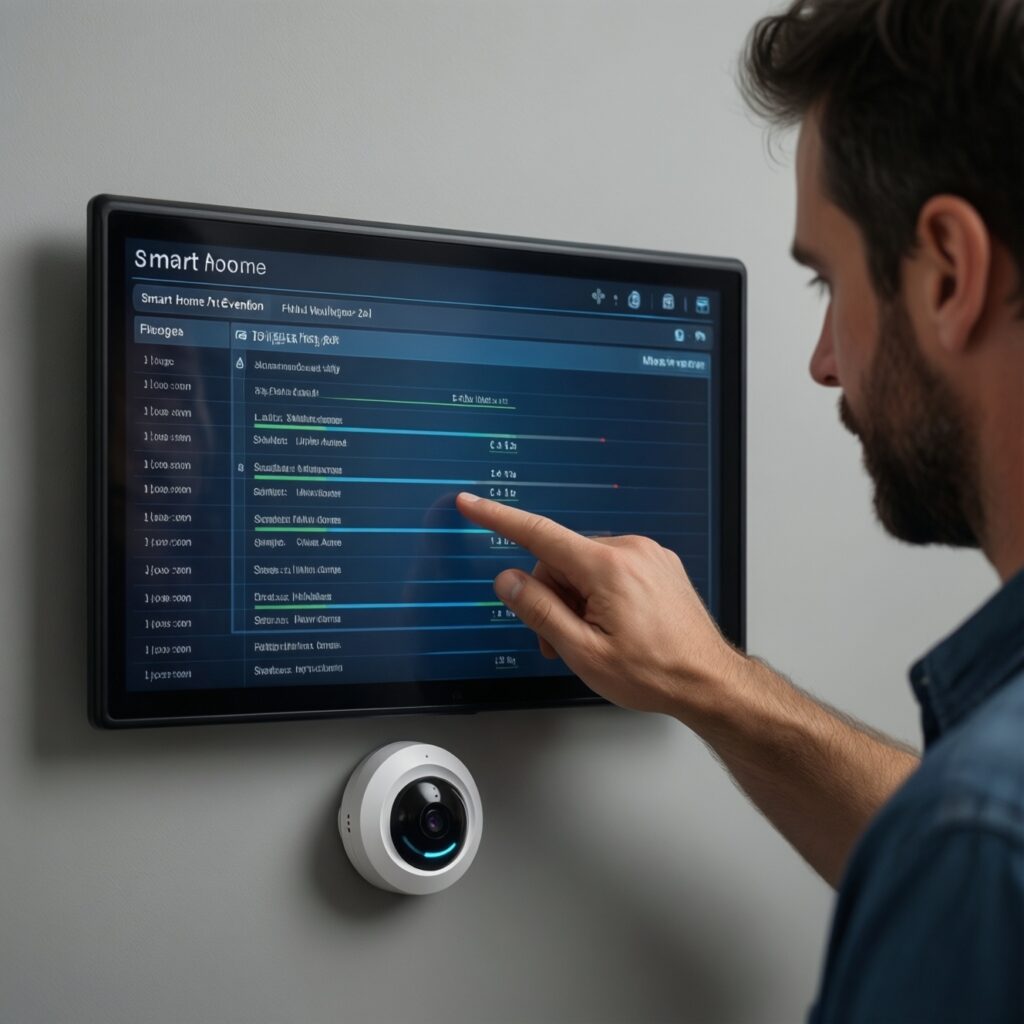
Если датчик движения не запускает нужное действие, сначала проверьте журнал событий, статус устройства и историю выполнения сценария — ничего не сбрасывая и не меняя. Так можно определить, где сбой: датчик не фиксирует движение, событие не доходит до контроллера или условие сценария не совпадает с событием. Затем проверяйте настройки и тестируйте исправление без риска для работающих устройств.
Что проверить до изменения сценария
- В журнале устройства появляется событие при движении?
- Контроллер показывает датчик подключённым и доступным?
- В истории сценария видно его срабатывание или причину пропуска?
- Совпадают ли событие-триггер, выбранный датчик и дополнительные условия?
- Не действует ли задержка, расписание, режим отсутствия или блокировка повторного запуска?
- Можно ли проверить результат без управления критичным оборудованием?
Как понять, срабатывает ли сам датчик движения
Сначала отделите работу датчика от работы автоматизации. Откройте в приложении карточку устройства или журнал событий и проверьте, меняется ли состояние датчика, когда человек проходит в зоне обнаружения. Названия состояний и разделов зависят от производителя платформы.
Что может видеть пользователь:
- Состояние движения меняется, но свет или другое действие не запускается.
- В приложении не появляется событие, хотя индикатор устройства реагирует.
- Срабатывание видно с задержкой или только при движении в определённой части комнаты.
- Сценарий запускается вручную, но не запускается от датчика.
- Сценарий работает иногда, например после периода ожидания, но не при каждом проходе.
Если событие появляется в журнале, датчик, вероятно, обнаруживает движение; дальше проверяйте связь и логику автоматизации. Если события нет, начните с питания, доступности устройства и условий обнаружения. Такой порядок помогает разобраться, почему умный дом — датчик движения не работает как ожидается, не прибегая к сбросу.
Проверка связи, питания и статуса устройства
Проведите быструю read-only проверку: просматривайте статусы и журналы, но пока не удаляйте устройство, не перепривязывайте его и не меняйте настройки работающих автоматизаций.
- Посмотрите, отображается ли датчик как подключённый или доступный.
- Откройте карточку устройства и проверьте последнее зарегистрированное событие.
- Сверьте состояние батареи, если платформа показывает его. Низкий заряд проверьте по инструкции производителя.
- Если устройство питается от сети, проверьте только доступные индикацию и статус; не вскрывайте корпус и электропроводку.
- Сопоставьте время события датчика со временем в журнале сценария.
- Проверьте уведомления контроллера о потере связи или ошибках интеграции.
- Уточните, доступен ли датчик в нужной комнате, шлюзе или разделе приложения.
- Запишите текущие настройки и состояние сценария перед любыми изменениями.
Если устройство недоступно, а в журнале нет новых событий, сначала выясните причину потери связи по документации платформы. Перезагрузка контроллера или изменение сети может повлиять на другие устройства, поэтому такие действия выполняйте только после оценки последствий.
Почему условие сценария не совпадает с событием датчика
Даже исправный датчик не запускает автоматизацию, если сценарий ожидает другое событие или дополнительное условие не выполняется. В настройке датчика движения умный дом часто использует отдельные состояния: обнаружено движение, движения нет, изменение состояния или событие срабатывания. Проверьте точное условие, выбранное в редакторе сценария.
| Симптом | Возможные причины | Как проверить | Как исправить |
|---|---|---|---|
| Датчик отмечает движение, сценарий не запускается | Выбрано другое событие или не тот датчик | Сравнить триггер сценария с событием в журнале устройства | Исправить выбор устройства или типа события после фиксации исходных настроек |
| Сценарий запускается только при выполнении части условий | Не выполнено дополнительное условие: расписание, режим или состояние другого устройства | Посмотреть историю сценария и проверить каждое условие отдельно | Уточнить логику условий; менять по одному параметру за раз |
| Сценарий не реагирует на повторное движение | Действует задержка, период нечувствительности или запрет повторного запуска | Сверить время событий с таймерами и ограничениями сценария | Настроить интервал согласно назначению автоматизации и требованиям платформы |
| Датчик виден, но событие не поступает в сценарий | Проблема связи, интеграции или обновления состояния | Сравнить журнал датчика, контроллера и сценария за один и тот же интервал | Следовать диагностике производителя; не удалять устройство до сохранения настроек |
| Сценарий срабатывает не в ожидаемое время | Расписание, часовой пояс, задержка или временное условие | Сверить время события и условия расписания в журнале | Исправить соответствующее время или условие и проверить его отдельно |
Изменяйте только одну настройку за проверку и сохраняйте исходную конфигурацию. Так проще понять, какое изменение повлияло на результат и как вернуть прежнее поведение.
Задержки, зоны обнаружения и повторный запуск
Проверяйте причины последовательно — от наблюдения за журналом до изменений, способных повлиять на работу сценария.
- Зафиксируйте текущее состояние: событие датчика, время и запись о выполнении сценария.
- Проверьте, не ждёт ли сценарий перехода в состояние «движения нет» вместо обнаружения движения.
- Сверьте задержки и условия повторного запуска с временными отметками событий.
- Проведите обычную проверку в зоне обнаружения и проверьте, зарегистрировано ли событие.
- Если события появляются лишь в части комнаты, проверьте расположение датчика и препятствия, не меняя крепление при работающем оборудовании.
- Сверьтесь с инструкцией устройства по чувствительности, направлению установки и особенностям обнаружения.
- Если нужно проверить настройку сценария, сначала сохраните исходные значения и измените один параметр.
- Перезапуск, перепривязку или сброс рассматривайте только после сохранения настроек и проверки их влияния на остальные устройства.
Не направляйте датчик в опасную зону и не проводите тест, который может неожиданно включить замок, отопительное оборудование или другое критичное устройство.
Таблица диагностики: симптом, вероятная причина и проверка
Обратитесь в поддержку платформы или к специалисту, если после безопасных проверок устройство остаётся недоступным, события пропадают в журналах либо автоматизация управляет критичным оборудованием. Перед обращением подготовьте модель устройства, версию приложения или контроллера, временные отметки и описание уже выполненных проверок. Не публикуйте пароли, токены и другие данные доступа.
| Наблюдаемый симптом | Вероятная причина | Что проверить перед эскалацией | Когда обращаться |
|---|---|---|---|
| Устройство постоянно отображается недоступным | Питание, связь или интеграция | Статус устройства, уведомления контроллера, состояние питания по доступным данным | Если статус не восстанавливается по инструкции производителя |
| Событие есть у датчика, но отсутствует в истории сценария | Ошибка передачи события или конфигурации платформы | Сопоставление журналов устройства, контроллера и сценария | Если три журнала расходятся и причина не определяется |
| Сценарий выполняется с ошибкой | Сбой действия, интеграции или целевого устройства | Текст ошибки и статус устройства, которым управляет сценарий | Если ошибка затрагивает безопасность или требует вмешательства в электропроводку |
| После изменения автоматизация стала работать нестабильно | Новое условие конфликтует с существующей логикой | Записанные исходные настройки и историю запусков | Если безопасный возврат к исходной конфигурации не помогает |
Как безопасно протестировать исправленный сценарий
- Запишите, что именно изменили, и сохраните исходные значения.
- Убедитесь, что тест не включает опасное оборудование и не нарушает обычную работу дома.
- Проверьте сначала поступление события от датчика в журнал.
- Затем проверьте, зарегистрировал ли сценарий запуск и выполнилось ли нужное действие.
- Если результат не совпал с ожиданием, сверяйте журналы по времени, не меняя несколько условий одновременно.
- Повторите проверку после интервала, заданного в сценарии, если автоматизация ограничивает повторные запуски.
- Верните сохранённые исходные настройки, если тест вызвал нежелательное поведение.
- После успешной проверки наблюдайте за работой сценария в обычном режиме и не сбрасывайте устройство без необходимости.
Для профилактики документируйте назначение триггера и дополнительных условий. Это упрощает дальнейшие сценарии умного дома настройка и помогает отличить сбой датчика от ошибки логики. Если вы только выбираете датчик движения для умного дома купить подходящую модель стоит после проверки совместимости с контроллером, требуемого способа связи и условий установки.
Разбор частых сбоев датчиков движения в умном доме
Как понять, что проблема именно в сценарии?
Если событие движения отображается в журнале датчика, но запуск автоматизации не зафиксирован, проверьте триггер, дополнительные условия и историю сценария. Это отделяет ошибку логики от отсутствия обнаружения.
Нужно ли сразу сбрасывать датчик?
Нет. Сначала проверьте статус, питание и журналы событий; сброс может удалить настройки или потребовать повторной привязки.
Почему датчик срабатывает, а действие не происходит?
Сценарий может ожидать другое событие, не проходить дополнительное условие или не запускаться повторно из-за задержки. Сверьте журнал события с историей выполнения автоматизации.
Что проверить, если датчик недоступен в приложении?
Посмотрите статус связи, уведомления контроллера и доступные сведения о питании. Если устройство остаётся недоступным, следуйте документации производителя или обратитесь в поддержку.
Как проверить задержку повторного запуска?
Сравните время события движения с настройкой задержки и записями журнала сценария. Не меняйте интервал, пока не выяснили, как он влияет на нужное поведение.
Когда нужна помощь специалиста?
Обратитесь за помощью, если неисправность связана с электропроводкой, критичным оборудованием, потерей связи без ясной причины или ошибками, которые не удаётся локализовать по журналам.