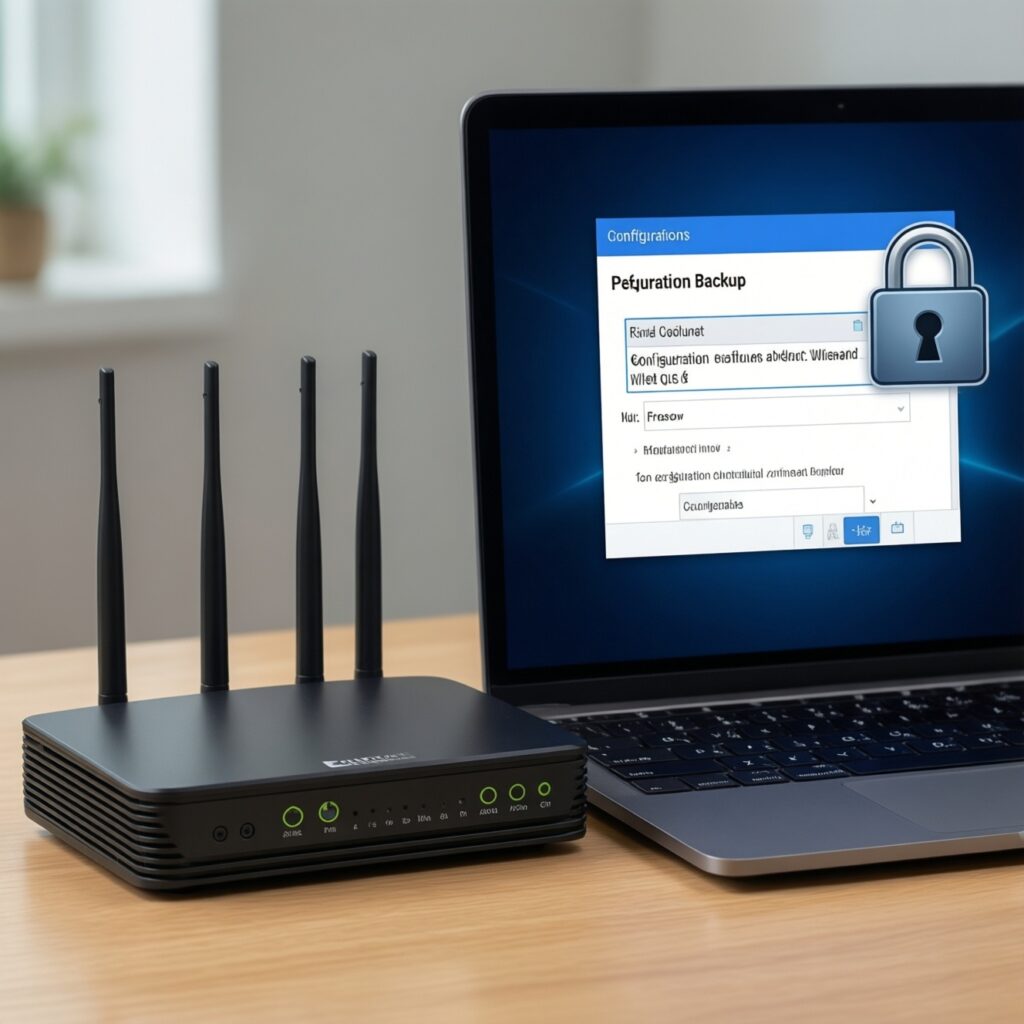
Резервная копия роутера — это файл с частью его текущих настроек, который можно загрузить обратно после сброса или сбоя. Сохраните его через веб-интерфейс устройства, защитите как пароль и проверьте, подходит ли он к модели и версии прошивки. До восстановления отдельно подготовьте данные провайдера и доступ к панели управления.
Что важно учесть перед сохранением конфигурации роутера
- Экспортируйте конфигурацию, пока роутер работает и вы можете войти в панель управления.
- Файл может содержать пароли и другие чувствительные данные. Храните его в защищённом месте и не отправляйте в открытые чаты.
- Резервная копия обычно привязана к модели и прошивке. Перенос на другое устройство или после смены версии ПО может быть невозможен.
- Запишите отдельно параметры подключения к провайдеру, если они известны: тип соединения, имя пользователя, пароль и специальные параметры линии.
- Перед сбросом убедитесь, что знаете адрес панели, учётные данные администратора и способ подключить компьютер к роутеру без интернета.
Как найти экспорт настроек в интерфейсе роутера
Резервное копирование подходит перед обновлением прошивки, изменением конфигурации, сбросом устройства или плановой заменой роутера. Делать его лучше, пока сеть работает штатно: так проще заметить, когда именно возникла проблема.
Названия и расположение разделов зависят от производителя и версии интерфейса. Ищите пункты вроде «Система», «Администрирование», «Обслуживание», «Резервное копирование» или «Конфигурация». Не начинайте сброс или обновление, если ещё не нашли способ экспорта и не записали критичные параметры подключения.
Какие параметры попадут в резервную копию, а какие придётся записать отдельно
Файл конфигурации может включать имя и пароль Wi‑Fi, параметры локальной сети, правила доступа, настройки DHCP и параметры подключения к интернету. Состав зависит от устройства: некоторые прошивки исключают пароли или хранят их в виде, который нельзя прочитать через файл.
Перед тем как сохранить настройки роутера, подготовьте:
- доступ администратора к веб-интерфейсу или приложению производителя;
- устройство, подключённое к домашней сети, и актуальный браузер;
- безопасное место для файла — например, зашифрованный накопитель или защищённое хранилище;
- данные провайдера и сведения о дополнительных услугах, если они используются;
- текущие адрес панели управления и учётные данные администратора.
Не рассчитывайте, что резервная копия заменит отдельные записи: после восстановления может потребоваться повторно ввести пароль администратора, параметры провайдера или данные для дополнительных сервисов.
Как сохранить файл конфигурации и защитить его от постороннего доступа
Учитывайте ограничения до начала экспорта:
- Не выключайте роутер и не закрывайте страницу во время сохранения файла.
- Не переименовывайте и не редактируйте содержимое файла конфигурации.
- Не загружайте копию с другого роутера, если производитель не подтверждает совместимость моделей и прошивок.
- Файл может раскрывать сведения о домашней сети, поэтому ограничьте к нему доступ.
- Подключитесь к роутеру. Войдите в его веб-интерфейс с устройства, подключённого к домашней сети. Для важных операций предпочтительно проводное подключение: оно снижает риск потерять доступ при изменении параметров Wi‑Fi.
- Откройте раздел обслуживания. Найдите пункт экспорта или сохранения конфигурации. Если нужной команды нет, проверьте руководство именно для вашей модели и версии прошивки.
- Запустите экспорт. Нажмите команду сохранения файла и дождитесь завершения загрузки. Обычно роутер передаёт файл на устройство, а не сохраняет его на самом роутере.
- Сохраните файл в защищённое место. Оставьте исходное расширение и не меняйте содержимое. Используйте понятное имя с моделью, датой и версией прошивки, если эти сведения известны.
- Ограничьте доступ к копии. Перенесите файл в защищённое хранилище или на зашифрованный носитель. Не храните его в общедоступной папке и удалите лишние копии из загрузок и корзины.
- Зафиксируйте данные для восстановления. Отдельно запишите параметры провайдера, адрес панели и сведения, которые могут понадобиться для входа после сброса.
Как проверить, что резервная копия пригодна для восстановления
Проверка не гарантирует, что файл восстановится на любом устройстве, но помогает обнаружить очевидные проблемы до сброса.
- Убедитесь, что файл появился в выбранной папке и имеет ненулевой размер.
- Проверьте, что файл не переименован случайным образом и его расширение сохранено.
- Сверьте модель роутера и версию прошивки, на которой была создана копия.
- Храните сведения о дате экспорта и состоянии сети на момент сохранения.
- Не открывайте и не редактируйте файл в текстовом редакторе: это может повредить структуру.
- Проверьте, что отдельно записаны данные провайдера и способы входа в панель управления.
- Убедитесь, что файл доступен с другого устройства или носителя, если основной компьютер выйдет из строя.
Как загрузить сохранённую конфигурацию после сброса или замены роутера
Чтобы понять, как восстановить настройки роутера, сначала подключитесь к его панели управления. После заводского сброса используйте стандартный способ первичной настройки, указанный производителем, и не отключайте питание во время загрузки файла или перезапуска.
- Сверьте совместимость. Убедитесь, что файл создан для той же модели и совместимой версии прошивки. Для другой модели используйте ручную настройку, а не чужой файл.
- Подключитесь к панели. При сбросе используйте заводские данные доступа, указанные на наклейке устройства или в документации. Если роутер заменён, сначала выполните его первичную настройку.
- Найдите импорт конфигурации. Откройте раздел восстановления, загрузки или резервного копирования. Выберите сохранённый файл на устройстве.
- Подтвердите загрузку. Проверьте выбранный файл и запустите восстановление. Не выключайте роутер и не обновляйте страницу, пока устройство не сообщит о завершении и не перезагрузится.
- Проверьте сеть. Войдите в панель повторно, проверьте доступ к интернету, Wi‑Fi и локальным устройствам. При необходимости заново укажите пароль администратора или параметры провайдера.
Частые ошибки при восстановлении:
- выбран файл от другой модели или несовместимой прошивки;
- сброс выполнен до экспорта актуальной конфигурации;
- файл переименован, повреждён или сохранён не полностью;
- пользователь загружает файл обновления прошивки вместо файла конфигурации;
- восстановление прерывается отключением питания или соединения;
- после загрузки меняется адрес роутера, поэтому прежняя страница панели больше не открывается;
- данные провайдера не восстановлены или требуют повторного ввода;
- на заменённом устройстве используются другие параметры линии или оборудования провайдера.
Что делать, если восстановление завершилось ошибкой или сеть не поднялась
- Повторите подключение к панели. Проверьте проводное соединение и попробуйте найти роутер по адресу, назначенному вашей сетью. После восстановления адрес локальной сети мог измениться.
- Проверьте совместимость файла. Уточните модель и версию прошивки, для которой сделана копия. Если они не совпадают, не повторяйте загрузку вслепую: настройте устройство вручную или обратитесь к документации производителя.
- Восстановите интернет вручную. Если локальная сеть работает, но доступа в интернет нет, проверьте тип подключения и параметры провайдера. При неизвестных значениях запросите их у оператора связи.
- Сбросьте устройство и настройте заново. Используйте этот вариант, если панель недоступна, а повторная загрузка совместимого файла не помогла. Перед сбросом учтите, что текущая конфигурация будет удалена.
Нюансы резервного копирования и восстановления конфигурации
Будут ли в файле видны пароли Wi‑Fi и провайдера?
Это зависит от модели и прошивки: пароли могут сохраняться, исключаться или быть защищены. Считайте файл конфиденциальным независимо от того, удаётся ли прочитать его содержимое.
Можно ли загрузить копию на другой роутер?
Только если производитель подтверждает совместимость конкретных моделей и прошивок. В остальных случаях безопаснее перенести настройки вручную.
Можно ли восстановить конфигурацию после обновления прошивки?
Иногда это возможно, если файл совместим с установленной версией. Перед обновлением уточните рекомендации производителя и сохраните копию отдельно.
Что делать, если после восстановления не открывается панель управления?
Подключитесь кабелем и проверьте адрес роутера в настройках сети устройства. Восстановленная конфигурация могла изменить локальный адрес или параметры доступа.
Нужно ли хранить несколько резервных копий?
Полезно сохранять актуальную копию после значимых изменений и не удалять предыдущую, пока новая не проверена. Подписывайте файлы датой и версией прошивки.
Можно ли отправить резервную копию специалисту?
Перед передачей уточните, действительно ли файл необходим, и используйте защищённый канал. После передачи при необходимости смените пароли, которые могли попасть в копию.