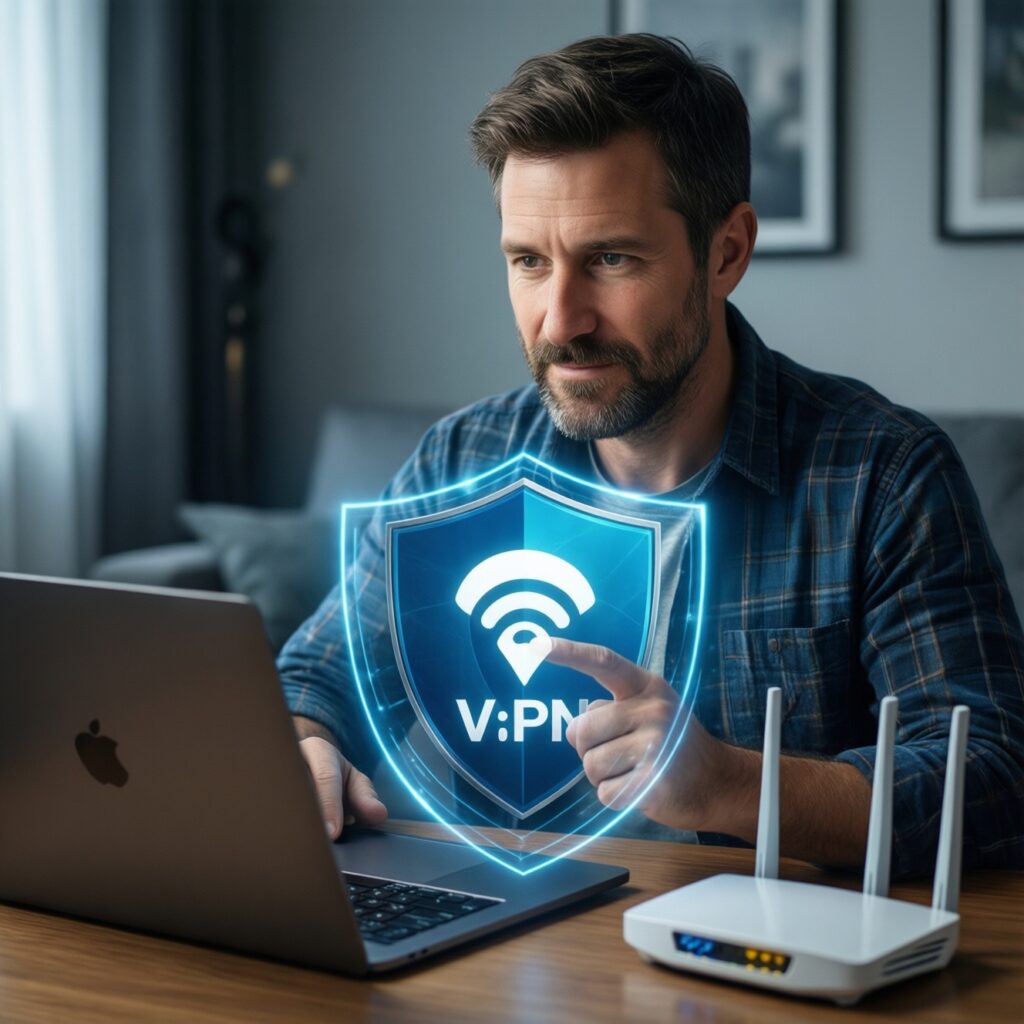
Безопасное подключение к домашней сети через VPN начинается с определения нужных ресурсов и ограничения доступа только к ним. Используйте современный протокол, уникальные учётные данные для каждого устройства и сервер с актуальными обновлениями. Не открывайте в интернет панели управления роутером и домашними устройствами: для удалённого администрирования подключайтесь через VPN.
Что проверить перед удалённым доступом домой
- Понятно, к каким домашним ресурсам нужен доступ и от каких угроз он должен защищать.
- Роутер или отдельное устройство поддерживает VPN-сервер и получает соединение, доступное извне.
- Для VPN выбран актуальный протокол, а прошивка устройства обновлена.
- Для каждого клиента предусмотрены отдельные настройки или учётные данные.
- Удалённый доступ ограничен необходимыми устройствами и сервисами.
Определите, от чего должен защищать домашний VPN
VPN для домашней сети подходит, если нужно безопасно обращаться к домашнему хранилищу, камерам или другим внутренним ресурсам из поездки. Он также позволяет направлять трафик через домашнее подключение, если это настроено на сервере и клиенте.
VPN не защищает от вредоносных программ на самом устройстве и не заменяет резервное копирование или обновления. Не настраивайте его, если вам достаточно отдельного защищённого сервиса, а домашнее оборудование не позволяет безопасно поддерживать VPN-сервер.
Выберите протокол с учётом безопасности и совместимости
Для настройки VPN для домашней сети проверьте документацию роутера или устройства, которое будет работать сервером. Предпочтите поддерживаемый современный протокол, например WireGuard или актуальную конфигурацию OpenVPN; не включайте устаревшие варианты вроде PPTP.
Понадобятся доступ администратора к серверу, клиентское приложение для удалённых устройств и возможность подключиться к домашнему узлу извне. Если интернет-провайдер использует CGNAT, входящее подключение может быть недоступно без дополнительной услуги или другого поддерживаемого способа соединения. Для домашнего адреса, который меняется, настройте динамический DNS, если сервер и маршрутизатор это поддерживают.
Настройте VPN-сервер на роутере или отдельном устройстве
- Обновите сервер. Установите актуальную прошивку роутера или обновления операционной системы отдельного устройства. Замените стандартный пароль администратора на уникальный и надёжный.
- Включите VPN-сервер. В панели управления выберите поддерживаемый протокол и следуйте документации производителя. Не публикуйте панель администратора роутера в интернете.
- Задайте область доступа. Разрешите клиентам обращаться только к нужным домашним адресам и сервисам. Полный доступ ко всей локальной сети включайте лишь при необходимости.
- Настройте внешний адрес и соединение. При необходимости используйте динамический DNS. Если сервер находится за роутером, настройте перенаправление только требуемого VPN-порта и только на адрес сервера.
- Создайте клиентскую конфигурацию. Выпустите отдельный профиль для каждого устройства. Передавайте его по защищённому каналу и не храните в открытом доступе.
- Проверьте правила доступа. Убедитесь, что подключённые клиенты получают доступ к предусмотренным ресурсам, а ненужные маршруты и службы недоступны.
Быстрый режим
- Обновите роутер или сервер и задайте уникальный пароль администратора.
- Включите поддерживаемый современный VPN-протокол.
- Создайте отдельный профиль клиента с минимально необходимым доступом.
- Подключитесь извне и проверьте доступ только к разрешённым ресурсам.
Создайте отдельные учётные данные для каждого устройства
Разделяйте конфигурации для телефона, ноутбука и других клиентов. Если устройство потеряно или больше не используется, отзовите только его профиль, не перенастраивая остальные.
- Для каждого устройства создан отдельный профиль или ключ.
- Учётные данные не совпадают с паролем администратора роутера.
- Конфигурация передана по защищённому каналу и сохранена в защищённом хранилище.
- На клиентском устройстве установлено официальное или проверенное приложение.
- Потерянные и неиспользуемые профили можно быстро отозвать.
- Устройство защищено блокировкой экрана и обновляется.
Ограничьте доступ к домашним ресурсам и отключите лишнее
Типичные ошибки, которые увеличивают риск несанкционированного доступа:
- Открывать панель управления роутером или домашним сервером напрямую в интернет.
- Оставлять стандартный пароль администратора или использовать его для VPN.
- Выдавать всем клиентам полный доступ к локальной сети без необходимости.
- Использовать один профиль на нескольких устройствах.
- Оставлять активными неиспользуемые профили и учётные записи.
- Скачивать клиентские конфигурации из незащищённых источников или пересылать их публично.
- Не обновлять VPN-сервер, роутер и клиентское приложение.
- Включать неизвестные службы и перенаправлять лишние порты на домашние устройства.
Проверьте подключение и подготовьте план обновлений
Для проверки отключите устройство от домашнего Wi‑Fi и подключитесь через мобильную сеть или другую внешнюю сеть. Убедитесь, что подключение к домашней сети через VPN работает, нужные ресурсы доступны, а лишние — закрыты. Если VPN нужен только для доступа домой, проверьте, не направляется ли через него весь интернет-трафик без необходимости.
План обслуживания должен включать проверку обновлений сервера и клиента, отзыв профилей при потере устройств и периодическую проверку правил доступа. Если VPN не подключается, проверьте внешний адрес, доступность сервера извне, настройки маршрутизации и правила межсетевого экрана.
- VPN на роутере: удобен, когда устройство поддерживает сервер и получает входящие подключения.
- Отдельное устройство: подходит, если роутер не умеет работать VPN-сервером и есть возможность безопасно обслуживать дополнительный узел.
- Удалённый доступ производителя: может быть проще в настройке, но перед включением проверьте, какие данные и сервисы участвуют в подключении.
Практические нюансы доступа к домашней сети
Можно ли подключаться к домашнему VPN из публичного Wi‑Fi?
Да, VPN создаёт защищённый канал между клиентом и домашним сервером. При этом устройство всё равно должно быть обновлено и защищено блокировкой экрана.
Нужно ли направлять через VPN весь интернет-трафик?
Не обязательно. Для доступа только к домашним ресурсам настройте маршрутизацию лишь к нужной домашней сети, если сервер и клиент это поддерживают.
Что делать, если VPN-сервер недоступен извне?
Проверьте внешний адрес, настройки межсетевого экрана и возможность входящих подключений у провайдера. При CGNAT может понадобиться услуга с публичным адресом или другой поддерживаемый способ удалённого доступа.
Можно ли использовать один профиль на телефоне и ноутбуке?
Лучше создать отдельный профиль для каждого устройства. Так проще отозвать доступ при потере или замене одного из них.
Безопасно ли включать VPN-сервер на роутере?
Это зависит от поддержки протоколов, регулярности обновлений и настроек доступа. Используйте актуальную прошивку, отключите ненужные службы и не выставляйте панель администратора в интернет.
Как настроить VPN сервер дома, если роутер его не поддерживает?
Можно использовать отдельное устройство, совместимое с выбранным VPN-протоколом. Оно должно получать обновления и быть настроено так, чтобы доступ извне предоставлялся только через VPN.
Поможет ли VPN от вирусов на домашнем устройстве?
Нет. VPN защищает канал связи, но не удаляет вредоносные программы и не устраняет уязвимости клиентского устройства.
Автор: Сергей Павлов