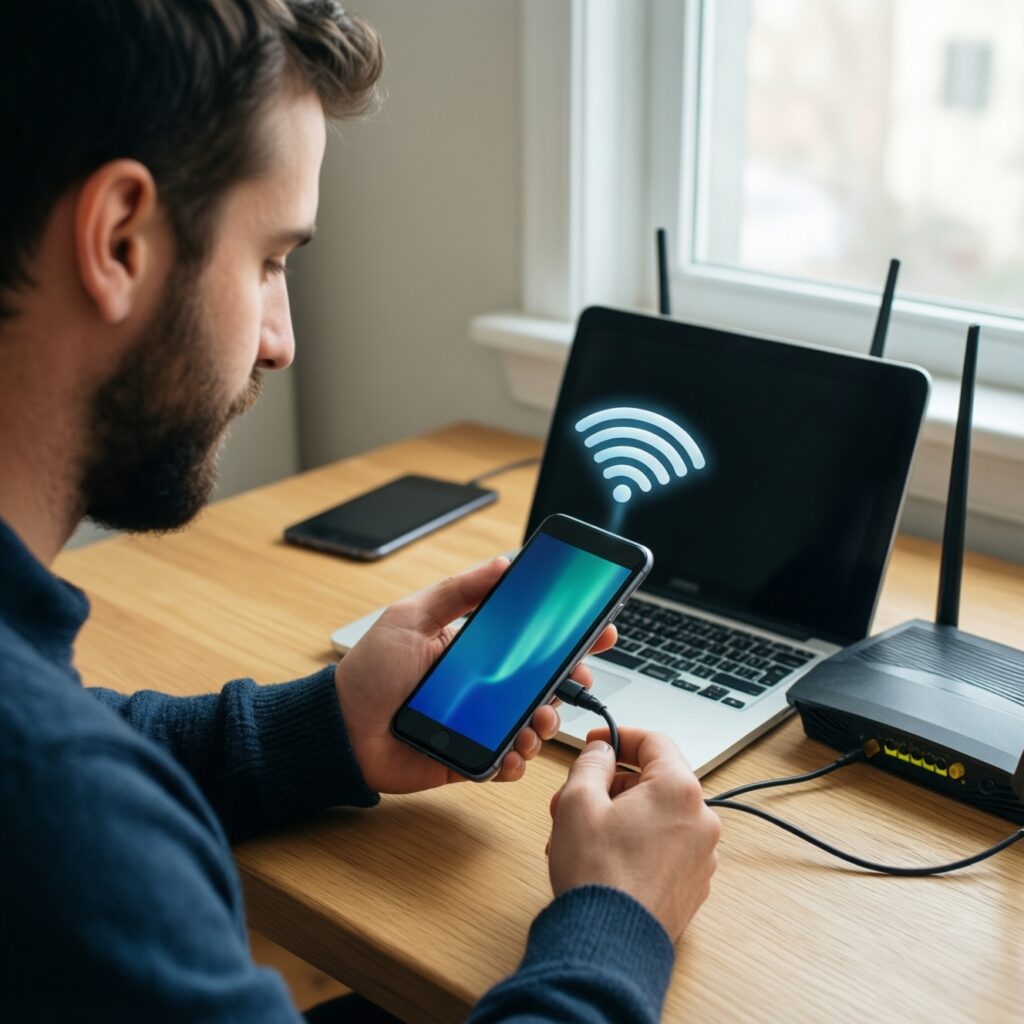
Гостевой Wi‑Fi — отдельная беспроводная сеть для посетителей, доступ к которой не открывает домашние устройства и файлы. Чтобы настроить её безопасно, создайте отдельное имя сети и пароль, включите изоляцию клиентов и запрет доступа к локальной сети, затем проверьте ограничения с подключённого телефона. Названия параметров зависят от роутера или точки доступа.
Параметры гостевого Wi‑Fi, которые нельзя упустить
- Используйте отдельное имя сети (SSID) и пароль, не совпадающие с домашними.
- Включите запрет доступа гостей к локальной сети и изоляцию клиентов, если устройство поддерживает эти параметры.
- Выберите современный режим защиты, доступный на роутере; не оставляйте сеть открытой.
- Ограничьте время доступа и скорость, если эти настройки нужны и доступны.
- Проверьте, что гость не видит домашние устройства, а интернет при этом работает.
Определите, от чего нужно изолировать посетителей
Гостевая сеть подходит для дома, небольшого офиса и помещений, где посетителям нужен интернет, но не доступ к принтерам, сетевым дискам, камерам и компьютерам. Настройка гостевой Wi‑Fi сети особенно полезна, если к основному паролю подключены личные устройства и техника умного дома.
Не включайте гостевой режим вслепую, если через него должны работать устройства, которым нужен доступ к локальным ресурсам: например, сетевой принтер или медиасервер. Сначала определите, какие именно ресурсы можно открыть гостям, и проверьте, позволяет ли оборудование настроить исключения. Для доступа к внутренним сервисам безопаснее выдать отдельные права, а не отключать изоляцию для всех посетителей.
Проверьте возможности роутера до настройки
Перед изменением конфигурации выясните, где выполняется управление беспроводной сетью. В обычном роутере гостевой режим часто задаётся в его панели управления или приложении. В системе с отдельными точками доступа настройки могут находиться в контроллере, облачной панели или приложении производителя, а сам роутер отвечает только за маршрутизацию.
- Доступ администратора к панели управления роутером, контроллеру или приложению.
- Актуальная документация производителя с названиями параметров гостевого режима.
- Устройство для проверки — например, телефон, который не подключён к домашней сети.
- Текущие параметры сети и возможность восстановить прежнюю конфигурацию, если настройки нарушат подключение.
- Понимание, кто управляет точкой доступа: отдельный контроллер может переопределять настройки роутера.
Если подходящего режима нет, проверьте документацию и обновления прошивки. При выборе нового оборудования изучите, что умеет модель: если вы планируете роутер с гостевой сетью купить, убедитесь, что он позволяет запретить доступ к локальным устройствам, а не просто создать дополнительное имя Wi‑Fi.
Создайте отдельный SSID с надёжной защитой
Перед настройкой определите имя сети, пароль и ограничения. Не используйте в SSID адрес, фамилию или другие данные, помогающие определить владельца сети.
- Подготовьте отдельное имя сети и уникальный пароль.
- Убедитесь, что можете войти в панель управления и проверить подключение отдельным устройством.
- Запланируйте время для теста, чтобы не менять сеть в момент, когда домашние устройства должны быть доступны.
- Войдите в управление оборудованием. Откройте панель роутера, приложение или контроллер точек доступа. Используйте адрес и способ входа, указанные производителем; не передавайте пароль администратора посетителям.
- Найдите настройки гостевого доступа. Ищите разделы «Гостевая сеть», Guest Wi‑Fi или дополнительные беспроводные сети. Если управляет контроллер, изменяйте настройки там, а не в локальном интерфейсе точки доступа.
- Создайте отдельный SSID. Задайте понятное имя, отличающееся от основной сети. Если роутер предлагает гостевую сеть для нескольких диапазонов, настройте те, которые нужны посетителям и поддерживаются вашим оборудованием.
- Включите защиту паролем. Выберите наиболее современный режим шифрования, совместимый с устройствами гостей и доступный в настройках роутера. Задайте уникальный пароль и не используйте пароль от основной сети.
- Запретите доступ к домашней сети. Включите параметры вроде «Доступ к локальной сети», «Доступ к интрасети» или «Разрешить доступ к частной сети» в положении запрета. Включите изоляцию клиентов, если нужно запретить гостевым устройствам видеть друг друга.
- Сохраните изменения и подключитесь заново. Примените настройки, дождитесь обновления сети и подключите тестовое устройство к новому SSID. Если интерфейс предлагает перезапуск точки доступа, учитывайте, что соединение может ненадолго прерваться.
Так можно понять, как создать гостевую Wi‑Fi сеть, а не просто добавить второе имя к той же сети без ограничений доступа.
Закройте гостям доступ к домашним устройствам
После сохранения настроек проверьте конфигурацию по каждому пункту. Названия опций могут отличаться; ориентируйтесь на их смысл и описание производителя.
- Гостевой SSID отличается от основной сети.
- Для гостевой сети задан собственный пароль, не совпадающий с домашним.
- Доступ к локальной сети запрещён.
- Изоляция клиентов включена, если гостям не нужно взаимодействовать между собой.
- Гостевое устройство получает доступ к интернету.
- Гостевое устройство не может открыть доступные домашние папки или панель сетевого хранилища.
- Гость не может управлять роутером или изменять его настройки.
Проверка видимости отдельных устройств зависит от их сетевых настроек и возможностей роутера. Если результат неясен, сверьтесь с документацией или попросите специалиста проверить правила межсетевого экрана.
Ограничьте срок подключения и доступную полосу
Ограничения помогают контролировать доступ и распределение ресурсов, но не заменяют изоляцию и пароль. Частые ошибки при настройке:
- Оставить гостевую сеть открытой, чтобы упростить подключение.
- Использовать тот же пароль, что и для домашнего Wi‑Fi.
- Создать отдельный SSID, но оставить гостям доступ к локальной сети.
- Считать, что гостевой режим автоматически блокирует все виды связи между клиентами: это нужно проверить отдельно.
- Отключить ограничения скорости, не оценив влияние большого числа подключений на сеть.
- Задать срок действия, но не проверить, что происходит после его окончания.
- Не обновить сохранённый пароль после того, как доступ больше не требуется.
- Одновременно изменить несколько параметров и не понять, какой из них нарушил работу устройств.
Если роутер позволяет ограничить время доступа или пропускную способность, выберите значения под задачу и проверьте их на практике. Не устанавливайте лимиты, из-за которых гостям будет сложно пользоваться нужными сервисами.
Проверьте изоляцию сети с устройства посетителя
Для проверки используйте устройство, которое подключено именно к гостевому SSID. Откройте несколько сайтов, затем попробуйте обнаружить домашние устройства или обратиться к известному локальному ресурсу. Успешный результат — интернет работает, а доступ к домашней сети и, при включённой изоляции клиентов, к другим гостевым устройствам закрыт.
- Проверка на телефоне. Подключите телефон к гостевой сети и убедитесь, что веб-страницы открываются, а домашние ресурсы недоступны.
- Проверка на ноутбуке. Используйте ноутбук для проверки доступа к сетевому принтеру, общим папкам или другим известным устройствам. Не сканируйте чужие сети и устройства.
- Проверка через интерфейс роутера. Посмотрите список подключённых клиентов и убедитесь, что тестовое устройство подключено к гостевой сети, а не к основной.
- Проверка с помощью специалиста. Если нужно подтвердить изоляцию для офиса или сети с несколькими точками доступа, попросите администратора проверить правила сегментации и межсетевого экрана.
Если гость видит домашние устройства, не отключайте защиту ради удобства. Проверьте режим гостевой сети, правила доступа и то, какое устройство фактически управляет точками доступа.
Об авторе
Разбор спорных настроек гостевого Wi‑Fi
Нужно ли скрывать имя гостевой сети?
Скрытие SSID не заменяет пароль и изоляцию. Для контроля доступа используйте защиту сети и запрет доступа к домашним устройствам.
Можно ли дать гостям пароль от основной сети?
Лучше не давать: это открывает им доступ к основной беспроводной сети и затрудняет отзыв доступа. Создайте отдельный SSID с собственным паролем.
Достаточно ли включить гостевой режим?
Не всегда: набор функций зависит от модели, прошивки и схемы управления точками доступа. Проверьте отдельно запрет локального доступа и изоляцию клиентов.
Как часто менять пароль гостевой сети?
Меняйте его, если доступ больше не нужен или пароль стал известен людям, которым не следует подключаться. Для разовых мероприятий удобен временный доступ, если роутер поддерживает срок действия.
Что делать, если гостям нужен сетевой принтер?
Не отключайте изоляцию для всей сети без оценки последствий. Проверьте, позволяет ли оборудование открыть доступ только к нужному устройству или сервису.
Чем отличается гостевая сеть роутера от сети точки доступа?
В роутере настройки обычно задаются в его панели или приложении. В системе с отдельными точками доступа сеть может настраиваться через контроллер, который управляет правилами для нескольких устройств.
Что проверить, если гостевой Wi‑Fi не подключается к интернету?
Убедитесь, что сеть включена, пароль введён верно и гостевой доступ не ограничен расписанием. Затем проверьте настройки интернета и правила гостевой сети по документации производителя.