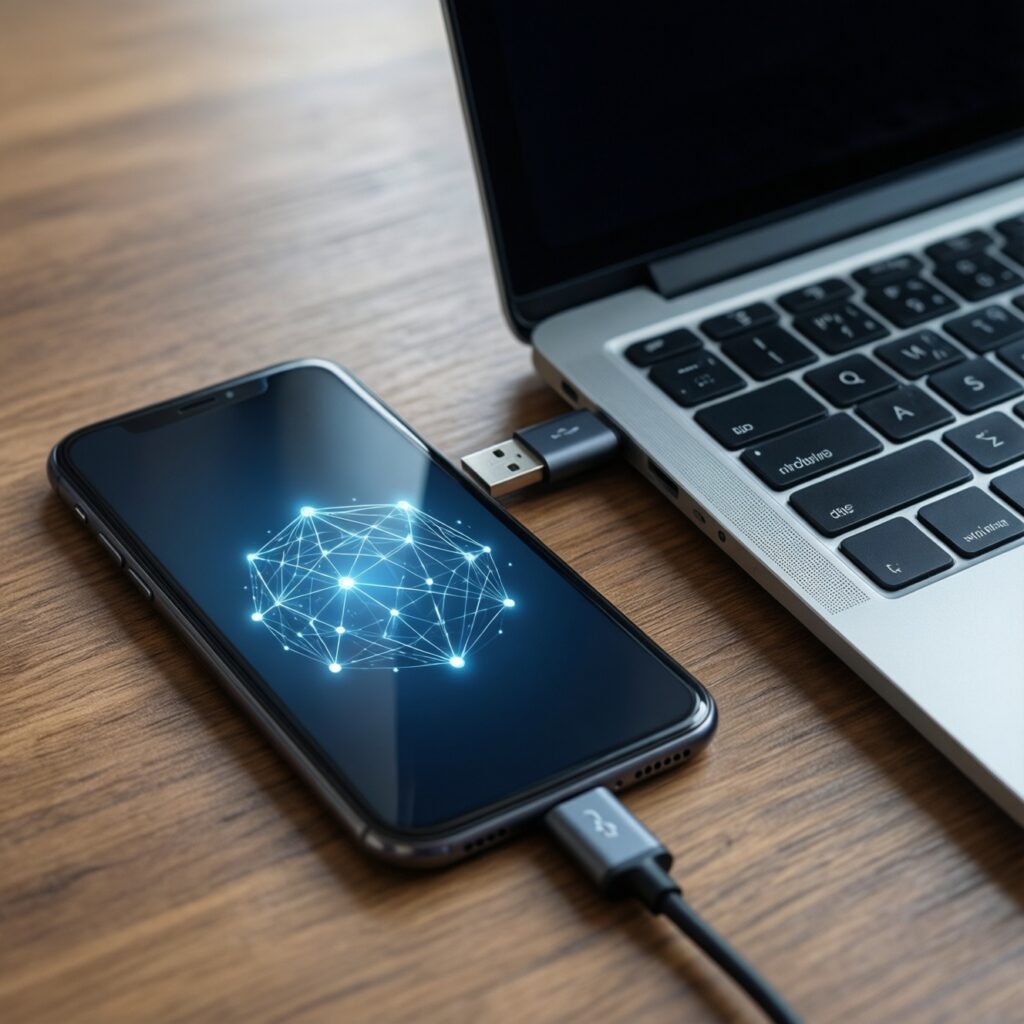
Чтобы подключить компьютер к интернету через USB-модем телефона, соедините устройства кабелем, включите режим USB-модема на смартфоне и дождитесь появления сетевого подключения на компьютере. Затем откройте сайт для проверки связи и посмотрите расход мобильных данных: компьютер может незаметно загружать обновления и быстро израсходовать пакет трафика.
Что проверить перед раздачей мобильного интернета
- На телефоне включены мобильные данные, а оператор разрешает раздачу интернета по условиям вашего тарифа.
- У вас есть исправный USB-кабель, который передаёт данные, а не только заряжает устройство.
- На телефоне и компьютере достаточно заряда; при длительном подключении смартфон может нагреваться.
- Компьютер не начнёт сразу скачивать крупные обновления или синхронизировать файлы через мобильную сеть.
- Вы знаете, где проверить расход трафика у оператора и в настройках устройства.
Как подключить телефон к компьютеру USB-кабелем
Подключение по USB подходит, когда нужен интернет на одном компьютере, телефон находится рядом и доступен кабель с передачей данных. Кабельное соединение обычно удобно для продолжительной работы: телефон одновременно подключён к компьютеру и может заряжаться.
Не включайте раздачу, если мобильная связь нестабильна, пакет трафика почти исчерпан или вы не уверены в условиях тарифа. Перед началом проверьте тарифы мобильного интернета для компьютера и возможные ограничения оператора: условия раздачи и тарификация зависят от конкретного предложения.
Как включить USB-модем на Android и iPhone
Понадобятся смартфон с мобильным интернетом, компьютер и USB-кабель с поддержкой передачи данных. На телефоне должна быть возможность включить точку доступа или режим модема; названия пунктов меню могут отличаться в зависимости от модели и версии системы.
- Android. Подключите телефон к компьютеру и откройте настройки сети или точки доступа. Включите пункт «USB-модем» или «Модем USB»; иногда он становится доступен только после подключения кабеля. Если телефон предложит выбрать режим USB, для раздачи выберите соответствующий режим модема.
- iPhone. Включите сотовые данные и функцию «Режим модема» в настройках. Подключите iPhone кабелем и подтвердите запрос «Доверять этому компьютеру», если он появится. На Windows для подключения могут потребоваться компоненты поддержки Apple; устанавливайте их из официальных источников.
Если опция режима модема отсутствует или не включается, проверьте настройки мобильной сети и условия оператора. Не устанавливайте неизвестные драйверы и приложения, предлагаемые сторонними сайтами.
Как убедиться, что компьютер вышел в интернет через телефон
После включения USB-модема проверьте сетевое подключение, а затем убедитесь, что страницы открываются именно через мобильную сеть.
- Дождитесь обнаружения сети. После включения модема подождите, пока компьютер настроит подключение. В списке сетевых подключений должно появиться новое подключение или измениться состояние сетевого значка.
- Проверьте доступ к сайту. Откройте браузер и загрузите знакомую страницу. Если она не открывается, выключите и снова включите USB-модем, затем повторите проверку.
- Исключите другое подключение. Временно отключите Wi‑Fi на компьютере, если он подключён к другой сети. Так проще проверить, что интернет идёт через телефон, а не через прежнее соединение.
- Сверьте активность телефона. Убедитесь, что на смартфоне включены мобильные данные и отображается мобильная сеть. Проверьте, что после открытия страницы изменился счётчик расхода данных, если он доступен.
- Проверьте работу нужных приложений. Откройте нужный сервис, не запуская большие загрузки. Если браузер работает, а отдельное приложение — нет, проверьте его настройки прокси, VPN и сетевого доступа.
Где посмотреть расход мобильного трафика
Показания телефона, компьютера и личного кабинета оператора могут различаться из-за периода учёта, фоновых процессов и способа подсчёта. Для контроля остатка пакета ориентируйтесь прежде всего на информацию оператора, а системные счётчики используйте для оценки активности устройств.
- Откройте приложение или личный кабинет оператора и проверьте остаток пакета и период его обновления.
- Посмотрите статистику мобильных данных в настройках Android или iPhone; при необходимости обнулите счётчик перед началом отдельной сессии, если система позволяет это сделать.
- В Windows проверьте использование данных для сетевого подключения в параметрах сети. Расположение и доступность счётчика зависят от версии системы.
- Сравните показания до и после работы, учитывая, что счётчики могут обновляться не мгновенно.
- Проверьте, какое устройство расходует трафик: подключённый компьютер может обращаться к сети в фоне, даже когда вы не открываете браузер.
- Если объём быстро растёт, временно отключите модем и выясните, не идут ли обновления, резервное копирование или синхронизация.
Чтобы понять, как проверить расход интернет-трафика на компьютере, используйте системную статистику сети вместе с данными оператора: так легче заметить фоновые загрузки и сопоставить расход с остатком пакета.
Как ограничить фоновые загрузки и избежать перерасхода
- Не запускайте обновление операционной системы, игр и приложений через мобильное подключение, пока не проверите объём загрузки.
- В настройках компьютера отметьте мобильное подключение как лимитное, если такая функция доступна. Это может ограничить часть фоновых загрузок, но не гарантирует остановку всех приложений.
- Приостановите облачную синхронизацию и резервное копирование файлов на время раздачи интернета.
- Отключите автоматическую загрузку крупных вложений и медиаконтента в мессенджерах и почтовых программах.
- Не оставляйте подключение активным без необходимости: некоторые программы продолжают обмен данными в фоне.
- Проверяйте остаток пакета в кабинете оператора во время длительной работы, а не только после завершения сессии.
- Учитывайте риск дополнительной платы или снижения скорости после исчерпания пакета: конкретные последствия определяются условиями оператора.
Что делать, если USB-модем не подключается
- Проверьте кабель и разъём. Попробуйте другой кабель с передачей данных и другой USB-порт. Если телефон только заряжается, компьютер может не распознавать соединение для модема.
- Переподключите устройства. Выключите USB-модем, отсоедините кабель, разблокируйте телефон и подключите его снова. На iPhone подтвердите доверие компьютеру, если появится запрос.
- Проверьте мобильную сеть и настройки. Убедитесь, что интернет работает на самом телефоне, а режим модема включён. Если пункт недоступен, уточните у оператора поддержку раздачи на вашем тарифе.
- Используйте альтернативный способ. Когда USB-соединение недоступно, подключитесь по Wi‑Fi через точку доступа или по Bluetooth, если компьютер поддерживает этот способ. Учитывайте, что при любом варианте расходуются мобильные данные.
Нюансы USB-модема: ответы на практические вопросы
Можно ли раздавать интернет с телефона на компьютер через USB, если смартфон заряжается?
Да, при подключении кабелем телефон обычно получает питание от компьютера, но передача данных зависит от кабеля, порта и настроек устройства. Если компьютер не видит модем, попробуйте другой кабель.
Как подключить телефон к компьютеру как USB-модем, если пункт неактивен?
Сначала соедините устройства кабелем и проверьте, включены ли мобильные данные. Если пункт по-прежнему недоступен, проверьте настройки сети и уточните у оператора, разрешена ли раздача по вашему тарифу.
Почему интернет с телефона на компьютер через USB работает медленно?
Скорость может ограничиваться качеством мобильного сигнала, загруженностью сети, кабелем или работой фоновых программ. Проверьте сигнал телефона и остановите ненужные загрузки на компьютере.
Нужно ли отключать Wi‑Fi на компьютере для проверки USB-модема?
Это не всегда обязательно, но отключение Wi‑Fi помогает убедиться, что компьютер использует мобильную сеть телефона, а не сохранённое подключение к роутеру.
Где точнее смотреть остаток мобильного интернета?
Для остатка пакета и условий тарификации используйте приложение или личный кабинет оператора. Счётчики на телефоне и компьютере полезны для контроля активности, но могут учитывать трафик иначе.
Можно ли оставить USB-модем включённым на весь день?
Можно, если это допускают условия тарифа, телефон не перегревается, а расход данных контролируется. При длительном подключении следите за зарядом, температурой устройства и фоновыми загрузками.