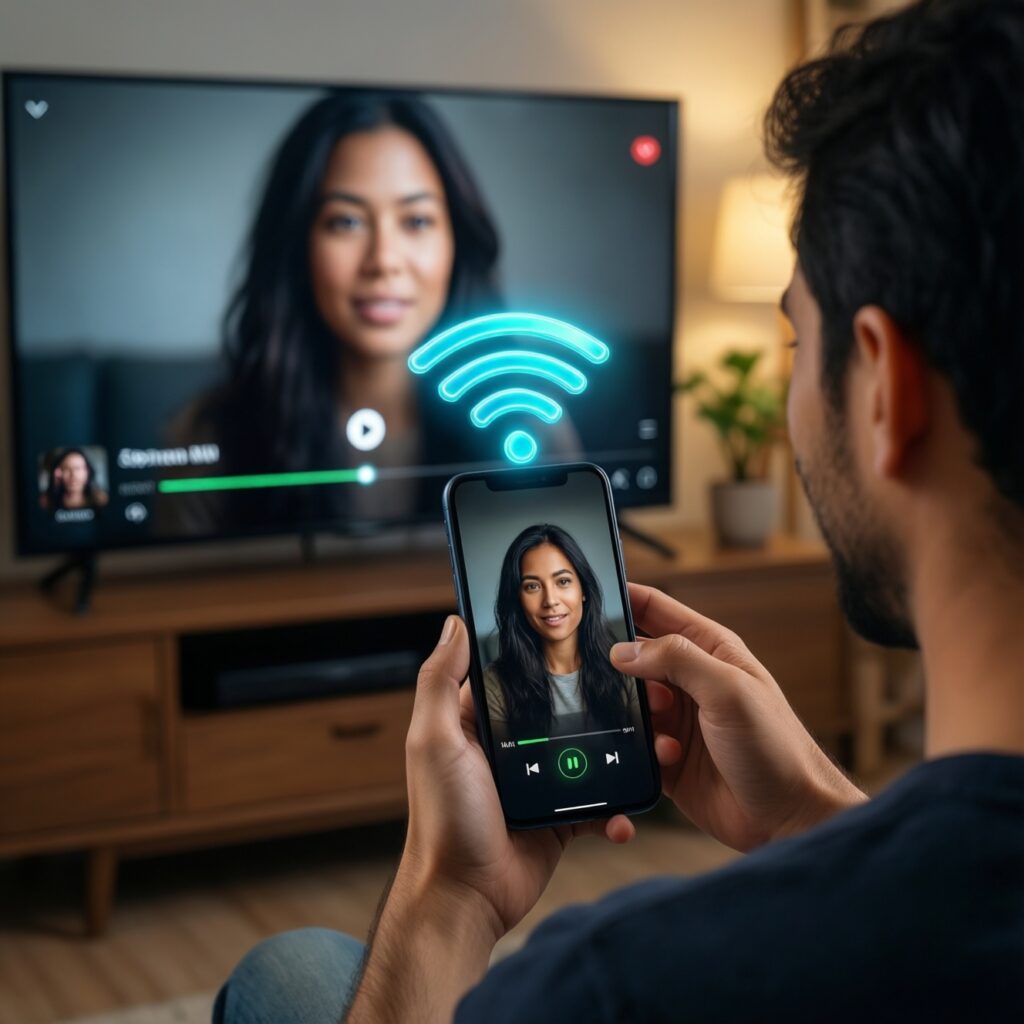
Чтобы передать видео с телефона на телевизор по локальной сети, подключите оба устройства к одной домашней Wi‑Fi-сети, откройте на телевизоре функцию приёма видео или совместимое приложение и отправьте ролик с телефона через меню «Поделиться» или значок трансляции. Способ работает, если телевизор и приложение поддерживают передачу медиа; он не всегда дублирует экран целиком.
Главное перед началом
- Телефон и телевизор должны быть в одной локальной сети; подключение к гостевой сети может мешать обнаружению устройств.
- Телевизор должен принимать видео через встроенную функцию, медиаплеер или приложение-приёмник.
- Для отправки отдельного файла используйте передачу медиа, а не дублирование экрана.
- Если телевизор не появляется в списке устройств, проверьте сеть и настройки приёма, прежде чем устанавливать дополнительные приложения.
Для каких случаев метод подходит
Передача по локальной сети удобна, когда нужно посмотреть сохранённый ролик на большом экране и телефон с телевизором подключены к одному домашнему роутеру. Она подходит для видеофайлов, которые поддерживаются приложением на телевизоре.
Метод может не сработать, если телевизор не поддерживает приём медиа, устройства находятся в изолированных сетях или приложение не умеет отправлять конкретный формат. Для показа всего интерфейса телефона потребуется функция дублирования экрана, а не передача отдельного видео.
Нужные ресурсы и условия
- Телефон с сохранённым видео или приложением, в котором оно доступно.
- Телевизор Smart TV либо подключённый к нему медиаплеер, умеющий принимать поток или открывать передаваемые файлы.
- Домашняя Wi‑Fi-сеть с доступом обоих устройств к локальной сети.
- Функция отправки видео на телевизор на телефоне или совместимое приложение-приёмник на телевизоре.
Названия функций зависят от производителя: ищите пункты вроде «Трансляция», «Воспроизвести на устройстве», DLNA или медиаприёмник. Если требуется приложение, устанавливайте его из официального магазина телевизора или телефона; не предоставляйте неизвестным программам доступ к аккаунтам и файлам без необходимости.
Как выполнить задачу поэтапно
- Убедитесь, что телефон и телевизор подключены к нужной домашней Wi‑Fi-сети.
- Откройте на телевизоре функцию приёма видео или приложение, которое принимает медиа по локальной сети.
- На телефоне найдите ролик в галерее или откройте его в совместимом видеоплеере.
- Нажмите значок трансляции либо выберите отправку или воспроизведение на другом устройстве.
- Выберите телевизор из списка и подтвердите подключение на экране телевизора, если появится запрос.
- Проверьте воспроизведение; для завершения остановите трансляцию в приложении телефона или на телевизоре.
Как проверить, что всё сделано верно
- В списке устройств выбран именно нужный телевизор.
- На экране телевизора воспроизводится выбранный ролик.
- Звук выводится через телевизор, если это предусмотрено способом передачи.
- Видео продолжает идти после сворачивания приложения на телефоне, если режим передачи это поддерживает.
- Телефон и телевизор остаются подключёнными к одной локальной сети.
Ошибки, которые тормозят результат
- Телефон подключён к мобильному интернету или другой Wi‑Fi-сети, а телевизор — к домашней.
- Одно из устройств подключено к гостевой сети, которая запрещает обмен между устройствами.
- На телевизоре не запущена функция приёма видео.
- Выбрано дублирование экрана вместо отправки самого файла или наоборот.
- Приложение на телевизоре не поддерживает формат ролика.
- На роутере включена изоляция устройств или временно пропало соединение с локальной сетью.
- Для устранения проблемы установлено неизвестное приложение из стороннего источника.
Варианты при других ограничениях
- Телевизор не виден: проверьте, что устройства подключены к одной сети, затем перезапустите приёмник на телевизоре и повторите поиск.
- Нужно показать весь экран: используйте системную функцию дублирования экрана, если она поддерживается телефоном и телевизором.
- Телевизор не принимает видео по сети: подключите совместимый медиаплеер или используйте кабельное соединение с поддерживаемым адаптером.
- Сеть нестабильна: попробуйте подключить телевизор к роутеру кабелем Ethernet либо переместите устройства ближе к точке доступа.
Вопросы по применению
Нужно ли подключать телефон к Wi‑Fi, если телевизор уже подключён?
Да, для передачи по локальной сети оба устройства обычно должны находиться в одной домашней сети. Мобильная передача данных сама по себе не заменяет такое подключение.
Как подключить телефон к телевизору для просмотра видео без кабеля?
Подключите оба устройства к одной Wi‑Fi-сети, включите приём видео на телевизоре и отправьте ролик из совместимого приложения телефона. Доступность функции зависит от моделей устройств и установленного программного обеспечения.
Трансляция видео с телефона на телевизор — это дублирование экрана?
Не обязательно. При отправке медиа телевизор воспроизводит выбранный ролик, а при дублировании на нём показывается экран телефона целиком.
Что делать, если телевизор не отображается в списке?
Проверьте, что устройства подключены к одной сети и не используют гостевой Wi‑Fi с изоляцией клиентов. Затем активируйте приём видео на телевизоре и обновите список устройств на телефоне.
Можно ли передать видео на телевизор без интернета?
Часто да, если домашний роутер создаёт локальную сеть и оба устройства подключены к ней. Однако функции и приложения, которым требуется онлайн-подключение, без интернета могут быть недоступны.
Как вывести изображение с телефона на телевизор, если нужна не только картинка из видео?
Включите дублирование экрана на телефоне и выберите телевизор, если оба устройства поддерживают эту функцию. Передача отдельного видео обычно не показывает уведомления и другие элементы интерфейса телефона.
Почему передача видео с телефона на телевизор по Wi‑Fi прерывается?
Причиной может быть слабый сигнал Wi‑Fi, перегруженная сеть или временный сбой приёмника. Проверьте соединение, уменьшите расстояние до роутера и повторно запустите воспроизведение.