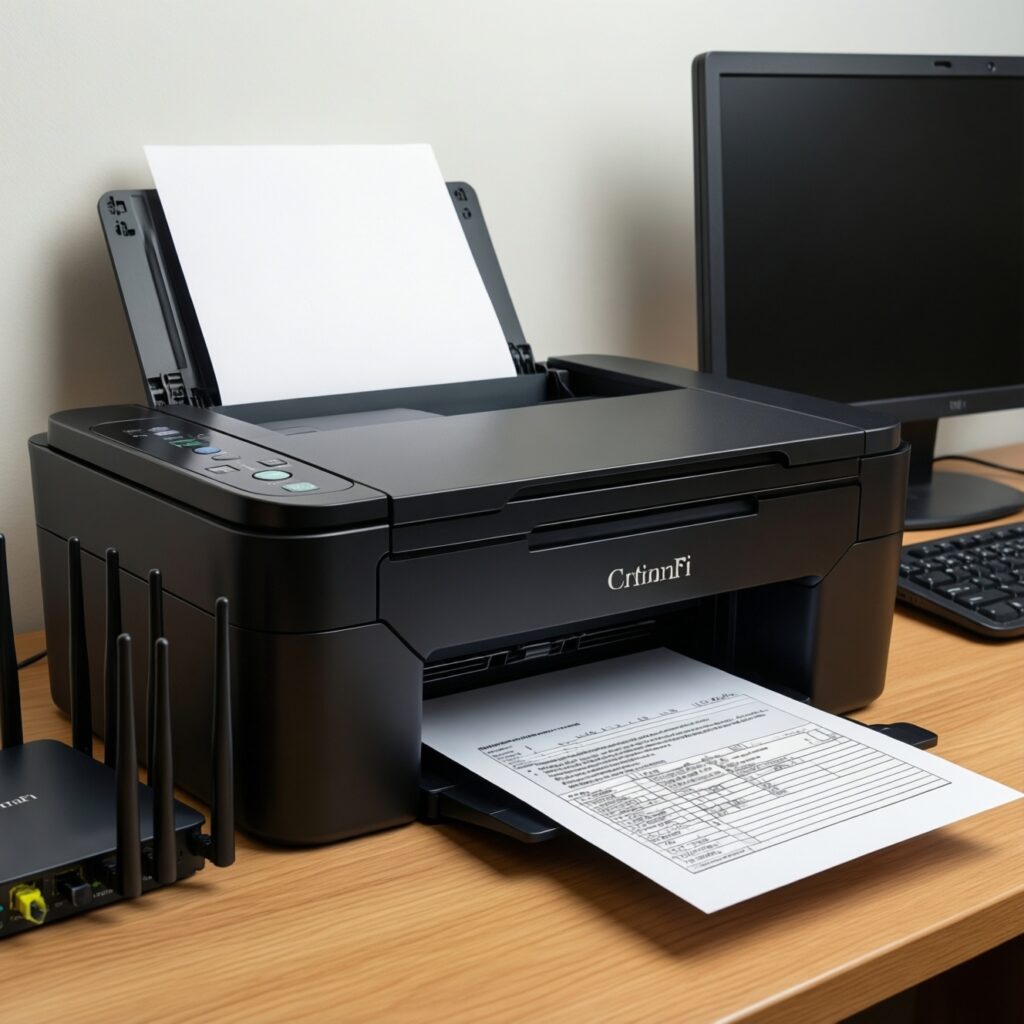
Чтобы подключить принтер к домашней сети, соедините его с тем же роутером, к которому подключён компьютер, затем добавьте устройство в настройках системы и отправьте тестовую страницу на печать. Подключение возможно по Wi‑Fi или кабелю Ethernet; точные названия пунктов меню зависят от модели принтера и операционной системы.
Что важно знать в двух словах
- Для печати по сети компьютер и принтер должны быть доступны в одной домашней сети.
- Перед настройкой подготовьте название и пароль Wi‑Fi; не сообщайте их посторонним.
- Используйте меню самого принтера или официальную утилиту производителя для подключения к роутеру.
- После подключения добавьте принтер на компьютере и проверьте печать тестовой страницы.
- Если устройство не обнаруживается автоматически, попробуйте добавить его по сетевому адресу или установить официальный драйвер.
Для каких случаев метод подходит
Инструкция подойдёт, если принтер поддерживает Wi‑Fi или Ethernet и должен быть доступен нескольким устройствам дома. Так обычно выполняют настройку сетевого принтера дома без прямого кабеля между принтером и каждым компьютером.
Если у принтера нет сетевого интерфейса, подключить его напрямую к роутеру не получится. Можно подключить его по USB к одному компьютеру и настроить общий доступ, если компьютер будет включён во время печати. Не меняйте настройки роутера и не открывайте принтер для доступа из интернета ради домашней печати.
Нужные ресурсы и условия
- Принтер с поддержкой Wi‑Fi или Ethernet и исправным питанием.
- Доступ к домашнему роутеру и его сети. Для Wi‑Fi понадобится название сети и пароль.
- Компьютер, подключённый к домашней сети, с правами, позволяющими добавлять принтеры.
- Инструкция к модели или официальная программа производителя — если настройка через панель принтера недоступна.
- Драйвер или приложение с сайта производителя, если система не установит подходящее программное обеспечение автоматически.
Если выбираете модель для покупки, уточните поддержку Wi‑Fi или Ethernet и совместимость с вашими устройствами: это важнее, чем ориентироваться только на формулировку «принтер с Wi‑Fi для дома купить».
План действий по шагам
-
Подготовьте принтер и сеть.
Включите принтер и поставьте его рядом с роутером на время настройки Wi‑Fi. Проверьте, что компьютер подключён к домашней сети, а не к гостевой сети или VPN, который может ограничивать обнаружение устройств. -
Подключите принтер к роутеру.
На панели принтера откройте настройки сети или беспроводного подключения, выберите домашнюю сеть и введите пароль. Если у модели есть Ethernet, подключите сетевой кабель к принтеру и свободному порту роутера. -
Установите официальное программное обеспечение при необходимости.
Скачайте драйвер для сетевого принтера с сайта производителя, выбрав точную модель и операционную систему. Не используйте случайные сайты-загрузчики и не отключайте защиту компьютера ради установки. -
Добавьте устройство на компьютере.
Откройте системные настройки принтеров и сканеров, запустите добавление устройства и выберите найденный принтер. В Windows или macOS названия разделов могут различаться в зависимости от версии системы. -
Добавьте принтер вручную, если автоматический поиск не помог.
Найдите сетевой адрес принтера в его меню, на распечатанном отчёте о сети или в интерфейсе роутера. В окне добавления устройства выберите вариант по IP-адресу или имени хоста и укажите найденные данные. -
Проверьте печать.
Выберите добавленный принтер в системных настройках и отправьте тестовую страницу. Если печать не начинается, проверьте состояние устройства, сетевое подключение и очередь заданий.
Быстрый режим
- Подключите принтер к домашнему Wi‑Fi или роутеру кабелем Ethernet.
- На компьютере откройте настройки принтеров и добавьте найденное устройство.
- Если поиск не сработал, узнайте сетевой адрес принтера и добавьте его вручную.
- При необходимости установите ПО с официального сайта производителя и напечатайте тестовую страницу.
Эти шаги отвечают на вопрос, как подключить принтер к Wi‑Fi и как подключить принтер к компьютеру по сети, не меняя настройки безопасности домашнего роутера.
Контроль результата
- На панели принтера отображается подключение к домашней сети или активное соединение Ethernet.
- Принтер появился в списке устройств компьютера без предупреждения об ошибке.
- В настройках выбран правильный принтер, а не виртуальное устройство или старое подключение.
- Тестовая страница напечаталась без ошибок.
- Принтер и компьютер подключены к домашней сети, а не к разным гостевым сетям.
- После перезапуска принтера устройство снова доступно для печати.
Критичные промахи и как их избежать
- Неверный пароль Wi‑Fi. Проверьте раскладку и регистр символов, затем повторите подключение через меню принтера.
- Выбрана гостевая сеть. Подключите компьютер и принтер к основной домашней сети, если правила роутера разрешают обмен между устройствами.
- Установлен драйвер не для той модели. Сверьте полное обозначение модели и версию системы на официальном сайте производителя.
- Использован адрес старого подключения. После сброса роутера или сетевых настроек заново проверьте адрес принтера и обновите его в настройках компьютера.
- Отключена защита ради поиска устройства. Не выключайте брандмауэр целиком; проверьте разрешения печати и сетевого обнаружения штатными средствами системы.
- Принтер подключён к компьютеру, но ожидается автономная печать по сети. При USB-подключении общий доступ зависит от настроек и доступности компьютера-хоста.
- Задание зависло в очереди. Удалите зависшее задание, проверьте состояние принтера и отправьте тестовую страницу повторно.
Варианты при других ограничениях
- У принтера есть только Ethernet. Подключите его кабелем к роутеру, затем добавьте на компьютере автоматически или по сетевому адресу.
- У принтера только USB. Подключите его к компьютеру и включите общий доступ к принтеру. Для печати с других устройств компьютер-хост должен быть доступен в домашней сети.
- Сеть скрыта или устройство не находится. Используйте ручное добавление по IP-адресу, предварительно убедившись, что адрес актуален и доступен из домашней сети.
- Компьютер не видит принтер после настройки. Проверьте, не включена ли изоляция клиентов в настройках гостевой сети, и обратитесь к инструкции роутера или принтера, не открывая доступ к устройству извне.
Что спрашивают чаще всего
Можно ли подключить принтер к Wi‑Fi без компьютера?
Да, если в принтере есть панель управления или поддерживается настройка через официальное приложение производителя. Следуйте инструкции для конкретной модели и вводите пароль только на самом устройстве или в официальном приложении.
Почему компьютер не находит сетевой принтер?
Проверьте, что оба устройства подключены к одной домашней сети, а принтер завершил подключение к роутеру. Если автоматический поиск не сработал, добавьте устройство по актуальному сетевому адресу.
Как узнать IP-адрес принтера?
Адрес может отображаться в сетевом меню принтера или в отчёте о конфигурации сети. Также его можно проверить в списке подключённых устройств интерфейса роутера.
Нужно ли устанавливать драйвер для сетевого принтера?
Иногда операционная система находит и устанавливает программное обеспечение автоматически. Если печать недоступна или функции устройства работают неправильно, установите подходящий драйвер с официального сайта производителя.
Безопасно ли подключать принтер к домашнему Wi‑Fi?
Используйте защищённую домашнюю сеть с надёжным паролем и актуальные настройки безопасности роутера. Не публикуйте сетевой адрес принтера и не настраивайте доступ к нему из интернета без необходимости.
Почему печатает только компьютер, к которому принтер подключён кабелем?
Вероятно, принтер подключён к компьютеру по USB, а не к роутеру. Чтобы печатать с других устройств, настройте общий доступ и оставляйте компьютер-хост включённым либо подключите принтер к сети напрямую, если он это поддерживает.