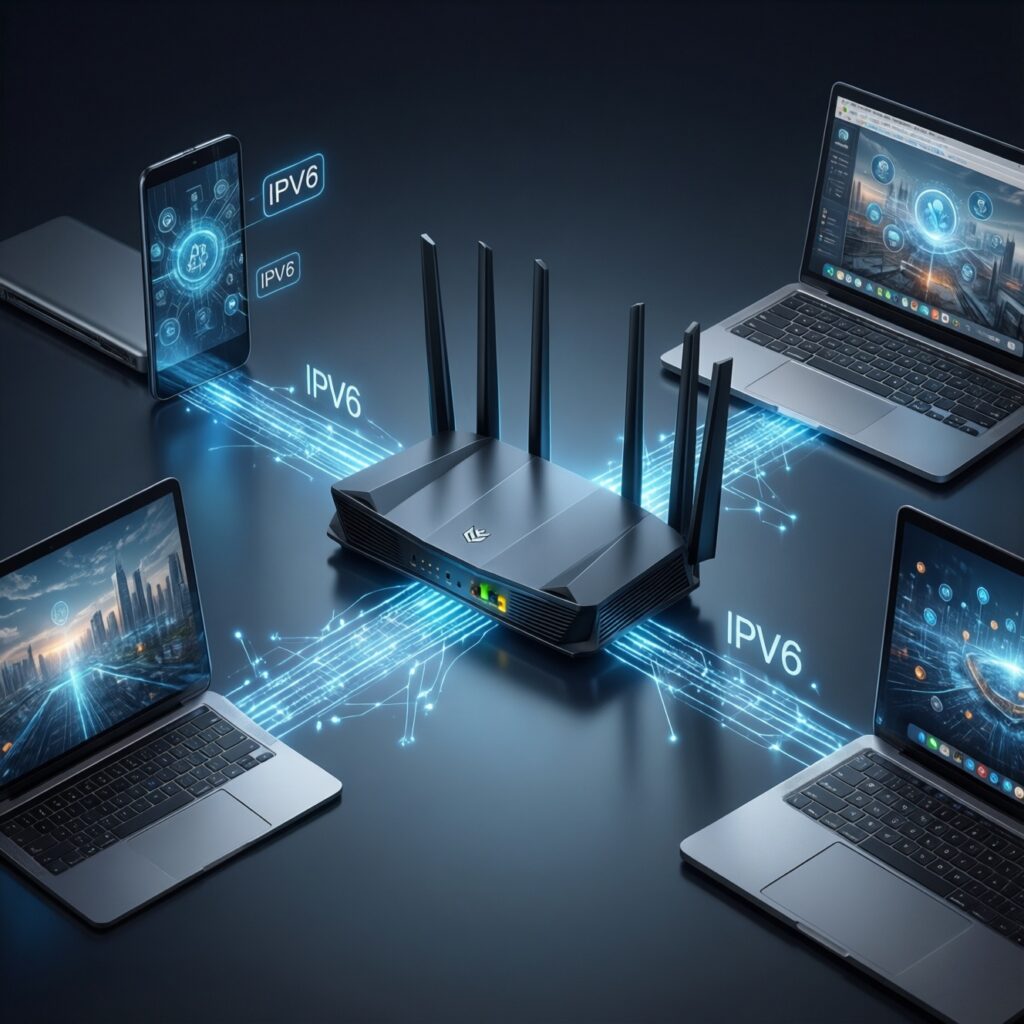
IPv6 нужен домашней сети, если его поддерживает провайдер и вы хотите подключаться к сервисам, доступным по этому протоколу, или использовать современные сетевые функции. Перед настройкой проверьте поддержку на стороне провайдера, роутера и устройств. Включайте IPv6 только после сохранения текущих настроек: при ошибке это позволит быстро вернуть прежнее подключение.
Что IPv6 меняет в домашней сети и что проверить сначала
- Поддержка IPv6 должна быть у провайдера, роутера и подключаемых устройств.
- Проверка адреса и доступа в интернет — отдельный этап от включения IPv6 в настройках роутера.
- Название и расположение параметров зависят от модели роутера и способа подключения у провайдера.
- Перед изменениями сохраните конфигурацию роутера и убедитесь, что знаете, как подключиться к его панели управления.
- Если IPv6 включён, но соединения нет, отключите его или восстановите сохранённые настройки и обратитесь к провайдеру.
Когда домашней сети действительно нужен IPv6
Переход имеет смысл, если интернет-провайдер с поддержкой IPv6 предоставляет эту услугу для вашего тарифа или если используемый сервис требует IPv6. В обычной домашней сети устройства могут продолжать работать по IPv4, поэтому отсутствие IPv6 само по себе не означает неисправность интернета.
Не меняйте настройки без необходимости, если провайдер не подтвердил поддержку, подключение стабильно, а конкретной задачи для IPv6 нет. Особенно разумно отложить настройку, если роутер управляется провайдером, доступ к панели ограничен или вы не знаете параметры для восстановления соединения.
Что должны поддерживать провайдер, роутер и устройства
- Провайдер: уточните, доступен ли IPv6 на вашем тарифе и подключении, включается ли он автоматически и нужны ли специальные параметры. Если требуется подключить IPv6 у провайдера, запросите актуальную инструкцию именно для вашей линии.
- Роутер: проверьте руководство и настройки модели. Если собираетесь роутер с поддержкой IPv6 купить, сверьте поддержку нужного режима с требованиями провайдера, а не только наличие отметки о IPv6 в описании.
- Устройства: актуальные операционные системы обычно умеют работать с IPv6, но доступ к интернету зависит также от настроек сети, приложений и самого маршрутизатора.
- Доступы и резервная копия: подготовьте пароль администратора роутера, данные подключения, если они используются, и сохраните текущую конфигурацию.
Запишите тип подключения IPv6, который называет провайдер: например, автоматическое получение параметров или режим с выданными вручную значениями. Не подставляйте параметры из инструкций для другой модели или другого оператора.
Как проверить выдачу IPv6-адреса и доступ во внешнюю сеть
Сначала проведите проверку без изменения настроек. Так вы поймёте, уже ли работает IPv6 и на каком участке искать причину, если результат окажется отрицательным.
- Настройка может временно нарушить интернет-соединение, если выбран неподходящий режим подключения.
- Пока проверяете поддержку, не отключайте IPv4: он может оставаться основным способом доступа.
- Не публикуйте скриншоты панели роутера с паролями, адресами управления или другими личными данными.
- Перед изменениями сохраните конфигурацию и выясните, как восстановить заводской или прежний режим подключения.
- Уточните условия у провайдера. Спросите, предоставляется ли IPv6 для вашего подключения и должен ли адрес появляться автоматически. Если оператор требует отдельной активации, сначала запросите её и дождитесь подтверждения.
- Посмотрите статус роутера. Войдите в панель управления и найдите раздел состояния интернета или IPv6. Проверьте, отображается ли подключение и получены ли параметры; названия полей зависят от прошивки.
- Проверьте параметры на устройстве. Откройте сведения о текущем сетевом подключении и посмотрите, назначен ли IPv6-адрес. Локальный адрес сам по себе не подтверждает, что устройство может обращаться к внешним ресурсам по IPv6.
- Проверьте доступ к внешней сети. Используйте надёжный сервис проверки поддержки IPv6 или тестовую страницу, которую рекомендует провайдер. Убедитесь, что результат показывает не только наличие адреса, но и доступность IPv6-соединения.
- Сравните результаты на другом устройстве. Если роутер показывает подключение, а один компьютер не проходит проверку, проблема может быть в настройках этого устройства. Если IPv6 не работает на всех устройствах, проверьте статус роутера и уточните состояние услуги у провайдера.
Как включить IPv6 на роутере без потери доступа к интернету
Переходите к настройке, только если провайдер подтвердил поддержку и вы знаете подходящий режим подключения. Перед изменениями сохраните конфигурацию роутера. Не сбрасывайте настройки до заводских без инструкции оператора: это может удалить параметры доступа в интернет.
- Сохраните текущую конфигурацию. Используйте функцию резервного копирования в панели управления, если она доступна. Запишите исходные значения подключения, чтобы вернуть их при необходимости.
- Найдите настройки IPv6. Откройте раздел интернет-подключения или расширенных сетевых параметров. Если такого пункта нет, проверьте руководство и актуальность прошивки, а затем уточните совместимость у производителя или провайдера.
- Выберите режим по инструкции оператора. Включите автоматическое получение параметров или введите выданные провайдером значения. Не угадывайте режим по названию и не используйте параметры, найденные для другого подключения.
- Примените изменения и дождитесь статуса. После сохранения проверьте, появилось ли подключение IPv6. Если роутер сообщает об ошибке или пропадает доступ в интернет, верните прежние параметры.
- Проверьте устройства и внешний доступ. Убедитесь, что устройства получают необходимые параметры и проходят проверку внешнего IPv6-соединения. Сохраните конфигурацию повторно, если всё работает.
- В панели роутера отображается активное IPv6-подключение.
- Провайдер подтвердил, что выбран правильный режим.
- Устройство получает IPv6-параметры, а не только отображает локальный адрес.
- Проверка внешнего доступа подтверждает соединение по IPv6.
- Обычный доступ в интернет по IPv4 сохраняется, если провайдер не сообщил об иной схеме.
- Проверены несколько устройств и нужные домашние сервисы.
- Сохранена рабочая конфигурация роутера.
Какие риски безопасности учесть при настройке IPv6
- Не полагайтесь на NAT как на защиту. Правила межсетевого экрана роутера должны ограничивать нежелательные входящие соединения и для IPv6.
- Проверьте правила брандмауэра. Не отключайте защиту ради устранения проблем с подключением; выясните, какой трафик требуется разрешить.
- Не открывайте доступ к устройствам без необходимости. Проверьте настройки удалённого управления, сетевых хранилищ и других сервисов.
- Обновляйте прошивку и операционные системы. Используйте обновления, предназначенные для конкретного устройства, и следуйте рекомендациям производителя.
- Защитите панель управления роутером. Используйте сложный пароль администратора и не передавайте его посторонним.
- Не применяйте случайные сетевые параметры. Ошибка в настройке может нарушить доступ или создать непредусмотренные правила маршрутизации.
Почему IPv6 не работает: диагностика по симптомам
- У провайдера IPv6 не подключён. Роутер не получает параметры или показывает отсутствие соединения. Уточните поддержку услуги и необходимость активации у оператора.
- Роутер не поддерживает нужный режим. В панели отсутствуют соответствующие параметры или подключение не устанавливается с настройками провайдера. Проверьте документацию, обновление прошивки и совместимость; при необходимости обратитесь к производителю.
- Адрес есть, внешнего доступа нет. Проверьте статус IPv6 у роутера, настройки брандмауэра и результат теста на другом устройстве. Если проблема одинаковая на всей домашней сети, передайте результаты проверки провайдеру.
- Сбой наблюдается только на одном устройстве. Проверьте его сетевые параметры, обновления и настройки VPN или защитного ПО. Для сравнения подключите другое устройство к той же сети.
Если после изменения пропал интернет, верните сохранённую конфигурацию или отключите IPv6, если это предусмотрено настройками. Когда панель управления недоступна, не сбрасывайте роутер наугад: свяжитесь с провайдером или воспользуйтесь инструкцией производителя по восстановлению доступа.
Разбор типичных сомнений перед переходом на IPv6
Можно ли проверить поддержку IPv6, не меняя настройки роутера?
Да. Сначала уточните поддержку у провайдера, затем проверьте статус роутера и доступ с устройства. Такая проверка позволяет отделить отсутствие услуги от ошибки конфигурации.
Нужно ли отключать IPv4 после включения IPv6?
Не отключайте IPv4, если провайдер прямо этого не требует. Многие сети используют оба протокола, а IPv4 может быть нужен для доступа к отдельным ресурсам.
Безопаснее ли IPv6, чем IPv4?
Сам по себе протокол не заменяет настройку безопасности. Проверьте правила межсетевого экрана роутера и не открывайте входящий доступ к устройствам без необходимости.
Что делать, если у роутера нет настроек IPv6?
Сверьтесь с руководством и проверьте, доступно ли обновление прошивки. Если поддержки нужного режима нет, уточните у провайдера совместимые модели и варианты подключения.
Может ли включение IPv6 отключить интернет?
Да, если выбран неверный режим или указаны неподходящие параметры. Сохраните исходную конфигурацию заранее и восстановите её, если соединение пропадёт.
Как понять, что IPv6 действительно работает?
Проверьте одновременно статус подключения в роутере и доступ к внешним ресурсам по IPv6 с устройства. Один только отображаемый адрес не всегда подтверждает наличие внешнего доступа.