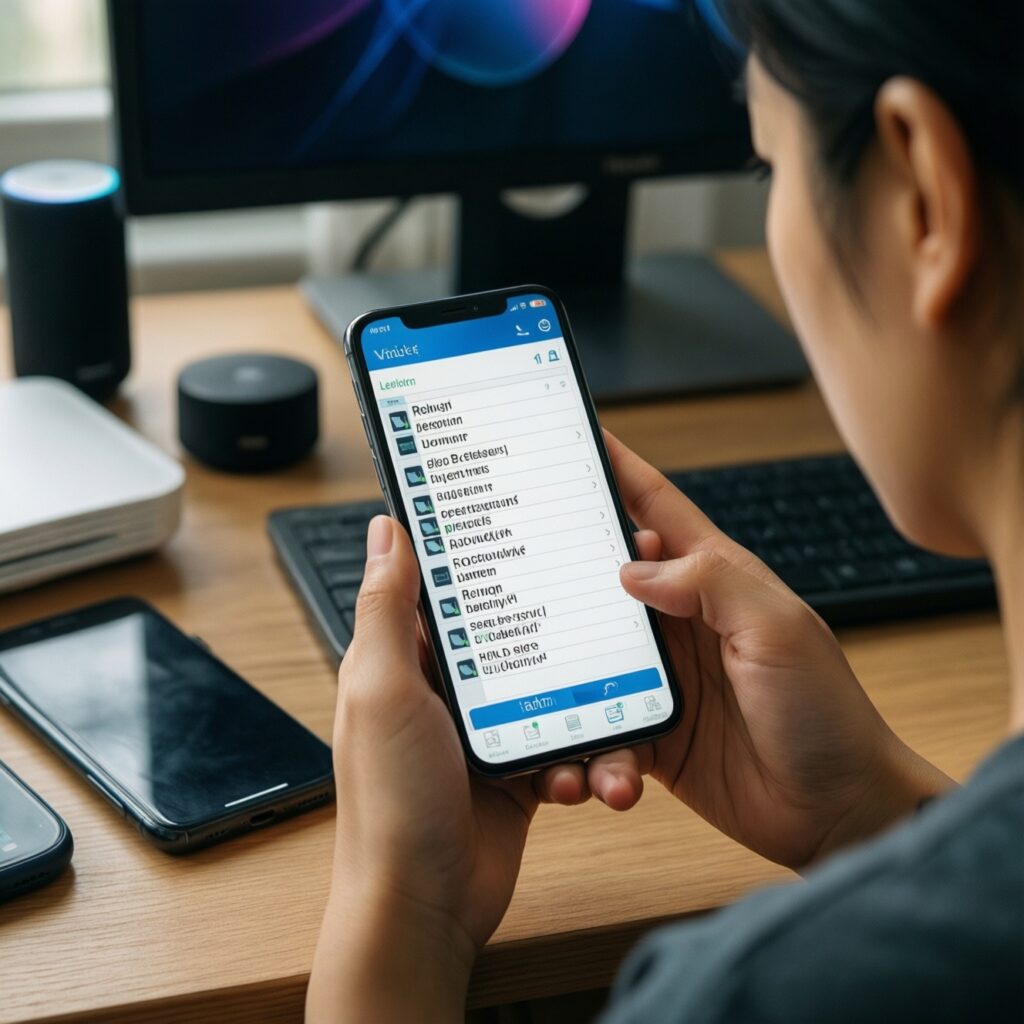
Проверить, какие устройства подключены к домашнему роутеру, можно в его панели управления или приложении провайдера: найдите раздел со списком клиентов, затем сверьте названия, IP- и MAC-адреса с вашими гаджетами. Если устройство не удаётся опознать, сначала проверьте его по очереди на телефонах, компьютерах и умной технике, а затем при необходимости смените пароль Wi‑Fi.
Что подготовить перед проверкой роутера
- Убедитесь, что вы подключены к своей домашней сети Wi‑Fi или кабелем к роутеру.
- Найдите адрес панели управления и данные для входа: они могут быть указаны на наклейке роутера, в документации или приложении провайдера.
- Подготовьте телефоны и другие гаджеты, которые подключаются к домашней сети, чтобы сверить их с перечнем.
- Если доступ к настройкам выдан провайдером, уточните, разрешено ли менять параметры сети самостоятельно.
Как войти в панель управления домашним роутером
Этот способ подходит владельцу сети или человеку, которому владелец разрешил управлять роутером. Для обычной проверки можно войти с телефона или компьютера, подключённого к домашней сети.
Откройте браузер и введите адрес панели управления, указанный на корпусе устройства или в документации. Если такого адреса нет, посмотрите сведения о подключении на устройстве или откройте приложение роутера либо провайдера.
Войдите с учётными данными администратора. Не вводите пароль на незнакомых сайтах и не пытайтесь обходить авторизацию. Если роутер принадлежит арендодателю, организации или провайдеру и доступ вам не предоставлен, попросите владельца проверить список подключений.
Где найти список подключённых устройств
После входа ищите раздел с названием вроде «Подключённые устройства», «Клиенты», «Список клиентов», «Домашняя сеть» или «Устройства». Названия зависят от модели и версии прошивки. В приложении провайдера список может находиться на главном экране или в настройках Wi‑Fi.
В перечне обычно отображаются имя устройства, IP-адрес, MAC-адрес, тип подключения или состояние соединения. Если список пуст, проверьте, выбрана ли нужная сеть и показываются ли отдельно устройства Wi‑Fi и Ethernet. Для запроса «как посмотреть кто подключен к Wi-Fi роутеру» начните именно с этого раздела.
Как сопоставить устройства с именами, IP- и MAC-адресами
Перед сверкой удобно временно записать или сохранить список из панели. Затем сопоставляйте записи с гаджетами по одному: имя может быть неочевидным, а адреса и статус подключения помогут уточнить результат.
- Подключитесь к своей сети и приготовьте устройства, которые хотите проверить.
- Откройте список клиентов в панели роутера или приложении провайдера.
- Сверьте отображаемое имя с названием телефона, компьютера, телевизора или другого гаджета.
- Если имя не помогает, найдите MAC-адрес устройства в его настройках сети и сравните с записью роутера.
- При необходимости отключите от Wi‑Fi один свой гаджет и обновите список: запись, которая исчезла или сменила статус, вероятно, относится к нему.
Если нужно понять, как узнать какие устройства подключены к роутеру, учитывайте, что один и тот же гаджет может отображаться под техническим именем или именем производителя. IP-адрес помогает различать устройства в локальной сети, но сам по себе не раскрывает, кому принадлежит подключение.
- Сверьте имя устройства. Сопоставьте запись с названием, которое указано в настройках гаджета. Если имя общее или незнакомое, не делайте вывод только по нему.
- Проверьте MAC-адрес. Откройте сведения о Wi‑Fi в настройках телефона или компьютера и сравните адрес с данными роутера. На некоторых устройствах для разных сетей могут использоваться отдельные или изменяемые MAC-адреса.
- Посмотрите IP-адрес и тип подключения. Эти данные полезны для различения записей, но могут меняться при повторном подключении. Учитывайте, подключено устройство по Wi‑Fi или кабелю, если роутер показывает такую информацию.
- Проверьте гаджеты по очереди. Отключите от сети один свой телефон или компьютер, обновите список и отметьте, какая запись изменилась. Повторите проверку с другими устройствами, не отключая незнакомые записи без необходимости.
Как отличить свои гаджеты от неизвестных подключений
Проверяйте каждую запись с учётом того, кто пользуется сетью и какие устройства дома остаются подключёнными постоянно. Запрос «как проверить подключенные устройства к Wi-Fi» не всегда решается по имени: телевизор, принтер или умная техника могут быть обозначены моделью или производителем.
- Сверьте список с телефонами, компьютерами и планшетами членов семьи.
- Учтите телевизоры, игровые приставки, принтеры, камеры и устройства умного дома.
- Проверьте, не подключались ли к сети гости и не оставались ли их гаджеты сохранёнными в роутере.
- Сопоставьте MAC-адреса с данными на самих устройствах, если имя неузнаваемо.
- Обновите список после отключения или повторного подключения конкретного своего гаджета.
- Учитывайте, что приватный или случайный MAC-адрес может отличаться от адреса, который вы ожидали увидеть.
- Не считайте устройство чужим только из-за незнакомого имени или производителя.
Как проверить активность устройств и время их подключения
Роутер может показывать, подключено ли устройство сейчас, когда оно появлялось в сети и сколько данных передало. Набор сведений зависит от модели; отсутствие времени подключения не означает, что устройство не пользовалось сетью.
- Не путайте активное соединение с записью в истории или списке ранее подключавшихся клиентов.
- Не считайте небольшой объём трафика доказательством постороннего доступа: фоновые обновления могут передавать данные автоматически.
- Учитывайте, что IP-адрес может измениться после переподключения, поэтому не используйте его как постоянный идентификатор.
- Проверьте, не отображаются ли отдельно клиенты Wi‑Fi и устройства, подключённые кабелем.
- Обновите страницу или список в приложении, прежде чем делать вывод по устаревшим данным.
- Не отключайте устройство, если не уверены, что оно вам не принадлежит: это может прервать работу камеры, телевизора или другой техники.
Что делать, если в сети обнаружилось незнакомое устройство
Сначала попробуйте установить, кому принадлежит подключение: проверьте гаджеты домашних пользователей, умную технику и устройства гостей. Если выяснить это не удалось, выберите подходящий вариант действий.
- Попросите домашних проверить свои устройства. Сверьте MAC-адреса и повторите проверку после отключения гаджетов по одному.
- Заблокируйте отдельного клиента, если такая функция доступна. Используйте её только после проверки: блокировка может затронуть ваше устройство с непонятным именем.
- Смените пароль Wi‑Fi. Задайте уникальный пароль и подключите заново только нужные устройства. После смены пароля сохранённые подключения придётся обновить на ваших гаджетах.
- Проверьте настройки защиты роутера. Используйте актуальный режим безопасности, отключите WPS, если он не нужен, и смените пароль администратора, если он остался заводским. При ограниченном доступе обратитесь к владельцу роутера или провайдеру.
Чтобы посмотреть список подключенных устройств в роутере повторно, обновите страницу после изменений и проверьте, какие клиенты появились снова. Не нужно сбрасывать роутер к заводским настройкам, если проблему можно решить проверкой списка и сменой пароля.
Разбор частых ситуаций при проверке домашней сети
Почему в списке больше устройств, чем у меня?
Роутер может показывать сохранённые или недавно подключавшиеся устройства, а также технику, которой вы редко пользуетесь. Сверьте статус соединения и проверьте гаджеты домашних пользователей по очереди.
Почему имя устройства в роутере незнакомое?
Некоторые гаджеты используют техническое имя или обозначение производителя. Сравните MAC-адрес с настройками устройства, прежде чем считать подключение посторонним.
Можно ли определить владельца только по IP-адресу?
Нет, IP-адрес сам по себе не указывает владельца и может измениться. Для сверки используйте имя устройства, MAC-адрес и проверку отключением собственного гаджета.
Что делать, если приложение роутера не показывает список?
Откройте панель управления через браузер или проверьте приложение провайдера. Убедитесь, что вошли в нужный роутер и смотрите список активных клиентов, а не историю.
Как отключить неизвестное устройство от Wi‑Fi?
Если роутер поддерживает блокировку клиента, сначала подтвердите, что запись не относится к вашему гаджету. Для более надёжного обновления доступа смените пароль Wi‑Fi и подключите заново только известные устройства.
Нужно ли сбрасывать роутер к заводским настройкам?
Обычно достаточно проверить список, сменить пароль Wi‑Fi и проверить параметры защиты. Сброс удалит настройки сети, поэтому используйте его только при необходимости и если знаете, как восстановить подключение.