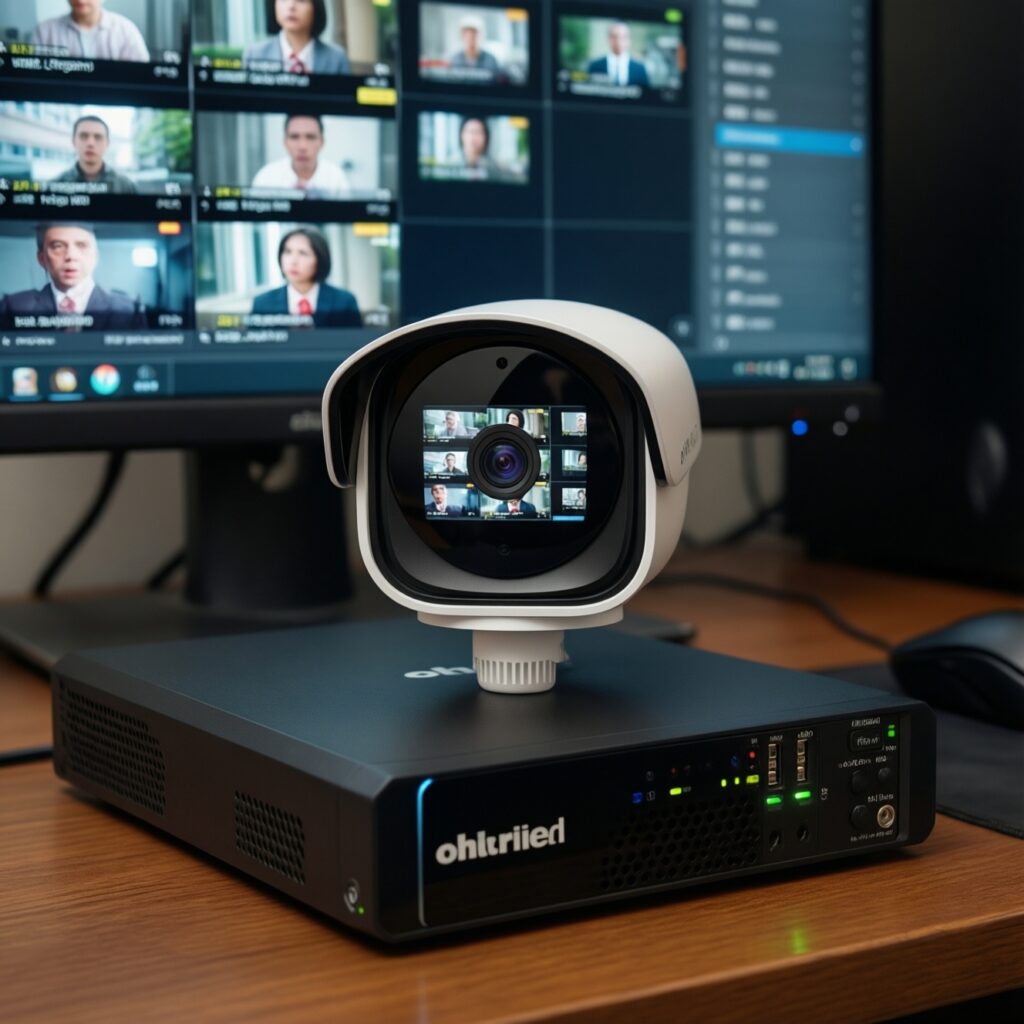
Запись с IP-камеры на сетевой накопитель настраивают через поддерживаемый камерой сетевой протокол: обычно SMB, NFS или FTP. На NAS создают отдельную папку и пользователя с правом записи, затем указывают их адрес в камере, проверяют параметры видео и тестируют архив. Точные названия пунктов меню зависят от моделей камеры и накопителя.
Что проверить перед настройкой записи на сетевой накопитель
- Камера и NAS подключены к одной локальной сети и доступны друг другу.
- В документации обоих устройств указан общий поддерживаемый протокол и его версия.
- На NAS создан отдельный сетевой ресурс для архива и пользователь с минимально необходимыми правами.
- Для камеры задан постоянный адрес или настроено резервирование адреса на маршрутизаторе.
- Выбранные качество и расписание записи соответствуют свободному месту и политике хранения архива.
Выберите способ подключения камеры к NAS: SMB, NFS или FTP
Начните с проверки меню камеры и документации: поддержка протоколов зависит от модели и прошивки. Для задачи «IP-камера запись на NAS» подходит только общий вариант, который камера умеет использовать, а накопитель — предоставлять.
- SMB — удобный вариант для многих домашних и офисных сетей, если камера поддерживает совместимую версию протокола. Не включайте устаревшие версии SMB без необходимости.
- NFS — может подойти в сети, где камера поддерживает NFS, а NAS позволяет ограничить доступ к ресурсу. Проверьте настройки доступа и совместимость версий.
- FTP — используйте, если этот способ поддерживают оба устройства и можно ограничить права пользователя. Обычный FTP передаёт данные без шифрования, поэтому не используйте его в недоверенной сети; при наличии поддержки рассмотрите защищённый вариант.
Не стоит подключать камеру к NAS через протокол, который приходится включать с заведомо небезопасными настройками, или открывать доступ к накопителю из интернета. Если прямой сетевой записи нет, проверьте, поддерживает ли камера запись на карту памяти или работу с совместимым видеорегистратором.
Подготовьте сетевой ресурс и учётную запись с минимальными правами
Перед настройкой записи с IP-камеры на сетевой накопитель подготовьте данные для подключения и проверьте доступность устройств. Для безопасной настройки понадобятся:
- адрес NAS в локальной сети и имя общей папки;
- поддерживаемый камерой протокол и необходимые параметры подключения;
- отдельная учётная запись камеры с правом создавать и записывать файлы только в папку архива;
- администраторский доступ к NAS и камере для настройки, но не для повседневной записи;
- свободное место на накопителе и понимание, как NAS сообщает об ошибках диска или заполнении хранилища.
Не используйте для камеры пароль администратора NAS. Если подключение не проходит, проверьте правила доступа к общей папке, адрес NAS, учётные данные и настройки сети, а не выдавайте камере расширенные права без необходимости.
Настройте путь к архиву и параметры записи в интерфейсе камеры
Названия меню различаются; нужный раздел может называться «Хранилище», «Сетевой диск», «NAS», «Архив» или «Запись». Прежде чем менять настройки, сохраните текущую конфигурацию камеры, если интерфейс позволяет экспортировать её.
- Не выдавайте камере права администратора NAS и не публикуйте NAS в интернете.
- При изменении протокола проверьте, не отключаете ли вы другие устройства или приложения, использующие общий ресурс.
- Не форматируйте диски и не удаляйте существующие папки ради проверки подключения.
- Если камера предлагает тест записи, сначала используйте отдельную папку и убедитесь, что тестовые файлы можно удалить безопасно.
- Проверьте сеть. Убедитесь, что камера и NAS находятся в доступных друг для друга сегментах сети. Если адрес NAS меняется, настройте постоянный адрес или его резервирование на маршрутизаторе.
- Создайте папку и пользователя. На NAS подготовьте отдельный ресурс для архива и назначьте пользователю камеры только нужные права на запись. Сохраните имя пользователя и пароль в защищённом месте.
- Откройте настройки хранилища камеры. Выберите поддерживаемый протокол и введите адрес NAS, имя ресурса или папки и данные пользователя. Заполняйте дополнительные поля, например порт или путь, только в соответствии с интерфейсом и документацией устройств.
- Проверьте соединение. Если камера показывает результат теста, убедитесь, что проверка прошла успешно. При ошибке сверьте адрес, имя ресурса, пароль, права доступа и совместимость протокола; не отключайте защитные настройки NAS наугад.
- Выберите режим записи. Укажите непрерывную запись или запись по расписанию либо событию, если эти режимы доступны. Задайте параметры изображения и срок хранения с учётом свободного места.
- Сохраните настройки и проверьте архив. Запустите тестовую запись, затем найдите файл или фрагмент в интерфейсе камеры либо NAS. Убедитесь, что запись читается и сохраняется в ожидаемую папку.
Согласуйте кодек, разрешение и расписание с ёмкостью накопителя
До включения постоянного архива проверьте, сколько места занимают записи при выбранных настройках. Потребление зависит от модели камеры, кодека, разрешения, частоты кадров, движения в кадре и режима записи; универсальный расчёт без этих параметров ненадёжен.
- Выберите кодек, который поддерживают камера и средства просмотра архива.
- Установите разрешение, достаточное для вашей задачи, и проверьте качество на реальном изображении.
- Согласуйте частоту кадров и битрейт с доступным сетевым ресурсом и ёмкостью хранилища.
- Определите, нужна ли непрерывная запись или достаточно записи по расписанию и событиям.
- Проверьте, как камера и NAS ведут себя при заполнении диска: удаляют старые файлы, останавливают запись или выдают уведомление.
- Оставьте запас свободного места для новых файлов и штатной работы накопителя.
Защитите архив от обрывов сети и отказа диска
При настройке видеонаблюдения на сетевой накопитель проверьте не только доступ к папке, но и то, как система сообщает о сбоях. Частые причины пропуска архива:
- Адрес NAS изменился, и камера продолжает обращаться к прежнему адресу.
- Пароль пользователя камеры сменили на NAS, но не обновили в настройках камеры.
- Камере выдали права только на чтение или доступ не распространяется на выбранную папку.
- Включён несовместимый протокол или версия протокола.
- Общий ресурс переименовали либо изменили путь к папке.
- Диск заполнен, отключён или сообщает об ошибке, а уведомления NAS не настроены.
- Сеть нестабильна, а камера не сохраняет запись локально во время потери связи с NAS.
- Пароль доступа слишком простой, используется повторно или хранится в открытом виде.
Включите уведомления NAS о проблемах диска и нехватке места, если такая функция доступна. Если важна непрерывность архива, выясните, умеет ли камера временно записывать локально и передавать пропущенные фрагменты после восстановления соединения. Массив дисков может снизить риск простоя при отказе диска, но сам по себе не заменяет резервную копию важных данных.
Проверьте запись, воспроизведение и поведение после перезагрузки
- Откройте архив за недавний период и проверьте, что изображение и звук, если он нужен, воспроизводятся.
- Сверьте время файлов или фрагментов с часами камеры и NAS, чтобы события можно было найти по времени.
- Проверьте, продолжается ли запись после перезапуска камеры и NAS. Выполняйте перезапуск штатно и убедитесь, что устройства снова подключились.
- При необходимости рассмотрите альтернативу: запись на карту памяти камеры, совместимый сетевой видеорегистратор или программное обеспечение видеонаблюдения с записью на NAS. Выбирайте вариант, поддерживаемый вашим оборудованием.
Если планируете купить сетевой накопитель для видеонаблюдения, заранее проверьте поддержку нужных протоколов, управление пользователями и уведомления об ошибках. Для NAS для IP-камер видеонаблюдения также важны совместимость с камерами, достаточная ёмкость и удобный контроль состояния дисков.
Практические уточнения по записи с IP-камеры на NAS
Можно ли записывать на NAS напрямую, без компьютера?
Да, если камера поддерживает сетевую запись по протоколу, который предоставляет NAS. Если такой функции нет, потребуется поддерживаемый камерой способ хранения или отдельное ПО видеонаблюдения.
Что указывать в поле пути к папке?
Укажите имя ресурса или путь в формате, который требует интерфейс камеры. Точный синтаксис зависит от протокола и модели, поэтому сверьте его с документацией камеры и NAS.
Почему камера не видит общую папку?
Проверьте адрес NAS, имя папки, пароль, права пользователя и совместимость протокола. Также убедитесь, что сетевые правила не запрещают соединение между камерой и накопителем.
Какой протокол выбрать для записи?
Выбирайте протокол, который поддерживают оба устройства и который можно безопасно ограничить отдельным пользователем. Для обычного FTP учитывайте, что передаваемые данные и учётные данные не шифруются.
Будет ли запись продолжаться при обрыве сети?
Это зависит от камеры. Некоторые модели могут временно сохранять видео локально, другие прекращают запись на NAS до восстановления связи; проверьте эту возможность в документации и тестом.
Нужна ли резервная копия архива?
Если записи важно сохранить при отказе оборудования или случайном удалении, предусмотрите отдельную резервную копию. Зеркалирование дисков на NAS не защищает от всех причин потери данных.