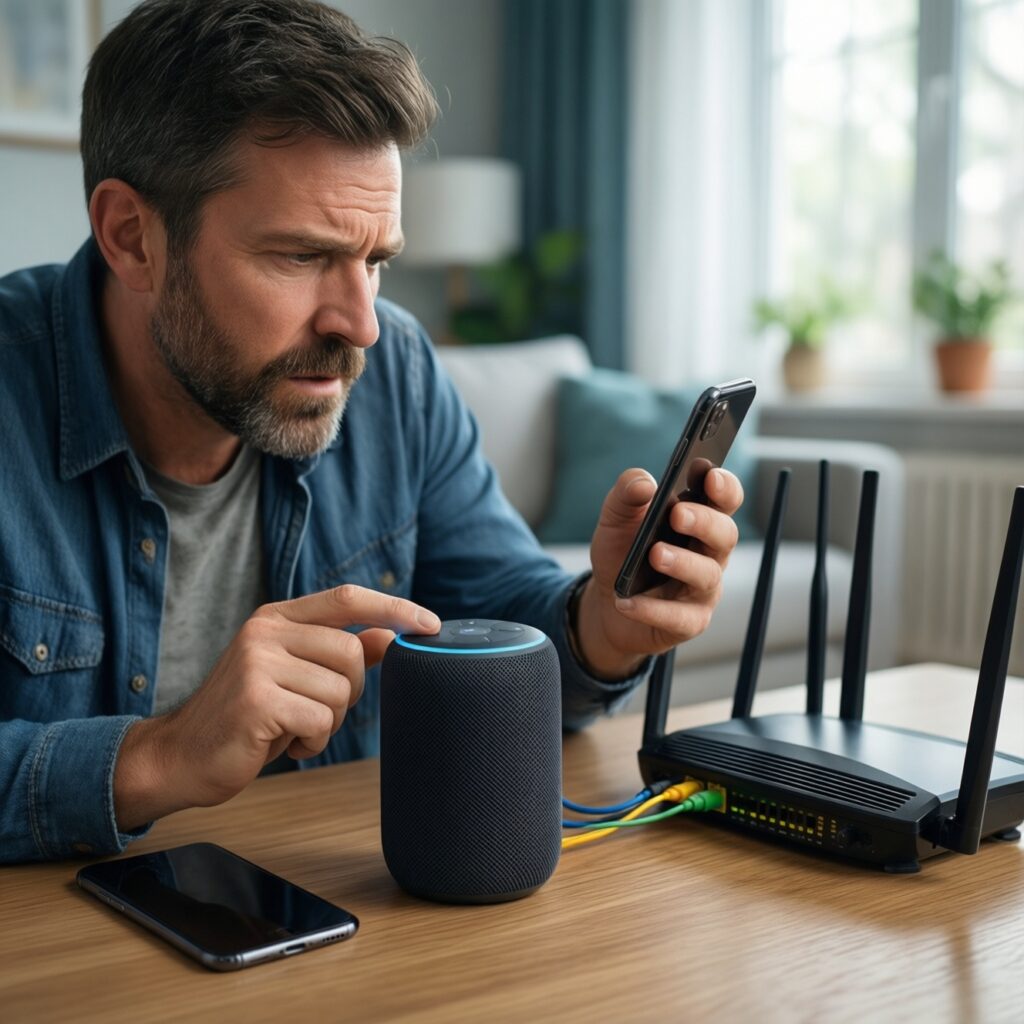
Если умная колонка не подключается к домашней сети, сначала проверьте, видит ли её телефон, правильно ли введён пароль и доступен ли интернет через роутер. Затем уточните поддерживаемый диапазон Wi‑Fi и настройки сети. Перезапуск и сброс устройства оставьте на конец: они не исправят неверный пароль или ограничение на роутере.
Быстрая проверка связи колонки с роутером
- Проверьте, подключается ли телефон к той же сети и открываются ли сайты.
- Убедитесь, что выбрана домашняя сеть, а не гостевая или сеть соседа с похожим именем.
- Сверьте диапазон Wi‑Fi с требованиями модели колонки: поддержка диапазонов различается.
- Введите пароль заново, проверяя раскладку, регистр букв и пробелы.
- На время настройки поставьте колонку ближе к роутеру.
- Не сбрасывайте колонку, пока не проверили сеть, пароль и настройки роутера.
Колонка не видит сеть Wi‑Fi: проверьте диапазон и имя сети
Если умная колонка не подключается к Wi-Fi и список сетей пуст, в нём нет нужной сети или отображается только сеть с похожим названием, сначала проверьте диапазон и настройки обнаружения Wi‑Fi. Некоторые модели поддерживают не все диапазоны или способы защиты сети; точные требования смотрите в инструкции к устройству.
Что может видеть пользователь:
- Домашней сети нет в списке доступных.
- Сеть видна на телефоне, но не отображается в приложении настройки колонки.
- В списке есть несколько похожих имён, и непонятно, какое выбрать.
- Колонка обнаруживает сеть только рядом с роутером.
Проверьте имя сети и диапазон в приложении или панели управления роутером, не меняя настройки наугад. Если роутер объединяет диапазоны под одним именем, уточните в документации колонки, поддерживает ли она такую конфигурацию. Для проверки можно использовать временную отдельную сеть, если это предусмотрено роутером и не нарушает правила вашей сети.
Подключение обрывается на этапе ввода пароля
Если сеть отображается, но подключение прекращается после ввода пароля, пройдите проверки по порядку. Сначала проверьте данные и телефон, затем переходите к настройкам роутера.
- Убедитесь, что выбрали именно домашнюю сеть, а не гостевую сеть с похожим именем.
- Введите пароль повторно: проверьте раскладку клавиатуры и регистр символов.
- Удалите случайные пробелы в начале или конце пароля.
- Уточните пароль в настройках роутера или у администратора сети, не подбирайте его наугад.
- Проверьте, что телефон во время настройки подключён к нужной сети Wi‑Fi.
- Разрешите приложению настройки доступы, которые оно запрашивает для обнаружения устройств и сети.
- Убедитесь, что на телефоне не включён VPN или режим, который направляет трафик через другую сеть; временно отключайте их только при необходимости и с учётом правил вашей сети.
- Проверьте, не ограничивает ли роутер подключение новых устройств или число клиентов.
- Попробуйте настройку рядом с роутером, чтобы исключить слабый сигнал.
Так можно выполнить настройку умной колонки через Wi‑Fi без сброса устройства и без рискованных изменений конфигурации.
Индикатор мигает или горит красным: что означает сигнал
Значение индикатора зависит от модели: цвет и режим мигания не универсальны. Сверьте сигнал с руководством устройства. Если колонка показывает ошибку подключения, ориентируйтесь на этап, на котором возник сбой, а не только на цвет индикатора.
| Симптом | Возможные причины | Как проверить | Как исправить |
|---|---|---|---|
| Индикатор мигает во время настройки | Колонка ждёт подключения или передачи параметров сети | Проверьте статус в приложении и найдите расшифровку сигнала в инструкции | Завершите настройку в приложении; держите телефон и колонку рядом |
| Индикатор горит красным | Ошибка, отключённый микрофон или проблема соединения — зависит от модели | Сверьте значение сигнала с руководством; проверьте, не выключен ли микрофон | Выполните указанное производителем действие и повторите сетевую проверку |
| Индикатор перестал мигать, но колонка не выходит в интернет | Устройство подключилось к Wi‑Fi, но роутер или провайдер не дают доступ к интернету | Откройте сайт на телефоне через ту же сеть; проверьте статус интернета у роутера | Восстановите доступ роутера к интернету; при необходимости обратитесь к провайдеру |
| Индикация не меняется после ввода пароля | Неверный пароль, слабый сигнал или ограничение на роутере | Проверьте пароль, поднесите колонку к роутеру и посмотрите список подключённых устройств | Повторите ввод; устраните ограничение или настройте совместимую сеть |
Сопоставьте симптомы с причиной сбоя в таблице
Проверяйте от простых и безопасных действий к изменениям конфигурации. До подтверждения причины не меняйте параметры роутера и не удаляйте настройки колонки.
- Проверьте интернет на телефоне. Подключите телефон к той же сети Wi‑Fi и откройте несколько сайтов. Если интернет недоступен, проблема, вероятно, не в колонке.
- Проверьте имя сети и пароль. Сверьте их с данными роутера или уточните у администратора сети.
- Сократите расстояние. Для проверки поставьте колонку рядом с роутером, не меняя положение остальных устройств.
- Проверьте требования модели. Уточните поддерживаемые диапазоны и тип защиты в инструкции или приложении производителя.
- Проверьте телефон. Убедитесь, что приложение видит колонку, а телефон подключён к нужной сети. При необходимости повторно откройте приложение.
- Посмотрите настройки роутера без изменений. Проверьте ограничения для новых устройств, гостевой режим, фильтрацию по MAC-адресу и доступность DHCP.
- Перезапустите колонку и роутер. Делайте это, только если обычные проверки не помогли; предупредите пользователей сети о возможном кратковременном отключении.
- Сбросьте колонку только в последнюю очередь. Сначала сохраните нужные данные и проверьте инструкцию производителя: после сброса потребуется пройти настройку заново.
Если телефон через эту сеть тоже не выходит в интернет, выясняйте причину на стороне роутера или провайдера. Если другие устройства работают, а колонка стабильно не подключается, продолжайте диагностику по инструкции её модели. Если вы ищете, что делать, когда умная колонка не подключается к интернету, начните именно с проверки телефона в той же сети.
Настройки роутера, которые мешают подключению умной колонки
Некоторые параметры роутера могут мешать обнаружению колонки или ограничивать доступ в сеть. Перед изменениями запишите исходные значения и убедитесь, что знаете, как их восстановить. Если роутером управляет провайдер, офисный администратор или другой член семьи, согласуйте действия с ним.
- Гостевая сеть и изоляция клиентов. Устройства в гостевой сети могут не обнаруживать друг друга. Проверьте, разрешено ли локальное взаимодействие.
- Ограничение новых подключений. Фильтр устройств или лимит клиентов может блокировать колонку. Проверьте список разрешённых устройств и подключений.
- Фильтрация по MAC-адресу. Если она включена, уточните, разрешено ли подключение именно этой колонки.
- Режим защиты Wi‑Fi. Убедитесь, что выбранный способ защиты поддерживается устройством. Не отключайте защиту сети ради проверки.
- Диапазон и имя сети. Сверьте их с требованиями модели; не меняйте общую конфигурацию, пока не знаете, какие устройства от этого зависят.
- DHCP и доступ в интернет. Если роутер не выдаёт устройству сетевые параметры или сам не подключён к интернету, настройка колонки может завершиться ошибкой.
Обратитесь в поддержку производителя колонки, если проблема повторяется только с ней и стандартные проверки не помогли. Свяжитесь с провайдером или администратором, если интернет недоступен на всех устройствах или нужные параметры роутера вам не знакомы. Перед обращением запишите модель колонки, текст ошибки и этап, на котором обрывается подключение.
Когда перезапуск и сброс колонки действительно нужны
Перезапуск уместен, если сеть, пароль и интернет проверены, но колонка зависла на подключении. Сброс нужен реже — например, если производитель рекомендует его для повторной настройки или устройство не удаётся перевести в режим подключения обычным способом.
- Перед перезапуском убедитесь, что другие устройства подключаются к роутеру.
- Сначала перезапустите колонку штатным способом из инструкции.
- Перезапускайте роутер только после проверки, что это не прервёт важную работу других устройств.
- Не отключайте питание роутера во время обновления его прошивки.
- Перед сбросом найдите инструкцию именно для своей модели.
- Учитывайте, что после сброса может потребоваться повторная настройка и привязка аккаунта.
- После успешного подключения не меняйте без необходимости имя сети и пароль.
- Если выбираете, купить умную колонку с Wi‑Fi или другую модель, заранее проверьте её требования к диапазону и способу защиты сети.
После восстановления соединения проверьте, что колонка отвечает на запросы, а телефон и другие устройства продолжают работать в домашней сети.
Нюансы подключения умной колонки к домашнему Wi‑Fi
Почему колонка не видит сеть, которую телефон показывает?
У колонки могут отличаться требования к диапазону Wi‑Fi или защите сети. Сверьте характеристики модели с настройками роутера и проверьте, не выбрана ли в приложении другая сеть.
Что делать, если пароль точно правильный, но подключение не завершается?
Проверьте раскладку, регистр и пробелы, затем убедитесь, что роутер разрешает новые подключения. Также проверьте, не используется ли гостевая сеть с изоляцией устройств.
Можно ли настроить колонку через мобильную точку доступа?
Это зависит от модели и приложения. Используйте такой способ только если он поддерживается производителем и не требует менять настройки основной домашней сети.
Почему колонка подключилась к Wi‑Fi, но не работает с интернетом?
Подключение к роутеру не гарантирует доступ в интернет. Проверьте интернет на телефоне через ту же сеть и состояние соединения роутера с провайдером.
Нужно ли сбрасывать колонку после каждой ошибки подключения?
Нет. Сначала проверьте пароль, диапазон, сигнал и ограничения роутера; сброс удаляет настройки и не устраняет неисправность сети.
Когда обращаться в поддержку?
Обратитесь к производителю, если проблема возникает только с колонкой и не исчезает после проверок по инструкции. Если интернет недоступен на других устройствах или настройки роутера недоступны, свяжитесь с провайдером либо администратором сети.