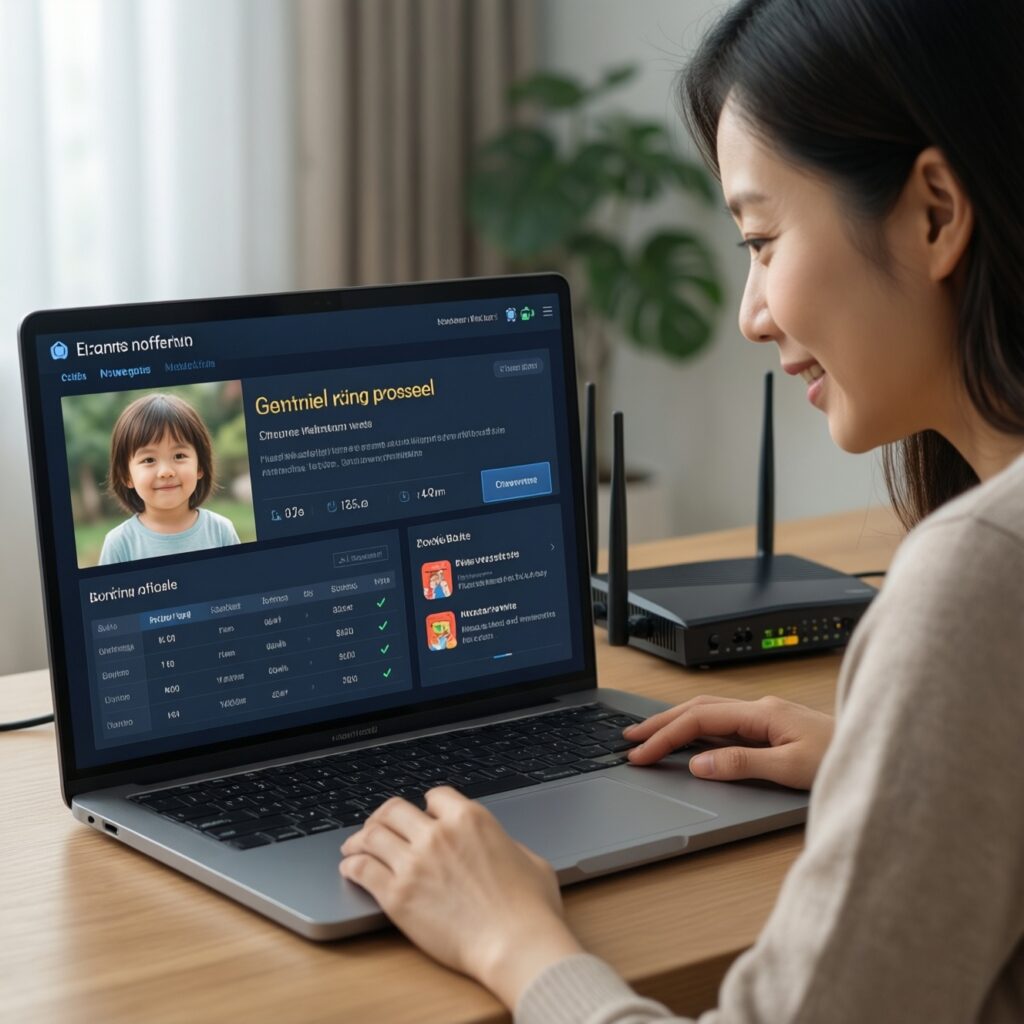
Проверить родительский контроль на домашнем роутере можно в его панели управления: найдите профиль ребёнка, проверьте привязанные устройства, расписание и правила блокировки сайтов. Затем испытайте ограничения на подключённом устройстве. Названия разделов зависят от модели: ищите пункты «Родительский контроль», «Контроль доступа», «Расписание» или «Фильтрация».
Что проверить в настройках родительского контроля
- Открывайте панель управления только в своей домашней сети и используйте учётные данные администратора.
- Убедитесь, что в профиль ребёнка добавлены именно его устройства, а не соседние устройства со схожими названиями.
- Сверьте дни, время и часовой пояс с расписанием, которое вы хотите применить.
- Проверьте, включены ли нужные ограничения и какие сайты или категории они затрагивают.
- Проверьте правила безопасным способом: на устройстве ребёнка, согласовав тест с ним.
Как открыть панель управления роутером
Эта проверка подходит владельцу домашней сети, у которого есть доступ администратора. Не сбрасывайте роутер до заводских настроек и не меняйте параметры подключения к интернету, если цель — только проверить ограничения: это может отключить сеть или стереть текущую конфигурацию.
- Подключитесь к домашней сети Wi‑Fi или кабелем.
- Откройте приложение производителя роутера либо найдите адрес панели управления в инструкции, на наклейке устройства или в настройках сети.
- Войдите с паролем администратора. Если доступ принадлежит другому члену семьи или провайдеру, попросите его проверить параметры вместе с вами.
Признак правильного входа — отображается интерфейс управления именно вашим роутером. Не публикуйте пароль и не вводите учётные данные на страницах, открытых по незнакомым ссылкам.
Где найти правила доступа для детей
Для проверки понадобятся доступ администратора, устройство ребёнка и, при необходимости, его имя в списке подключённых клиентов. В зависимости от производителя настройка родительского контроля на роутере может находиться в разделе «Безопасность», «Семейный доступ», «Контроль доступа», «Фильтры» или в отдельном приложении.
Сначала найдите профиль ребёнка или список правил. Проверьте, что контроль включён и изменения сохранены. Если такого раздела нет, роутер может не поддерживать эту функцию в текущей версии прошивки: уточните возможности модели в официальной инструкции или приложении производителя.
Как убедиться, что нужные устройства привязаны к профилю
Пройдите проверку последовательно. Интерфейсы отличаются, поэтому ориентируйтесь на смысл пункта меню, а не только на его название.
-
Откройте профиль или список устройств.
Найдите профиль ребёнка и перечень связанных с ним устройств. Если профилей нет, проверьте раздел клиентов сети и доступные правила для отдельных устройств. -
Сопоставьте устройство с его владельцем.
Сверьте отображаемое имя, тип устройства и текущий статус подключения с телефоном, планшетом или компьютером ребёнка. Не выбирайте устройство только по незнакомому имени. -
Проверьте, что правило назначено именно этому устройству.
Откройте его настройки и убедитесь, что выбран нужный профиль или набор ограничений. Корректный результат — устройство указано в профиле, а правило для него включено. -
Сохраните изменения и перепроверьте список.
Если вы исправили привязку, сохраните её и убедитесь, что устройство осталось в нужном профиле после обновления страницы или повторного открытия приложения.
Быстрый режим
- Войдите в приложение или панель управления роутером.
- Откройте профиль ребёнка и сверьте список устройств.
- Проверьте расписание и включённые фильтры.
- Сохраните изменения и согласованно проверьте результат на устройстве ребёнка.
Как проверить расписание и ограничения по времени
Сверьте параметры с тем расписанием, которое должно действовать в семье. Отметьте пункты, которые прошли проверку:
- Расписание привязано к нужному профилю или устройству.
- Выбраны нужные дни недели, а не только отдельные даты.
- Время начала и окончания указано без перепутанных часов и минут.
- Часовой пояс и время на роутере соответствуют местному времени.
- Ограничение включено, а не только сохранено как черновик.
- Нет другого правила, которое отключает или перекрывает это расписание.
- Изменения сохранены; после повторного открытия страницы они отображаются корректно.
Если расписание выглядит верно, но результат не совпадает с ожиданием, проверьте время на роутере и убедитесь, что устройство действительно использует домашнюю сеть.
Как выяснить, какие сайты и категории блокируются
Откройте параметры фильтрации и проверьте, какие ограничения применяются к профилю. Родительский контроль на роутере может фильтровать категории, отдельные адреса или доступ по расписанию; доступные варианты зависят от модели и её программного обеспечения.
При проверке обратите внимание на распространённые ошибки:
- Фильтр настроен, но выключен.
- Ограничение добавлено для другого профиля или устройства.
- Выбрана не та категория либо нужный сайт не внесён в список исключений или блокировки.
- Правило действует только в заданные часы, а проверка проводится вне расписания.
- Устройство подключено к мобильному интернету, гостевой сети или другой точке доступа.
- Название устройства в списке изменилось или его ошибочно сопоставили с другим клиентом.
- После изменения параметров настройки не были сохранены.
Не проверяйте фильтр на случайных или потенциально опасных сайтах. Используйте безопасный адрес, который вы сами добавили в правило, если интерфейс роутера позволяет создать такое тестовое ограничение.
Как проверить действие правил и устранить сбои
Чтобы понять, как включить родительский контроль на роутере и убедиться, что он работает, проверьте результат на устройстве, привязанном к профилю. Делайте это вместе с ребёнком и не используйте тесты, которые могут привести к потере данных или изменить настройки сети.
- Выберите безопасный тест: например, проверьте подключение в период, когда расписание должно ограничивать доступ, или откройте сайт, который вы сами добавили в правило блокировки.
- Убедитесь, что устройство подключено именно к домашней сети, а не к мобильному интернету или другой Wi‑Fi-сети.
- Если правило не сработало, проверьте профиль, статус фильтра, расписание, время роутера и сохранение изменений.
- Если проблема сохраняется, обратитесь к официальной инструкции для модели или в поддержку производителя либо провайдера. Не отключайте защиту и не сбрасывайте настройки без необходимости.
Если в интерфейсе нет нужной функции, возможны следующие варианты:
- Проверить, доступна ли функция в приложении производителя или после обновления прошивки с официального источника.
- Использовать встроенные средства родительского контроля на устройстве ребёнка, если роутер не поддерживает нужные правила.
- Уточнить у провайдера, есть ли у него сервис управления доступом для вашей модели или тарифа.
Роутер с родительским контролем не всегда блокирует обходные способы подключения. Для надёжной проверки отдельно учитывайте мобильную передачу данных, гостевые сети и другие точки доступа, которыми может пользоваться устройство.
Разбор частых ситуаций с контролем доступа
Почему устройство ребёнка не отображается в профиле?
Проверьте, подключено ли оно к домашней сети и находится ли сейчас в списке клиентов роутера. Название может отличаться от привычного имени устройства, поэтому сопоставьте его по доступным сведениям, не меняя параметры сети наугад.
Почему сайт открывается, хотя включена блокировка?
Убедитесь, что правило назначено нужному устройству и действует в момент проверки. Также проверьте, не использует ли устройство мобильный интернет, гостевую сеть или другую точку доступа.
Что делать, если расписание срабатывает не в то время?
Сверьте часовой пояс и часы роутера, дни недели, а также время начала и окончания ограничения. После исправления сохраните настройки и проверьте их отображение повторно.
Можно ли проверять фильтр без посещения небезопасных сайтов?
Да. Используйте безопасный адрес, который вы сами добавили в правило, или проверяйте ограничение по времени в согласованный с ребёнком период.
Что делать, если в меню нет родительского контроля?
Посмотрите инструкцию именно для вашей модели и проверьте официальное приложение производителя. Если функция не поддерживается, рассмотрите средства контроля на самом устройстве или уточните доступные варианты у провайдера.
Нужно ли сбрасывать роутер, если правила не работают?
Нет, сброс не является первым шагом: он может удалить действующие настройки сети. Сначала проверьте устройство, профиль, расписание, фильтр и сохранение изменений; при необходимости обратитесь в поддержку.
Как понять, что изменение сохранилось?
Закройте раздел и откройте его снова: правило должно остаться включённым и быть назначено нужному профилю. Затем проведите безопасную проверку на подключённом устройстве.