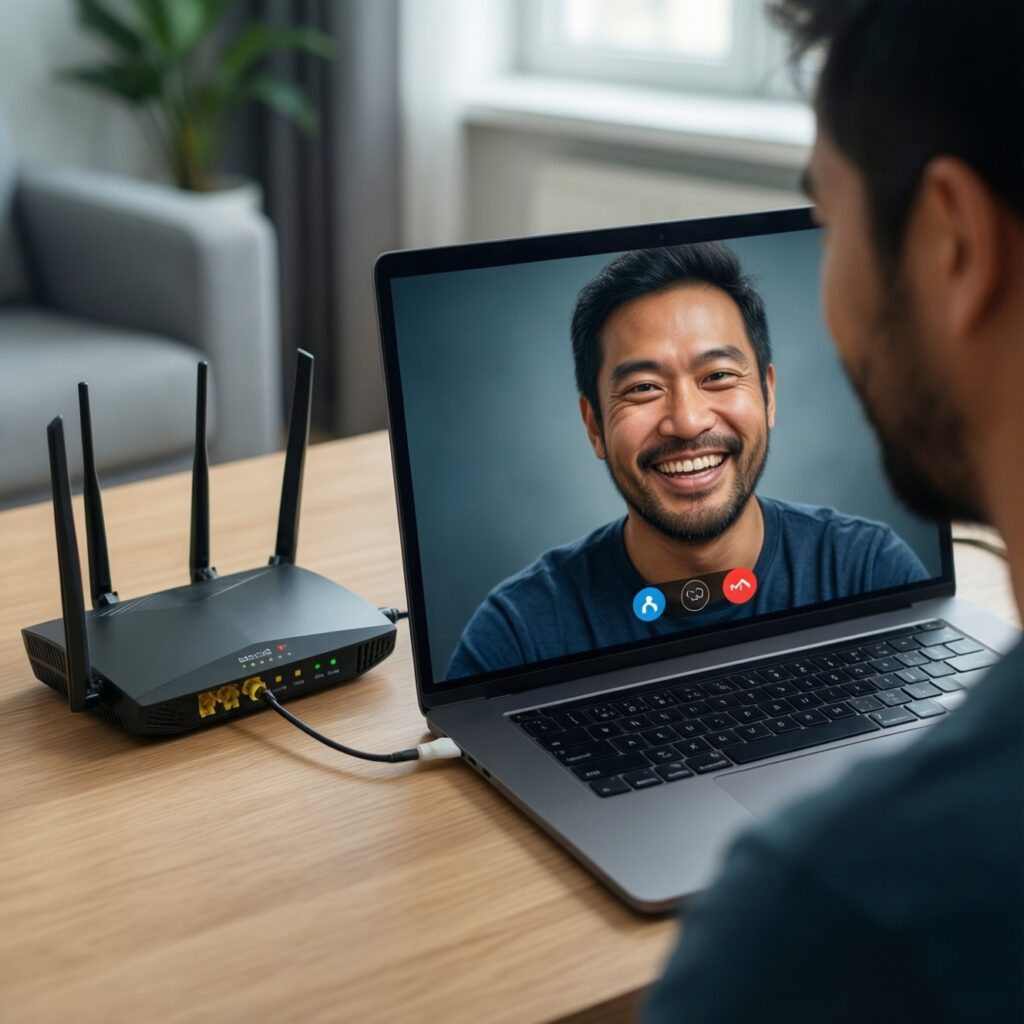
Чтобы видеозвонки работали стабильнее, включите QoS в панели роутера и задайте высокий приоритет устройству или приложению для связи. Перед настройкой измерьте реальную скорость интернета, особенно отдачу, затем укажите её с небольшим запасом ниже устойчивого максимума. После сохранения настроек проверьте звонок и при необходимости скорректируйте правила.
Что важно учесть перед настройкой QoS для видеосвязи
- QoS помогает распределять пропускную способность, когда несколько устройств или приложений одновременно нагружают сеть.
- Названия разделов отличаются: ищите QoS, приоритет трафика, управление полосой пропускания или приоритет устройств.
- Видеозвонок можно приоритизировать по приложению, устройству или типу трафика — доступные варианты зависят от модели роутера.
- Для настройки понадобится доступ администратора к роутеру и актуальные данные о скорости соединения.
- QoS не увеличивает скорость тарифа и не устраняет неполадки на линии провайдера.
Как проверить поддержку QoS и найти нужные настройки роутера
Инструкция подходит, если видеозвонки прерываются или начинают запаздывать при загрузках, онлайн-играх и других нагрузках на сеть. Сначала проверьте веб-интерфейс роутера или приложение производителя: функция может называться QoS, приоритетом трафика, контролем пропускной способности или приоритизацией устройств. Сверьтесь с руководством к конкретной модели.
Если QoS отсутствует, не меняйте настройки WAN, DNS или межсетевого экрана в поисках похожего эффекта. Не стоит включать приоритизацию, если сеть не перегружена и звонки работают нормально: дополнительные правила могут ограничить другие устройства, а заметного улучшения не будет.
Как задать приоритет видеозвонкам по приложению или устройству
Чтобы выполнить настройку QoS на роутере для видеозвонков, подготовьте:
- доступ к панели управления роутером с правами администратора;
- телефон, компьютер или планшет, на котором проходят звонки;
- название приложения для связи, если роутер позволяет задавать правила для приложений;
- результаты измерения скорости интернета по кабелю или рядом с роутером, в обычное для звонков время.
Если роутер распознаёт приложения, задайте высокий приоритет используемому сервису. Если такой функции нет, выберите устройство для звонков. Для этого способа желательно закрепить за ним постоянный IP-адрес в настройках роутера: иначе правило может перестать соответствовать устройству после смены адреса.
Приоритет по типу трафика применяйте только тогда, когда роутер предлагает понятные готовые правила. Не задавайте вручную порты и протоколы наугад: сервисы видеосвязи могут использовать разные параметры соединения.
Какие значения скорости указать для исходящего и входящего трафика
-
Измерьте скорость соединения.
Проведите несколько проверок в условиях, близких к тем, в которых обычно звоните. Для настройки ориентируйтесь на устойчивый результат, а не на лучший единичный замер. -
Найдите параметры полосы пропускания.
В панели роутера откройте раздел QoS или управления пропускной способностью. Если устройство просит указать общую скорость загрузки и отдачи, введите значения в тех единицах, которые показаны в интерфейсе. -
Укажите значения немного ниже измеренного максимума.
Оставьте небольшой запас для колебаний скорости и задайте отдельно входящий и исходящий трафик. Особенно внимательно проверьте отдачу: при её насыщении ваше изображение и звук могут передаваться с задержкой. -
Создайте правило приоритета.
Выберите приложение для видеосвязи или устройство, с которого звоните, и назначьте высокий либо наиболее подходящий для звонков приоритет. Если доступен только общий профиль, используйте его без дополнительных ручных правил. -
Сохраните изменения и проверьте соединение.
Примените настройки; если роутер предложит перезапуск, выполните его. Проверьте видеозвонок, пока другие устройства используют сеть, затем изменяйте только один параметр за раз.
Быстрый режим
- Откройте раздел QoS в панели роутера.
- Измерьте устойчивую входящую и исходящую скорость.
- Задайте значения немного ниже измеренного максимума.
- Назначьте высокий приоритет приложению или устройству для звонков.
- Сохраните настройки и проверьте звонок при обычной нагрузке на сеть.
Как выбрать правила QoS, если роутер предлагает несколько режимов
При выборе ориентируйтесь на доступные функции и понятность правил. Проверка результата — короткий чек-лист:
- Видеозвонок проходит без заметных задержек при обычном использовании сети.
- Изображение и звук не ухудшаются, когда другие устройства загружают файлы или смотрят видео.
- Приоритет назначен нужному приложению или устройству, а не всей сети целиком.
- Введённые скорости соответствуют измерениям и единицам в интерфейсе роутера.
- После перезапуска роутера правило осталось включённым.
- Другие важные задачи в сети не стали работать заметно хуже.
- Для проверки использовалось то же устройство и приложение, что и для обычных звонков.
Если роутер предлагает несколько профилей, выбирайте профиль для видеосвязи или интерактивных приложений, если его назначение ясно из описания. Режимы с общим названием «игры» или «медиа» не обязательно подходят для каждого сервиса — после включения обязательно проверьте результат.
Как проверить качество звонка после применения настроек
Сравните работу звонка до и после изменений при похожей нагрузке на сеть. Если качество не улучшилось, проверьте типичные ошибки:
- скорость указана выше устойчивой, из-за чего роутер не успевает управлять очередями трафика;
- в настройках перепутаны входящая скорость и отдача;
- значения скорости введены не в тех единицах, которые использует интерфейс;
- приоритет назначен не тому устройству или приложению;
- устройство сменило IP-адрес, а правило привязано к прежнему адресу;
- одновременно включены несколько пересекающихся правил;
- для проверки изменено сразу несколько параметров, поэтому источник результата неясен;
- проблема возникает даже при отсутствии нагрузки на домашнюю сеть.
Что исправить, если QoS не устраняет задержки и обрывы
- Повторно измерьте скорость. Проверьте соединение в разное время и обновите значения QoS, если скорость заметно меняется. При сомнении отключите конфликтующие правила и проверьте звонок без них.
- Улучшите подключение устройства. Если возможно, подключите компьютер к роутеру сетевым кабелем. Для Wi‑Fi подойдите ближе к роутеру и исключите помехи от других устройств и стен.
- Ограничьте конкурирующую нагрузку. На время важных звонков приостановите крупные загрузки, резервное копирование и другие задачи, которые активно используют сеть.
- Проверьте линию и оборудование. Если обрывы сохраняются без домашней нагрузки, перезапустите роутер и обратитесь к провайдеру. QoS не исправляет нестабильное соединение или сбой на стороне сервиса.
Нюансы приоритизации видеосвязи на домашнем роутере
Можно ли настроить приоритет только для приложения?
Да, если роутер умеет распознавать приложения или позволяет выбрать нужный сервис в правилах QoS. Если такой функции нет, задайте приоритет устройству, с которого проходят звонки.
Что выбрать: приоритет устройства или приложения?
Приоритет приложения подходит, когда роутер распознаёт используемый сервис. Приоритет устройства проще настроить, но он может распространяться и на прочий трафик этого телефона или компьютера.
Нужно ли задавать входящую и исходящую скорость отдельно?
Если интерфейс роутера запрашивает оба значения, укажите их раздельно по результатам измерений. Отдача важна для передачи вашего видео и звука, а загрузка — для получения данных от собеседников.
Почему видеозвонок не улучшился после включения QoS?
Возможны неверные значения скорости, ошибочно выбранное устройство или отсутствие перегрузки домашней сети. Если проблема сохраняется при низкой нагрузке, причина может быть в Wi‑Fi, линии провайдера или самом сервисе.
Как безопасно проверить новую настройку?
Запишите исходные значения, измените только параметры QoS и проверьте звонок при обычной нагрузке. Если стало хуже, верните прежние значения и повторите настройку с более точными измерениями.
Нужен ли роутер с поддержкой QoS?
Для приоритизации трафика такая функция нужна, но её наличие само по себе не гарантирует улучшения качества звонков. Проверьте, поддерживает ли конкретная модель нужный способ настройки и справляется ли она с нагрузкой сети.