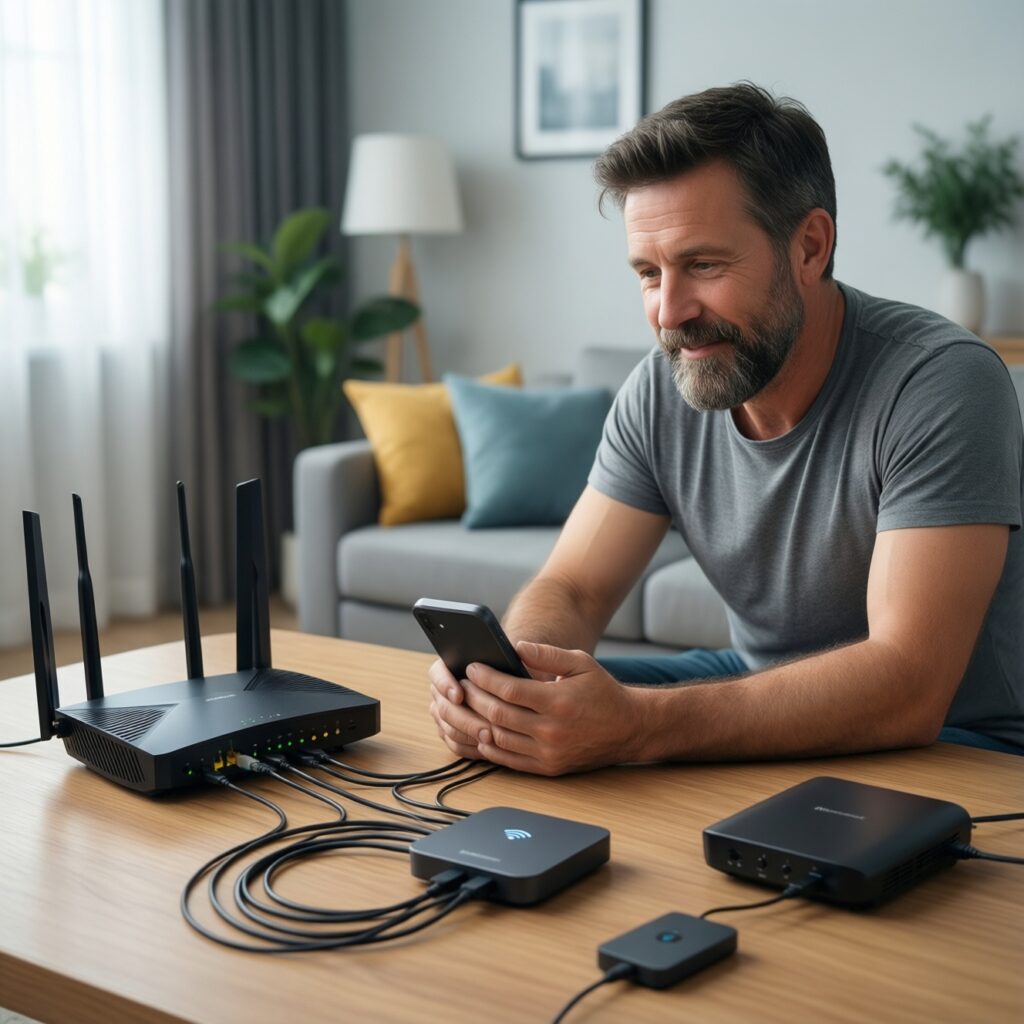
Перед сменой пароля Wi‑Fi составьте список устройств умного дома, проверьте доступ к роутеру и приложению, а также выясните, какие устройства подключаются напрямую, а какие — через хаб. Сохраните текущие параметры сети и подготовьте способ управления устройствами без Wi‑Fi. После смены пароля переподключайте оборудование по очереди, не сбрасывая его к заводским настройкам без необходимости.
Что проверить до смены пароля домашней сети
- Запишите названия устройств, их приложения и способ подключения: Wi‑Fi, хаб или локальная сеть.
- Убедитесь, что знаете пароль администратора роутера и можете войти в приложение умного дома.
- Проверьте, какие устройства используют диапазон 2,4 ГГц и поддерживают ли они текущие параметры безопасности сети.
- Сохраните прежние имя сети и пароль, а также сведения о настройках роутера.
- Подготовьте запасной способ управления: физические выключатели, пульт или локальный доступ, если они предусмотрены.
Составьте список устройств и способов их переподключения
Подготовка подходит, если вы планово меняете пароль, обновляете защиту сети или заменяете роутер. Она особенно важна, когда в доме есть хаб, датчики, камеры, розетки и устройства, работающие только в диапазоне 2,4 ГГц.
Не начинайте смену пароля во время отъезда, если от сети зависит удалённое наблюдение или критичные уведомления. Отложите её и при отсутствии доступа к учётной записи владельца либо к настройкам роутера: сначала восстановите доступ.
В перечне устройств отметьте, как каждое из них возвращается в сеть: через приложение, режим сопряжения или перенастройку самого хаба. Если вы только планируете умный дом купить, заранее проверьте, можно ли менять сетевые данные без удаления устройства из системы.
Проверьте настройки роутера, важные для умного дома
Для работы понадобятся доступ к панели управления роутером, смартфон с приложением производителя и сведения о текущей сети. До изменения пароля проверьте, что беспроводная сеть включена и роутер раздаёт нужный диапазон.
- Диапазон сети. Некоторые устройства умного дома подключаются только к 2,4 ГГц. Уточните требования конкретной модели; временно объединять или разделять диапазоны стоит лишь при необходимости.
- Имя сети и защита. Не меняйте одновременно имя сети, пароль и тип защиты, если задача — только смена пароля. Для старых устройств неподдерживаемый режим безопасности может стать причиной отказа подключения.
- Гостевая сеть и изоляция клиентов. Устройства на гостевой сети могут быть недоступны хабу или телефону из основной сети, если роутер изолирует их друг от друга.
- Хаб и проводное подключение. Уточните, подключён ли хаб кабелем или по Wi‑Fi и где меняются его сетевые параметры — в приложении, на самом устройстве или в настройках роутера.
- Резервная копия. Если роутер поддерживает сохранение конфигурации, сохраните её до правок. Не восстанавливайте настройки из неизвестного файла.
Подготовьте запасной канал управления и доступ к приложению
Перед изменением сети проверьте риски и ограничения:
- Хаб может потерять связь с облаком и временно перестать принимать команды из приложения.
- Устройства на 2,4 ГГц могут не увидеть сеть, если роутер оставляет активным только другой диапазон.
- Локальные сценарии могут зависеть от связи между телефоном, хабом и устройствами в одной сети.
- Сброс устройства способен удалить его привязку и настройки; используйте его только после проверки более безопасных способов.
Чтобы заранее подготовить управление и восстановление доступа, выполните шаги по порядку.
-
Проверьте вход в приложение.
Откройте приложение умного дома и убедитесь, что устройство отображается, а учётная запись доступна. Если приложение предлагает резервное копирование или экспорт настроек, изучите эту возможность до смены пароля. -
Проверьте управление без приложения.
Испытайте физические выключатели, пульты или кнопки на устройствах, если они есть. Это поможет управлять светом и другими приборами, пока связь восстанавливается. -
Зафиксируйте текущую конфигурацию.
Запишите имя сети, параметры диапазонов и расположение хаба. Не храните пароль в открытом доступе; используйте надёжное защищённое место. -
Уточните порядок подключения.
Найдите в инструкции производителя, как обновить Wi‑Fi у хаба и отдельных устройств. Отдельно отметьте, какие устройства требуют режим сопряжения, а какие перенастраиваются через приложение. -
Подготовьте телефон к настройке.
Подключите его к домашней сети и убедитесь, что приложение имеет нужные разрешения для обнаружения устройств. Если телефон использует мобильный интернет или VPN, временно отключите их только при проблемах с локальным поиском.
Меняйте пароль Wi‑Fi так, чтобы не потерять связь с хабом
Чтобы понять, как поменять пароль Wi‑Fi на роутере, откройте его панель управления и найдите настройки беспроводной сети. Точное название раздела зависит от модели; если интерфейс отличается, ориентируйтесь на руководство производителя. После смены проверьте результат по списку.
- Телефон снова подключён к домашней сети с новым паролем.
- Имя сети осталось прежним, если вы не планировали менять его отдельно.
- Нужная сеть 2,4 ГГц доступна устройствам, которым она требуется.
- Хаб отображается в приложении и показывает актуальное состояние.
- Роутер не включил изоляцию клиентов для сети, где находятся хаб и устройства.
- Уведомления и удалённый доступ работают, если они используются.
- Сохранён новый пароль в менеджере паролей или другом защищённом хранилище.
Если хаб подключён к роутеру кабелем и продолжает работать, не перенастраивайте его без причины. Если он использует Wi‑Fi, сначала восстановите соединение хаба, а затем переходите к дочерним устройствам.
Восстанавливайте подключение по типам устройств
Когда умные устройства не подключаются к Wi‑Fi, сначала определите, где именно прерывается связь: между роутером и хабом, между хабом и устройством или между телефоном и приложением. Затем проверяйте наиболее вероятные причины:
- Старый пароль сохранён в устройстве. Обновите сетевые данные в приложении или запустите предусмотренный производителем режим настройки, не удаляя устройство из системы.
- Устройство не поддерживает выбранный диапазон. Подключите телефон к сети 2,4 ГГц, если так требует инструкция устройства, и повторите настройку рядом с роутером.
- Хаб не восстановил связь. Проверьте его питание и соединение с роутером. Перезагрузите хаб только после того, как убедились, что его настройки сохранены.
- Включена изоляция в гостевой сети. Проверьте, находятся ли телефон, хаб и устройства в сетях, которым разрешён обмен данными.
- Приложение показывает старый статус. Обновите экран, проверьте подключение телефона и повторно откройте приложение.
- Устройство не входит в режим сопряжения. Следуйте инструкции именно для модели; длительное нажатие кнопки может запустить сброс, а не обычное подключение.
- Слабый сигнал в месте установки. Проверьте подключение рядом с роутером, затем верните устройство на место и оцените качество связи.
- Сброс предлагают слишком рано. Сначала проверьте пароль, диапазон, разрешения приложения и инструкции производителя. Сбрасывайте устройство только если обычное восстановление не помогло и вы готовы настроить его заново.
Если вы выясняете, как подключить умный дом к Wi‑Fi, соблюдайте порядок из приложения конкретного производителя: общий принцип похож, но названия режимов и последовательность действий могут различаться.
Проверьте работу сценариев и устраните оставшиеся сбои
После восстановления связи проверьте не только статус устройств, но и действия, зависящие от их взаимодействия. Запустите сценарии вручную, затем проверьте расписания, уведомления и автоматизации по датчикам. Такая проверка завершает настройку умного дома после изменения параметров сети.
- Переподключить отдельное устройство. Подходит, если остальные устройства и хаб работают; обновите сеть только у проблемного устройства.
- Перезапустить роутер или хаб. Используйте этот вариант, если соединение не обновляется после проверки настроек. Дайте оборудованию восстановить работу и повторно проверьте приложение.
- Временно вернуть прежние параметры сети. Это может помочь, если после смены настроек недоступно много устройств. Делайте так только при наличии прежней конфигурации и понимании, как безопасно вернуть изменения.
- Обратиться к производителю или провайдеру. Выберите этот путь, если проблема касается прошивки, учётной записи, роутера или настройки, которую нельзя безопасно изменить самостоятельно.
Не меняйте сразу несколько параметров роутера: иначе будет сложнее определить причину сбоя. Ведите краткую запись изменений и проверяйте сценарии после каждого существенного шага.
Разбор сложных случаев после смены пароля Wi‑Fi
Нужно ли менять имя Wi‑Fi вместе с паролем?
Нет, если вы меняете только пароль, сохраните прежнее имя сети. Так проще определить, что проблема связана именно с обновлением сетевых данных, а не с одновременным изменением нескольких параметров.
Почему хаб работает, а датчики остаются офлайн?
Хаб может подключаться напрямую к роутеру, а датчики — к нему по отдельному протоколу или нуждаться в повторной синхронизации. Проверьте статус каждого датчика и порядок восстановления в инструкции производителя.
Что делать, если приложение не находит устройство на 2,4 ГГц?
Убедитесь, что соответствующий диапазон включён, телефон находится в домашней сети, а роутер не изолирует клиентов. Затем повторите подключение согласно инструкции устройства.
Можно ли просто вернуть прежний пароль?
Это допустимый диагностический шаг, если прежние параметры сохранены и вы умеете безопасно восстановить их в роутере. После возврата проверьте устройства и меняйте настройки по одной, чтобы выявить причину.
Когда допустим сброс устройства к заводским настройкам?
Только если проверены пароль, диапазон, доступ приложения и инструкции для обычного переподключения. Перед сбросом убедитесь, что сможете заново добавить устройство и восстановить его настройки.
Как понять, что локальные сценарии снова работают?
Запустите сценарий вручную, проверьте реакцию устройств и затем испытайте расписание или условие с датчиком. Отдельно проверьте работу при отключённом интернете, если производитель заявляет локальное выполнение.