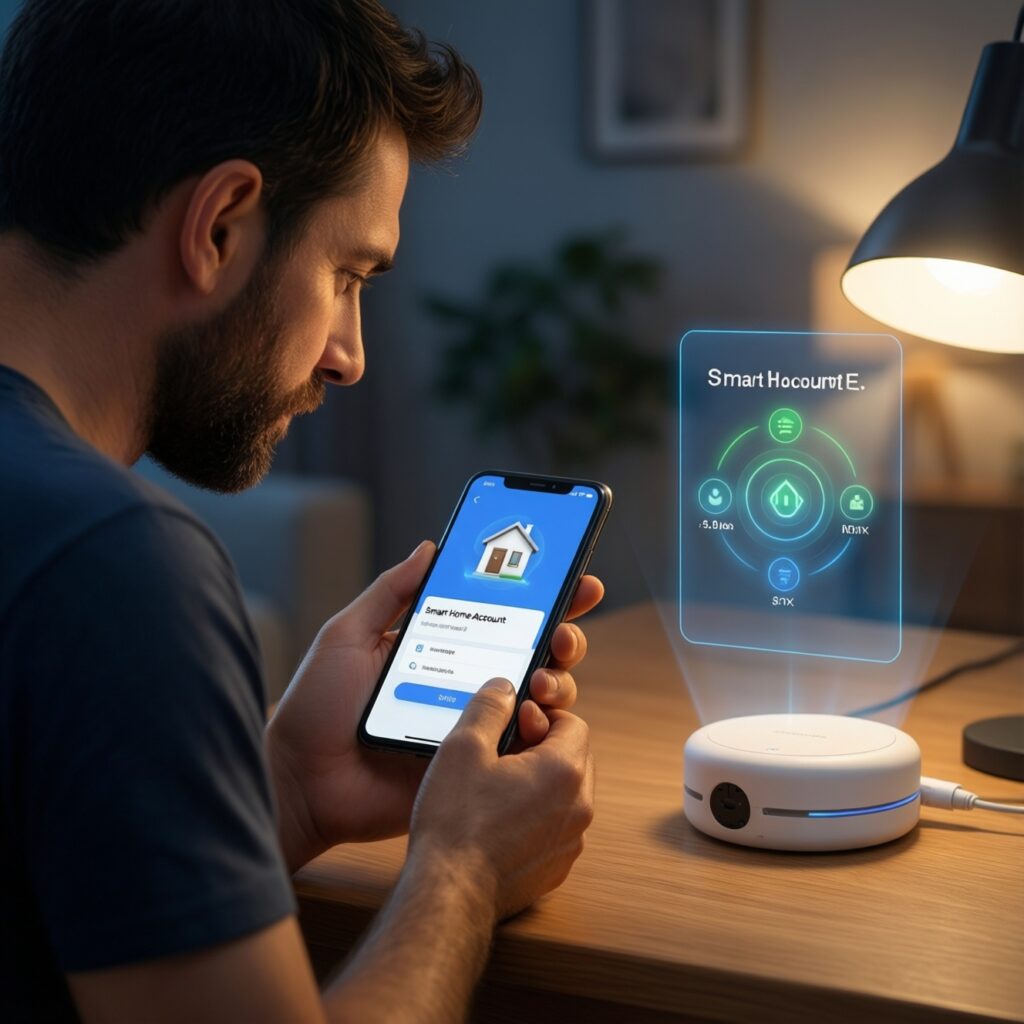
Двухфакторная аутентификация для умного дома добавляет к паролю второй способ подтверждения входа: код из приложения, SMS или аппаратный ключ. Перед включением проверьте доступ к почте и телефону, затем сохраните резервные коды и испытайте восстановление. Названия пунктов меню зависят от платформы, поэтому ориентируйтесь на настройки безопасности аккаунта и официальные инструкции сервиса.
Что проверить до включения защиты умного дома
- Убедитесь, что знаете пароль от аккаунта и можете войти в него сейчас.
- Проверьте доступ к привязанной почте и номеру телефона.
- Уточните, какие способы второго фактора поддерживает ваша платформа.
- Проверьте, кто из членов семьи использует общий аккаунт, а кто — собственный.
- Подготовьте безопасное место для хранения резервных кодов, не связанное с основным телефоном.
Соберите данные учётной записи и проверьте текущие способы входа
Настройка подойдёт владельцу аккаунта, через который управляются устройства, сценарии и доступ членов семьи. Она особенно полезна, если аккаунт открывает удалённое управление замками, камерами или сигнализацией.
Не начинайте настройку перед поездкой или в момент, когда основной телефон недоступен. Сначала восстановите доступ к почте и номеру, если они устарели: иначе проверка личности или сброс фактора могут оказаться затруднены. Не выходите из текущего сеанса, пока не проверите новый способ входа.
Найдите адрес аккаунта, актуальный номер телефона, список доверенных устройств и разделы безопасности, восстановления и семейного доступа. Для защиты аккаунта умного дома от взлома используйте уникальный пароль и не передавайте коды подтверждения другим людям.
Выберите приложение-аутентификатор, ключ безопасности или SMS-код
Понадобятся устройство с доступом к аккаунту и один из способов подтверждения, поддерживаемых сервисом. Выбор зависит от платформы и от того, как вы будете входить при потере или замене телефона.
- Приложение-аутентификатор. Создаёт одноразовые коды на устройстве; обычно для получения очередного кода не требуется SMS. Заранее выясните, как приложение переносит или восстанавливает записи при смене телефона.
- Аппаратный ключ безопасности. Подтверждает вход физическим ключом, если его поддерживает платформа. Подумайте о запасном ключе и храните его отдельно от основного.
- SMS-код. Приходит на привязанный номер, поэтому способ зависит от доступности SIM-карты и сети. Проверьте, что номер актуален, и не полагайтесь на SMS как на единственный вариант восстановления.
Если сервис позволяет, настройте второй независимый способ входа. Не устанавливайте приложение и не покупайте ключ по ссылкам из неожиданных сообщений: проверяйте издателя и совместимость на официальных ресурсах платформы.
Включите двухфакторную аутентификацию в настройках платформы
Перед изменением параметров выполните мини-чек-лист подготовки:
- Войдите в аккаунт с доверенного устройства и проверьте пароль.
- Откройте доступ к привязанной почте и телефону.
- Установите выбранное приложение-аутентификатор или подготовьте ключ.
- Подготовьте место для сохранения резервных кодов.
Как включить двухфакторную аутентификацию в аккаунте умного дома: следуйте шагам ниже. Интерфейс и названия пунктов могут отличаться; если настройки не совпадают, откройте справку именно вашего сервиса.
- Откройте настройки аккаунта. Найдите раздел безопасности, входа или конфиденциальности в приложении либо на официальном сайте платформы. Убедитесь, что открыли настройки владельца аккаунта, а не отдельного устройства.
- Выберите второй фактор. Запустите настройку приложения, ключа или SMS, который поддерживается платформой. Если доступны несколько вариантов, выберите основной и добавьте резервный, когда сервис это разрешает.
- Подтвердите настройку. Для приложения отсканируйте показанный платформой QR-код и введите проверочный код; для SMS введите код из сообщения; для ключа выполните запрос сервиса. Не отправляйте коды и QR-код другим людям.
- Сохраните резервные коды. Если платформа их выдаёт, сохраните их вне телефона и следуйте указаниям сервиса о числе использований и замене кодов. Не помещайте единственную копию в аккаунт, доступ к которому зависит от этого же второго фактора.
- Проверьте вход заново. Не закрывая текущую сессию, откройте отдельное приватное окно или другое доверенное устройство и войдите с паролем и новым фактором. Если проверка не прошла, используйте открытую сессию, чтобы исправить настройки, а не отключайте защиту вслепую.
Подключите второй фактор на устройствах членов семьи
Если у каждого члена семьи отдельная учётная запись, настройте фактор индивидуально и проверьте результат по списку:
- У каждого пользователя есть собственные данные входа, а общий пароль не пересылается в семейный чат.
- Второй фактор включён именно для аккаунта пользователя, а не только для аккаунта владельца.
- Каждый человек может подтвердить вход со своего телефона, ключа или другого выбранного средства.
- Резервные коды каждого аккаунта хранятся отдельно и подписаны так, чтобы не перепутать владельца.
- Права доступа соответствуют задачам пользователя: приглашения и уровни доступа проверены в настройках платформы.
- После настройки каждый пользователь успешно вошёл повторно, не используя чужой фактор.
Если платформа использует один общий аккаунт на всю семью, уточните её правила для совместного входа. Не передавайте единственный аппаратный ключ или резервные коды без необходимости: это усложняет контроль доступа и восстановление.
Сохраните резервные коды и настройте альтернативный способ входа
Частые ошибки при настройке безопасности умного дома:
- Сохранить резервные коды только на телефоне, который и является основным фактором.
- Сфотографировать QR-код настройки или переслать его в мессенджер: такой код может позволить создать фактор на другом устройстве.
- Удалить приложение-аутентификатор до проверки входа с нового устройства.
- Заменить номер телефона, не обновив его в настройках аккаунта.
- Не проверить, как сервис позволяет добавить или заменить аппаратный ключ.
- Считать, что резервные коды автоматически обновляются после использования; проверьте правила конкретной платформы.
- Отключить старый способ входа до успешной проверки нового и запасного вариантов.
- Хранить единственную копию кодов в облачном хранилище, доступ к которому защищён тем же аккаунтом.
Держите коды в защищённом хранилище паролей или в другом надёжном месте, доступном без основного телефона. Если код использован или стал доступен постороннему, удалите или замените его через настройки платформы, если такая возможность предусмотрена.
Проверьте восстановление доступа без основного телефона
Восстановление доступа к аккаунту умного дома стоит проверить до того, как основной телефон станет недоступен. Используйте только способы, которые официально поддерживает платформа:
- Резервный код. На отдельном устройстве начните вход и выберите использование резервного кода, если сервис предлагает этот вариант. Проверьте процесс, не тратя код без необходимости, если сервис позволяет пройти демонстрацию без его использования.
- Запасной аппаратный ключ. Если платформа поддерживает ключи, храните второй ключ отдельно от основного и проверьте, что он зарегистрирован в аккаунте.
- Альтернативный номер или почта. Подтвердите, что контактные данные доступны и актуальны. Не считайте почту заменой второго фактора, если сервис использует её только для сброса пароля.
- Официальная процедура восстановления. Найдите её в справке сервиса и заранее выясните, какие данные потребуется подтвердить. Не переходите к восстановлению по ссылкам из неожиданных писем или сообщений.
Не отключайте защиту и не удаляйте доверенные устройства, пока не проверите запасной путь. Если платформа не предлагает подходящего восстановления, обратитесь в её официальную поддержку и сохраните доступ к текущей сессии до получения инструкций.
Нештатные ситуации при входе в систему умного дома
Что делать, если приложение-аутентификатор показывает неверный код?
Проверьте время и автоматическую синхронизацию часов на устройстве, а затем введите новый код, не используя предыдущий. Если ошибка сохраняется, воспользуйтесь резервным способом входа и проверьте инструкции платформы.
Как войти, если телефон с приложением потерян?
Используйте сохранённый резервный код, запасной ключ или другой заранее настроенный способ. Если их нет, начните восстановление через официальную страницу сервиса или его поддержку.
Что делать, если SMS не приходит?
Проверьте номер в аккаунте, доступность сети и приём сообщений на SIM-карте. Если код не приходит, не запрашивайте его многократно без необходимости: выберите другой настроенный фактор или официальное восстановление.
Можно ли передать второй фактор члену семьи?
Предпочтительно предоставить члену семьи отдельную учётную запись и настроить фактор для неё. Передача одного аккаунта и единственного фактора затрудняет контроль доступа и восстановление.
Как заменить номер или приложение-аутентификатор?
Пока вы вошли в аккаунт, добавьте и проверьте новый способ, затем удалите старый, если платформа позволяет такой порядок. Сначала убедитесь, что новый фактор и запасной путь работают.
Куда обращаться, если не удаётся пройти восстановление?
Используйте контакты поддержки, указанные на официальном сайте или в приложении платформы. Не сообщайте сотрудникам поддержки пароль, одноразовый код или резервные коды.
Автор: Ольга Белова