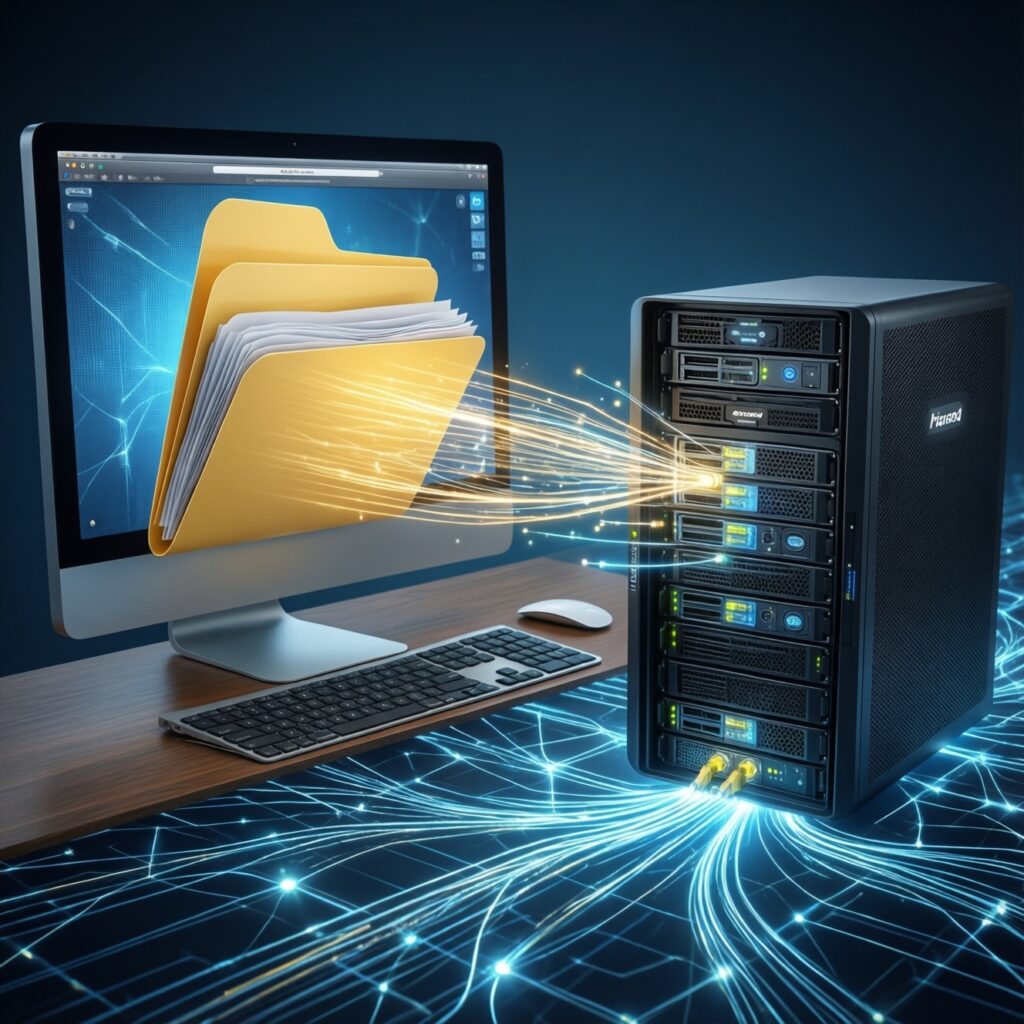
Проверить скорость домашней сети между компьютером и сетевым накопителем можно копированием большого файла по локальной сети и сравнением результата с показаниями сетевого интерфейса. Для точной диагностики отдельно измеряют пропускную способность сети утилитой iperf3, если NAS поддерживает её или на нём можно запустить сервер. Интернет-тесты для этой проверки не подходят.
Практический фокус
- Копирование файла показывает реальную скорость передачи с учётом дисков, протокола и нагрузки на NAS.
- Сравнивайте результаты при одинаковых условиях: тот же компьютер, подключение, файл и направление передачи.
- Для первичной проверки используйте файл большого размера и временную папку, а не рабочие данные.
- Проводное подключение обычно упрощает диагностику: оно помогает отделить ограничения Wi‑Fi от проблем NAS или диска.
- Не оценивайте локальную сеть по скорости интернет-соединения или одному короткому замеру.
Для каких случаев метод подходит
Инструкция пригодится, если файлы долго копируются на NAS или с него, воспроизведение медиаданных прерывается либо нужно сравнить проводное и беспроводное подключение. Она подходит для Windows и других систем, в которых доступна общая папка накопителя.
Не запускайте тест во время резервного копирования, перестроения RAID, обновления NAS или интенсивной работы с важными файлами. Если накопитель издаёт необычные звуки, сообщает об ошибках диска или перегревается, сначала разберитесь с его состоянием: нагрузочный тест может усугубить проблему.
Что подготовить заранее
- Компьютер и NAS, подключённые к одной домашней сети.
- Доступ к общей папке NAS с правами на чтение и запись, если планируется проверка в обоих направлениях.
- Временную папку для тестовых данных и достаточно места на обоих устройствах.
- Один большой тестовый файл без ценных данных. Подойдёт, например, архив или видеофайл; не используйте папку с множеством мелких файлов как единственный тест.
- Средство для наблюдения за скоростью копирования: окно передачи файлов, диспетчер задач Windows или системный монитор.
Если нужна отдельная оценка пропускной способности сети, подготовьте iperf3 и проверьте, можно ли запустить его серверную часть на NAS. Устанавливайте утилиты только из доверенного источника и не открывайте порт iperf3 на роутере для доступа из интернета.
Как выполнить задачу поэтапно
Перед началом учитывайте ограничения и риски:
- Тестовая запись создаёт нагрузку на диски NAS и может замедлить другие задачи.
- Копируйте только временный файл в отдельную папку; не перезаписывайте и не удаляйте рабочие данные.
- Скорость зависит не только от сети, но и от дисков, файлового протокола, шифрования и текущей нагрузки.
- Не отключайте антивирус и защиту сети ради повышения результата. При подозрении на блокировку проверьте настройки штатными средствами.
-
Проверьте подключение и доступ к NAS.
Убедитесь, что компьютер видит общую папку и может открыть её. Для исходного замера желательно подключить компьютер к роутеру или коммутатору кабелем; если проверяете Wi‑Fi, отметьте это для сравнения.
-
Подготовьте безопасный тестовый файл.
Выберите один достаточно большой файл, который можно копировать без риска для данных. Создайте на NAS отдельную временную папку и убедитесь, что в ней хватает свободного места.
-
Измерьте запись на NAS.
Скопируйте файл с компьютера в тестовую папку. Дождитесь завершения передачи и запишите скорость, которую показывает система. Это практический способ понять, как проверить скорость сети между компьютером и NAS с учётом реального сценария использования.
-
Измерьте чтение с NAS.
Скопируйте тот же файл обратно в другую папку на компьютере. Запишите скорость отдельно: чтение и запись могут различаться из-за дисков, кэша и настроек NAS.
-
Повторите замеры в сопоставимых условиях.
Повторите передачу несколько раз, не меняя файл и подключение, и сравните результаты. Первый запуск может отличаться от последующих из-за кэширования, поэтому не делайте вывод только по одному измерению.
-
При необходимости отделите сеть от дисковой нагрузки.
Если NAS поддерживает iperf3, запустите сервер на накопителе, а клиент — на компьютере, затем выполните тест в локальной сети. Это измеряет сетевой канал без копирования файла, но не заменяет проверку фактического чтения и записи с дисков NAS.
-
Удалите тестовые данные.
После проверки удалите временную копию, если она больше не нужна. Не удаляйте исходник и проверьте, что тестовая папка не содержит других файлов.
Если вы ищете программу для проверки скорости локальной сети, iperf3 полезен для отдельного замера канала, а системное копирование — для проверки реальной передачи файлов. Для теста скорости сетевого диска Windows можно начать с копирования файла через Проводник и наблюдения за скоростью в окне передачи или диспетчере задач.
Контроль результата
- Записаны результаты отдельно для копирования на NAS и с NAS.
- Замеры сделаны при известном типе подключения: Ethernet или Wi‑Fi.
- Файл и условия повторных тестов были одинаковыми.
- Во время проверки не работали резервное копирование и другие интенсивные задачи NAS.
- Скорость передачи не перепутана с размером файла или скоростью интернет-соединения.
- При нестабильном результате проверены занятость сети и нагрузка на накопитель.
- Временные данные удалены, рабочие файлы не затронуты.
Чтобы понять, как измерить скорость передачи данных по локальной сети, сопоставьте копирование файла с показаниями сетевого теста, если он доступен. Если iperf3 показывает хороший результат, а копирование заметно медленнее, вероятное ограничение находится не только в сетевом канале: проверьте накопитель, протокол доступа и загрузку NAS.
Критичные промахи и как их избежать
- Проверять скорость через интернет. Тест онлайн-сервиса измеряет соединение с внешним сервером, а не обмен между компьютером и NAS.
- Использовать много мелких файлов как единственный тест. На результат влияют операции с файловой системой и метаданными; добавьте проверку одним крупным файлом.
- Сравнивать Wi‑Fi и Ethernet без отметок об условиях. Зафиксируйте тип подключения и расположение компьютера, иначе результаты трудно интерпретировать.
- Считать показание окна копирования чистой скоростью сети. Это скорость всей операции, на которую влияют диски, кэш, протокол и нагрузка.
- Ориентироваться на один короткий замер. Повторите передачу и сравните результаты при одинаковых условиях.
- Проводить тест во время обслуживания NAS. Дождитесь окончания резервного копирования, синхронизации или перестроения массива.
- Открывать тестовый порт в интернет. Для локальной проверки оставляйте iperf3 доступным только в домашней сети и следуйте настройкам безопасности NAS.
Альтернативные сценарии
- Нужно узнать только пропускную способность сети. Используйте iperf3 между компьютером и NAS, если накопитель позволяет запустить сервер. Результат не включает скорость дисковой подсистемы.
- NAS не поддерживает iperf3. Проверьте передачу крупного файла через общую папку и отдельно сравните проводное подключение с Wi‑Fi.
- Нужно проверить разные компьютеры. Повторите одинаковый тестовый сценарий на каждом устройстве, сохраняя тот же NAS и сетевое подключение.
Вопросы, которые возникают на практике
Можно ли проверить скорость NAS без установки программ?
Да. Скопируйте крупный файл в общую папку и обратно, наблюдая за скоростью передачи в системе. Такой способ показывает практический результат, но не изолирует сетевой канал от дисков и других факторов.
Почему копирование на NAS медленнее, чем ожидается?
Причиной могут быть Wi‑Fi, занятый сетевой канал, медленные диски, текущая нагрузка NAS, протокол доступа или антивирусная проверка. Сравните проводное подключение и отдельный сетевой тест, если он доступен.
Нужно ли проверять чтение и запись отдельно?
Да. Скорость чтения с NAS и записи на него может отличаться, поэтому проведите два замера и записывайте их раздельно.
Как проверить скорость сети между компьютером и NAS по Wi‑Fi?
Подключите компьютер к обычной домашней Wi‑Fi-сети и повторите передачу тестового файла. Зафиксируйте условия подключения и сравните результат с замером через Ethernet, если он доступен.
Что показывает iperf3?
Утилита измеряет пропускную способность сетевого соединения между клиентом и сервером. Она не проверяет скорость чтения и записи дисков NAS, поэтому полезна вместе с копированием файла.
Почему повторные замеры дают разные результаты?
На них влияют кэширование, фоновая передача данных, загрузка процессора и дисков, а также качество беспроводного соединения. Повторяйте тест в сходных условиях и оценивайте серию замеров, а не отдельное значение.