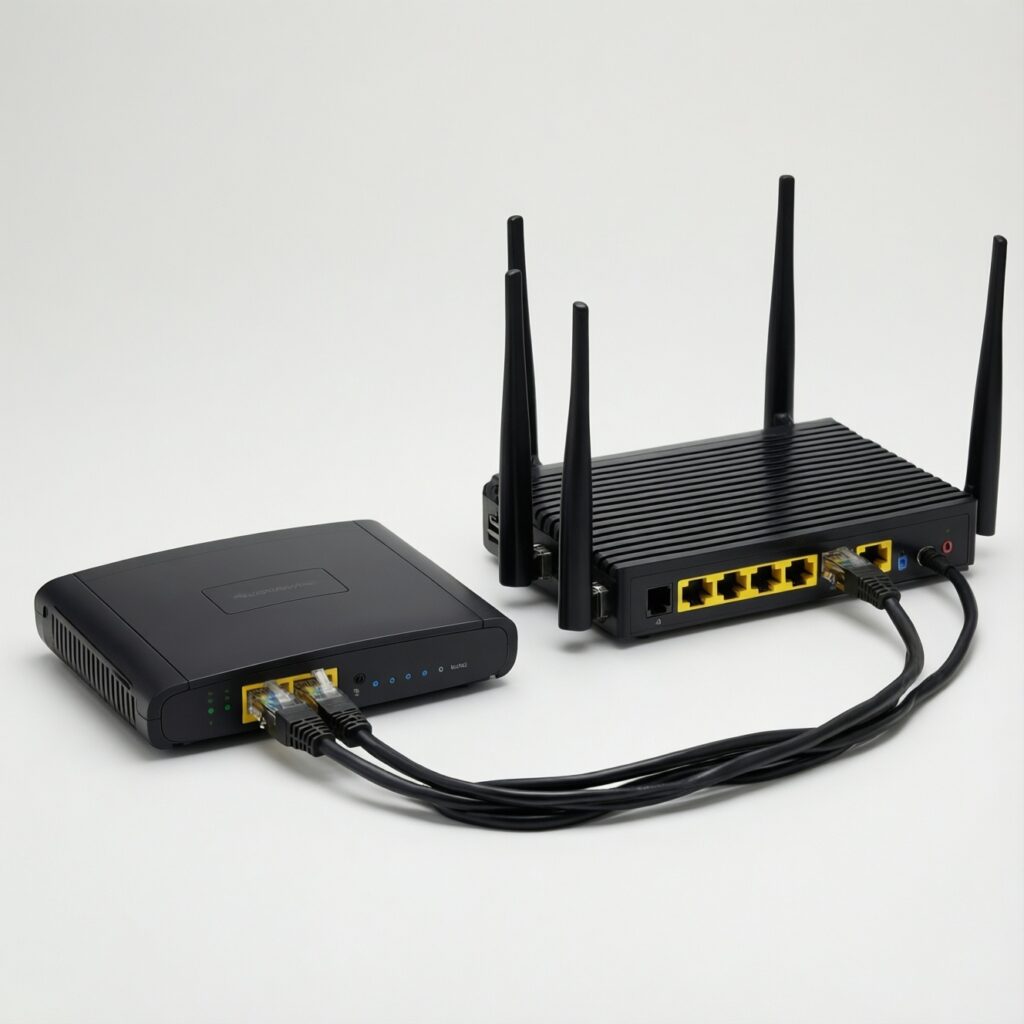
Чтобы подключить второй роутер как точку доступа, соедините его с основным кабелем, отключите на втором DHCP-сервер и задайте ему свободный адрес в домашней сети. Обычно кабель подключают к LAN-портам обоих устройств. Если у роутера есть отдельный режим точки доступа, следуйте его подсказкам: назначение портов может отличаться.
Схема подключения второго роутера без сетевых конфликтов
- Для обычной схемы используйте соединение LAN-LAN: основной роутер останется главным, второй будет расширять сеть.
- На втором устройстве отключите DHCP, чтобы адреса клиентам выдавал только основной роутер.
- Назначьте второму роутеру свободный IP-адрес из той же домашней подсети; проверьте, чтобы адрес не совпадал с адресом основного роутера и не выдавался клиентам автоматически.
- Для беспроводного подключения можно задать одинаковое имя и пароль Wi‑Fi или отдельное имя сети — выбор зависит от того, как удобнее управлять устройствами.
- Перед изменениями сохраните текущую конфигурацию и убедитесь, что знаете пароль администратора обоих роутеров.
Когда второй роутер стоит перевести в режим точки доступа
Режим точки доступа подходит, если нужно расширить покрытие Wi‑Fi, сохранив одну локальную сеть и маршрутизацию на основном роутере. Например, второй аппарат можно разместить в дальней комнате и соединить с основным кабелем.
Не используйте обычную схему LAN-LAN без дополнительной настройки, если вам нужна отдельная изолированная сеть со своими правилами доступа или маршрутизацией. В таком случае может потребоваться режим роутера, отдельный сегмент сети или оборудование с поддержкой VLAN. Если в меню есть штатный режим точки доступа, он обычно упрощает настройку.
Как выбрать LAN-порт и подключить кабель между устройствами
Понадобятся два роутера, Ethernet-кабель подходящей длины и доступ к их веб-интерфейсам. Для первоначальной настройки пригодится компьютер или телефон, подключённый к Wi‑Fi либо кабелем. Уточните адреса входа и учётные данные устройств на наклейке, в документации или у администратора сети.
- Подключите кабель к LAN-порту основного роутера.
- Другой конец подключите к LAN-порту второго роутера.
Такой способ подходит для большинства роутеров при отключённом DHCP на втором устройстве. Не подключайте кабель в WAN-порт второго роутера, если его инструкция для режима точки доступа не предписывает использовать именно этот порт. При отдельном режиме AP порты могут назначаться иначе.
Подключать кабель при настройке не обязательно: сначала можно войти в интерфейс второго устройства, изменить параметры, а затем соединить роутеры. Так меньше риск потерять доступ к панели из-за смены IP-адреса или конфликта DHCP.
Отключение DHCP и назначение свободного IP-адреса
Перед настройкой учтите возможные риски и ограничения:
- Два DHCP-сервера в одной сети могут выдавать клиентам разные шлюзы и DNS-параметры, из-за чего подключение работает нестабильно.
- Совпадение IP-адресов роутеров приводит к конфликту: панель управления может открываться непредсказуемо или стать недоступной.
- После смены IP-адреса второй роутер нужно искать по новому адресу.
- Названия меню различаются у производителей; перед изменениями сохраните резервную копию настроек, если такая функция доступна.
- Войдите во второй роутер. Подключите устройство к его Wi‑Fi или LAN-порту и откройте адрес панели управления. Запишите текущие сетевые параметры, чтобы при необходимости восстановить доступ.
- Проверьте подсеть основного роутера. Посмотрите его LAN-адрес и диапазон DHCP в настройках локальной сети. Например, адреса роутеров и клиентов должны относиться к одной подсети, но числовой пример для вашей сети может отличаться.
- Задайте второму роутеру свободный адрес. Укажите адрес в той же подсети, что и у основного, но отличный от него. Выберите адрес вне диапазона DHCP основного роутера либо заранее закрепите его за вторым устройством в таблице DHCP-резервирований.
- Укажите шлюз и DNS, если интерфейс этого требует. Для точки доступа основным шлюзом обычно служит основной роутер. Некоторые модели не запрашивают эти значения для локального управления.
- Отключите DHCP-сервер на втором роутере. Найдите раздел локальной сети или DHCP и выключите раздачу адресов. Не отключайте DHCP на основном роутере.
- Сохраните настройки и подключите кабель. После применения изменений панель второго роутера может перестать открываться по прежнему адресу. Введите назначенный ему новый IP-адрес, а затем соедините устройства по выбранной схеме.
Если на втором роутере есть штатный режим точки доступа, включите его согласно инструкции производителя. Он может автоматически отключить DHCP и изменить работу портов, поэтому проверьте результат в панели управления.
Настройка Wi‑Fi: имя сети, пароль и диапазоны
Общий SSID и отдельные имена сети — оба варианта допустимы. Одинаковые имя и пароль позволяют устройствам подключаться к одной сети, но выбор точки доступа и переход между ними зависят от клиента и оборудования. Разные имена помогают вручную выбирать роутер и проще проверять, к какому из них подключено устройство.
- Задайте защищённый пароль Wi‑Fi и выберите поддерживаемый роутером современный режим безопасности.
- Если хотите единую сеть, укажите на обеих точках одинаковые SSID и пароль.
- Если важен ручной выбор, задайте второй точке отдельное имя, например с обозначением комнаты.
- Проверьте, что диапазоны Wi‑Fi, доступные на обоих устройствах, включены и настроены в соответствии с возможностями клиентских устройств.
- При проблемах с помехами измените канал Wi‑Fi на одном из роутеров; не обязательно оставлять автоматический выбор, если он вызывает нестабильность.
- Убедитесь, что настройки безопасности совместимы с устройствами, которые должны подключаться к сети.
Как проверить доступ в интернет и найти причину сбоя
Подключитесь к Wi‑Fi второго роутера и проверьте открытие сайтов, доступ к локальным устройствам и адрес, который получил телефон или компьютер. Если интернет не работает, проверьте пункты по порядку:
- Кабель подключён не к тем портам. Для стандартной схемы проверьте соединение LAN-LAN; исключение — штатный режим точки доступа, для которого производитель может назначить WAN-порт.
- На обоих устройствах включён DHCP. Отключите его на втором роутере и обновите сетевое подключение клиента.
- IP-адреса совпадают. Проверьте адрес второго роутера и основного, а также убедитесь, что адрес точки доступа не выдается другому устройству.
- Второй роутер оказался в другой подсети. Сверьте его адрес с адресом основного роутера и исправьте настройки локальной сети.
- Панель управления открывается по старому адресу. Используйте новый IP-адрес, назначенный второму роутеру.
- Неисправен кабель или порт. Проверьте индикаторы соединения, другой кабель и другой LAN-порт.
- Клиент подключён к Wi‑Fi, но не получает интернет. Проверьте, какой шлюз он получил: обычно это адрес основного роутера.
- Слабый сигнал или помехи. Переместите точку доступа ближе к зоне, где требуется покрытие, и проверьте качество связи рядом с ней.
Какие настройки первого роутера лучше не менять
В обычной схеме расширения сети основной роутер остаётся главным устройством. Без необходимости не меняйте его настройки:
- Не отключайте DHCP на основном роутере: именно он должен раздавать адреса домашним устройствам.
- Не меняйте адрес локальной сети и параметры подключения к провайдеру, если интернет на основном роутере работает.
- Не включайте на втором устройстве маршрутизацию или отдельную сеть без понимания, как это повлияет на доступ между устройствами.
Альтернативы уместны в разных ситуациях:
- Штатный режим точки доступа. Выберите его, если он предусмотрен прошивкой второго роутера и соответствует вашей схеме подключения.
- Беспроводной повторитель или мост. Подходит, когда кабель проложить нельзя, но качество и скорость связи зависят от беспроводного канала и расположения устройств.
- Отдельная сеть на втором роутере. Используйте её, если нужна изоляция клиентов; заранее проверьте настройки маршрутизации и доступ к устройствам основной сети.
Разбор спорных случаев при настройке второй точки доступа
Можно ли подключить второй роутер через WAN-порт?
Можно, если производитель предписывает использовать WAN-порт в штатном режиме точки доступа. Для стандартной схемы без режима AP обычно соединяют LAN-порты, чтобы избежать дополнительной маршрутизации и отдельной подсети.
Что произойдёт, если оставить DHCP на обоих роутерах?
Клиент может получить сетевые параметры от любого из двух серверов. В результате устройства иногда получают неправильный шлюз или DNS, поэтому DHCP обычно оставляют включённым только на основном роутере.
Как понять, что IP-адрес второго роутера свободен?
Сверьте диапазон DHCP на основном устройстве и таблицу подключённых клиентов. Надёжный вариант — выбрать адрес вне выдаваемого диапазона или создать для второго роутера DHCP-резервирование.
Нужно ли задавать одинаковое имя Wi‑Fi на обоих роутерах?
Нет. Одинаковые имя и пароль удобны для единой сети, а разные имена помогают вручную выбирать точку доступа. Переход между точками не гарантируется только за счёт совпадения SSID.
Что делать, если после отключения DHCP не открывается панель второго роутера?
Подключитесь к сети и откройте панель по новому IP-адресу, который вы назначили роутеру. Если адрес неизвестен, проверьте список клиентов или таблицу резервирований на основном роутере.
Можно ли настроить второй роутер без кабеля?
Да, если устройство поддерживает режим повторителя или беспроводного моста. Такая настройка отличается от подключения точки доступа кабелем и зависит от возможностей конкретной модели.
Автор: Наталья Васильева