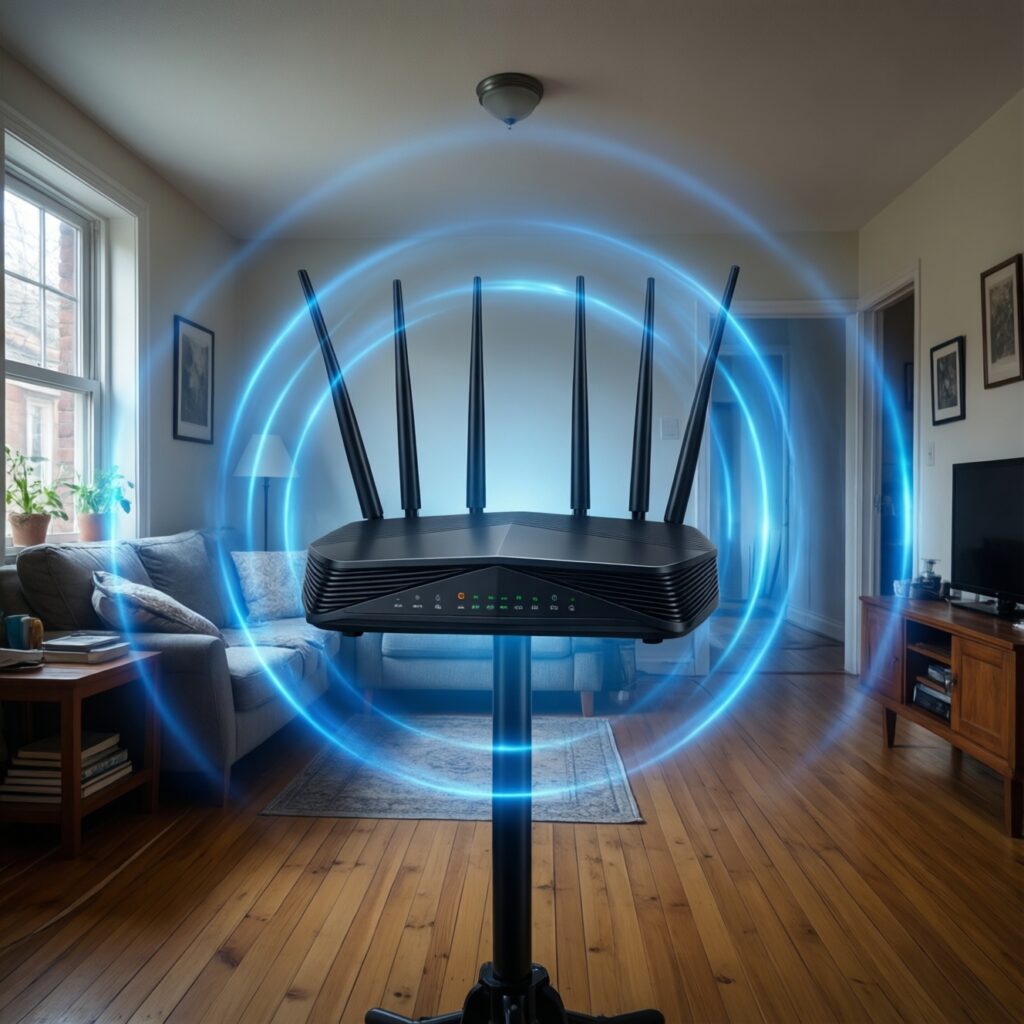
Чтобы уменьшить «мёртвые зоны», поставьте роутер ближе к центру квартиры, выше пола и на открытом месте, подальше от крупных препятствий и бытовой техники. Сначала проверьте связь в разных комнатах, затем перемещайте роутер небольшими шагами и повторяйте измерения. Если сигнал не доходит до удалённых комнат, рассмотрите точку доступа или mesh-систему.
Что быстрее всего улучшит покрытие Wi‑Fi
- Проверьте уровень сигнала и скорость в комнатах, где связь нестабильна.
- Перенесите роутер с пола, из шкафа или угла на открытое место ближе к центру квартиры.
- Уберите его от металлических предметов, крупных бытовых приборов и плотных стен.
- Проверьте положение антенн и повторите замеры в тех же точках.
- Если одна перестановка не помогла, оцените возможность установить точку доступа или mesh-систему.
Как найти причину слабого сигнала в разных комнатах
Диагностика подойдёт, если связь заметно хуже в отдельных комнатах, видеозвонки прерываются или устройства переключаются на мобильную сеть. Не перемещайте и не отключайте оборудование провайдера, если не уверены, что это именно ваш роутер или что кабель можно безопасно отсоединить.
- Отметьте места, где сигнал слабый, и сравните их с комнатами, в которых всё работает нормально.
- Проверьте соединение на одном и том же устройстве, не меняя одновременно другие настройки.
- Запишите расположение роутера, крупных препятствий и приборов рядом с ним. Это поможет понять, связана ли проблема с планировкой или помехами.
Для сравнения достаточно повторить проверку в одних и тех же точках квартиры. Если нестабильна вся сеть, а не только удалённые комнаты, причина может быть в интернет-подключении или настройках роутера, а не в его размещении.
Где поставить роутер: высота, открытое пространство и центр квартиры
Перед перестановкой убедитесь, что кабеля питания и интернет-кабеля хватает до выбранного места без натяжения. Для проверки понадобятся телефон или ноутбук с подключением к Wi‑Fi и заметки, чтобы сравнить результат до и после.
Как правильно расположить роутер в квартире:
- Выберите открытое место примерно в центральной части жилья, а не у внешней стены или в дальнем углу.
- Поставьте устройство на устойчивую поверхность выше пола. Не размещайте его внутри шкафа, за телевизором или за крупной мебелью.
- Оставьте вокруг корпуса свободное пространство для вентиляции и доступа к кабелям.
- Не кладите роутер рядом с источниками тепла и не ставьте там, где его могут задеть или залить водой.
Не сверлите стены и не прокладывайте кабель через дверные проёмы так, чтобы он мешал проходу. Если перестановка требует изменения оборудования провайдера, сначала уточните допустимые варианты у оператора.
Какие стены и бытовые приборы ослабляют Wi‑Fi
Проверьте возможные препятствия последовательно: меняйте по одному фактору, чтобы понять, что именно влияет на связь.
- Осмотрите путь до проблемной комнаты. Сигнал может ослабевать, если между роутером и устройством несколько стен, особенно плотных. Отметьте, через какие стены проходит предполагаемый путь.
- Уберите роутер из закрытого пространства. Если он стоит в шкафу, нише или за мебелью, переместите его на открытое место. Не закрывайте вентиляционные отверстия корпуса.
- Отдалите устройство от крупной техники. Не ставьте роутер вплотную к бытовым приборам, металлическим поверхностям или телевизору. Проверьте связь после перемещения, не меняя при этом другие условия.
- Сравните результат в соседних точках. Проверьте соединение рядом с роутером и в проблемной комнате. Если рядом связь хорошая, а через препятствия резко ухудшается, попробуйте другое положение устройства.
- Выберите место с наименьшим числом препятствий. Если центр квартиры недоступен из-за кабеля, попробуйте ближайшую открытую точку, откуда сигнал проходит к нужным комнатам с меньшим количеством стен.
Быстрый режим
- Проверьте связь в проблемной комнате и рядом с роутером.
- Перенесите роутер выше и на открытое место ближе к центру квартиры.
- Отодвиньте его от крупных препятствий и бытовых приборов.
- Повторите проверку в тех же точках; если улучшения нет, оцените установку дополнительного оборудования.
Как положение и направление антенн влияют на покрытие
Антенны помогают направлять радиосигнал, но их положение не компенсирует любые стены и расстояния. После перестановки проверьте следующее:
- Антенны не упираются в стену, мебель или предметы на полке.
- Если антенн несколько, они не все направлены одинаково: попробуйте сочетать вертикальное и наклонное положение.
- Корпус роутера стоит устойчиво, а вентиляционные отверстия не закрыты.
- Рядом с устройством нет крупных металлических предметов.
- Проверка выполняется в тех же комнатах, что и до перестановки.
- Результат проверен на одном и том же устройстве при сопоставимых условиях.
- Связь оценивается не только рядом с роутером, но и в наиболее проблемной точке.
Если антенны встроенные, менять их направление нельзя — достаточно проверить ориентацию самого устройства согласно инструкции производителя.
Как проверить результат после перестановки роутера
Сравнивайте соединение до и после перемещения в одинаковых точках квартиры. Для проверки можно использовать один и тот же сервис измерения скорости и убедиться, что устройство подключено к домашней сети.
Частые ошибки, из-за которых результат трудно оценить:
- Переставлять роутер и одновременно менять настройки сети.
- Сравнивать замеры в разных комнатах или на разных устройствах.
- Оценивать покрытие только рядом с роутером.
- Ставить устройство на пол, в закрытый шкаф или за крупную мебель.
- Закрывать вентиляцию или размещать роутер у источника тепла.
- Тянуть кабель с усилием или оставлять его там, где о него можно споткнуться.
- Считать проблему покрытия решённой по одному удачному замеру.
Если после нескольких безопасных перестановок удалённая комната остаётся проблемной, переходите к оценке дополнительного оборудования. Как усилить Wi‑Fi сигнал в квартире без хаотичной смены настроек — сначала определить, где именно теряется связь, а затем выбрать решение под планировку.
Когда одной смены места недостаточно: mesh-система и точка доступа
Дополнительное оборудование уместно, если роутер уже стоит открыто и достаточно центрально, но в удалённых помещениях сигнал всё равно слабый.
- Точка доступа. Подходит, если можно провести к нужной зоне сетевой кабель и подключить там отдельное устройство.
- Mesh-система. Подходит для распределения Wi‑Fi по нескольким комнатам или этажам. Узлы нужно разместить так, чтобы между ними сохранялась устойчивая связь.
- Усилитель сигнала. Может помочь в ограниченной зоне, если его поставить там, где исходный сигнал ещё достаточно устойчив. Усилитель Wi‑Fi сигнала купить имеет смысл после проверки совместимости с роутером и оценки места установки.
Если планируете mesh Wi‑Fi систему для квартиры купить, сравните совместимость с интернет-подключением и возможность расширить сеть дополнительными узлами. Не ставьте усилитель или mesh-узел в самой «мёртвой зоне»: устройство должно получать сигнал от основной сети.
Разбираем спорные ситуации с покрытием Wi‑Fi дома
Можно ли поставить роутер возле окна?
Можно, если там находится ввод кабеля и место открытое, но для покрытия квартиры обычно лучше точка ближе к её центру. У окна часть сигнала может уходить за пределы жилья.
Поможет ли перестановка, если интернет медленный во всех комнатах?
Не обязательно: слабая скорость везде может быть связана с подключением провайдера, настройками или нагрузкой на сеть. Сравните работу рядом с роутером и проверьте соединение по кабелю, если это можно сделать безопасно.
Нужно ли ставить роутер как можно выше?
Его стоит убрать с пола и разместить на устойчивой открытой поверхности. Не ставьте устройство на опасную высоту и не закрывайте его вентиляцию.
Как направить несколько внешних антенн?
Попробуйте оставить часть антенн вертикальными, а часть наклонить, затем сравните покрытие в тех же комнатах. Ориентируйтесь на инструкцию производителя конкретной модели.
Где разместить усилитель Wi‑Fi?
Разместите его между роутером и проблемной комнатой, в точке, где исходная сеть ещё работает устойчиво. В самой зоне без сигнала усилитель может не получить надёжное соединение.
Что выбрать для нескольких комнат: усилитель или mesh?
Усилитель может подойти для улучшения связи в ограниченной зоне, а mesh-система — для распределения покрытия между несколькими помещениями. Выбор зависит от планировки, совместимости оборудования и возможности проложить кабель.
Автор: Анна Федорова