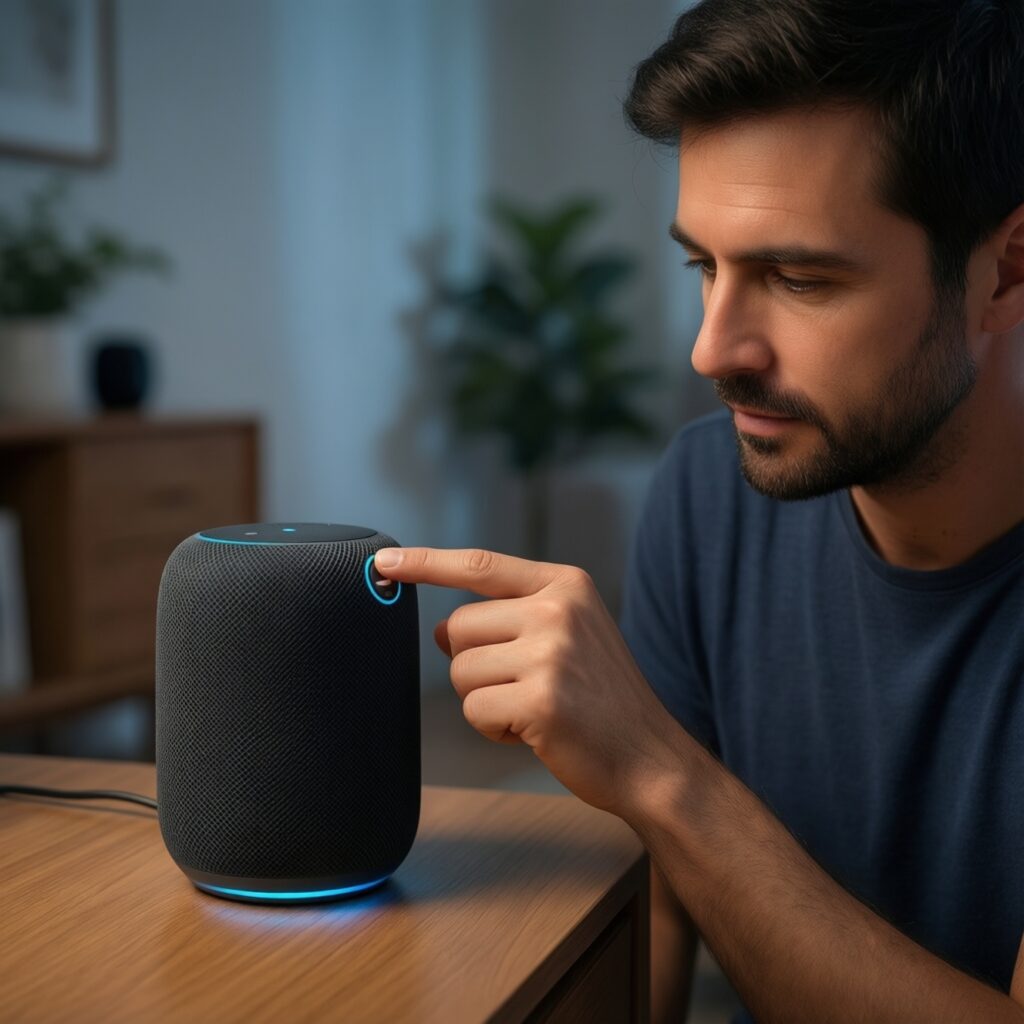
Если умная колонка не слышит команду, сначала проверьте, не отключён ли микрофон, затем оцените реакцию индикатора и повторите короткую команду рядом с устройством. Если активация проходит, но ответа нет, проверьте Wi‑Fi и настройки приложения. Меняйте параметры по одному, фиксируйте исходные значения и не сбрасывайте устройство до завершения безопасных проверок.
Что проверить в первую очередь, если колонка молчит
- Убедитесь, что микрофон не выключен кнопкой или настройкой в приложении.
- Посмотрите, меняется ли индикатор при произнесении команды активации.
- Повторите короткую знакомую команду рядом с колонкой, не закрывая микрофоны.
- Проверьте, подключено ли устройство к Wi‑Fi и доступен ли интернет на других устройствах.
- Если колонка реагирует на активацию, но не понимает запрос, проверьте язык и формулировку команды.
- Перед изменением настроек запишите текущие значения; сброс оставьте на крайний случай.
Как отличить сбой микрофона от неверно распознанной команды
Ориентируйтесь на то, что делает колонка после обращения. Реакция индикатора обычно помогает отделить отсутствие активации от ситуации, когда устройство услышало запрос, но не выполнило его.
- Нет реакции на слово активации: проверьте отключение микрофона, его расположение и уровень фонового шума.
- Индикатор показывает прослушивание, но запрос не выполняется: произнесите команду короче и яснее; возможны ошибка распознавания, проблема с сетью или сервисом.
- Колонка отвечает, что не поняла запрос: микрофон, вероятно, передал звук, но формулировка или язык могли быть распознаны неверно.
- Команды срабатывают только рядом с устройством: проверьте, не перекрыты ли микрофоны и не мешают ли шум или отражение звука от близкой поверхности.
Если умная колонка не реагирует на голос, не начинайте с повторного сопряжения или сброса: сначала выполните проверки, которые не меняют конфигурацию.
Проверка микрофонов, кнопки отключения и индикатора прослушивания
Начните с осмотра и простых проб. Названия кнопок и значение световых сигналов зависят от модели, поэтому при необходимости сверьтесь с инструкцией производителя.
- Проверьте, подключена ли колонка к питанию и не перезапускается ли она самопроизвольно.
- Найдите кнопку или переключатель отключения микрофона. Если микрофон выключен, включите его и проверьте команду снова.
- Посмотрите на индикатор во время произнесения команды активации. Сравнивайте его поведение с описанием именно вашей модели.
- Уберите предметы, которые могут закрывать отверстия микрофонов; не вставляйте в них острые предметы и не продувайте устройство сжатым воздухом.
- Поставьте колонку на открытое место, подальше от телевизора, вентилятора и других источников постоянного шума.
- Произнесите короткую команду с обычной громкостью, стоя рядом с устройством.
- Проверьте работу микрофона через доступную в приложении функцию диагностики, если она предусмотрена производителем.
- Если индикатор не показывает активацию при включённом микрофоне, перезапустите колонку штатным способом и повторите проверку.
Сеть Wi‑Fi и облачный сервис: где прерывается обработка запроса
Команда может быть услышана, но не выполнена, если колонка потеряла связь с сетью или сервисом обработки. Проверяйте сначала состояние подключения, не меняя пароль Wi‑Fi и настройки маршрутизатора без необходимости.
| Симптом | Возможные причины | Как проверить | Как исправить |
|---|---|---|---|
| Индикатор реагирует, ответа нет | Нет доступа к интернету, временный сбой сети или сервиса | Проверьте интернет на другом устройстве и статус подключения колонки в приложении | Дождитесь восстановления связи; при необходимости штатно перезапустите колонку и роутер |
| Колонка сообщает об ошибке подключения | Изменились параметры Wi‑Fi или устройство отключилось от сети | Сверьте состояние сети в приложении, не меняя сохранённые параметры | Если сеть действительно недоступна, восстановите подключение по инструкции производителя |
| Команды выполняются с задержкой или нестабильно | Слабый сигнал, помехи или перегрузка сети | Сравните работу рядом с роутером и на обычном месте установки; проверьте интернет на других устройствах | Переместите колонку ближе к роутеру или устраните очевидные помехи, затем проверьте результат |
| Локальные функции работают, сетевые — нет | Проблема с доступом к интернету или облачным сервисом | Проверьте, затрагивает ли сбой только сетевые запросы; уточните состояние сервиса в официальном приложении или канале поддержки | Подождите восстановления сервиса; не сбрасывайте колонку, если причина не в её настройках |
Если подключение отображается как активное, но проблема сохраняется, повторите тест позже: временный сбой сервиса может выглядеть как неисправность устройства.
Настройки активации, языка и профиля пользователя
Переходите к настройкам после проверки микрофона и сети. Меняйте по одному параметру и после каждого шага проверяйте одну и ту же короткую команду — так проще определить причину и вернуть исходную конфигурацию.
- Откройте приложение управления колонкой и запишите текущие настройки активации, языка и профиля.
- Проверьте, включено ли голосовое управление и не активирован ли режим, ограничивающий прослушивание.
- Убедитесь, что выбранный язык соответствует языку команды и поддерживается устройством.
- Проверьте, привязана ли колонка к нужному профилю и учётной записи.
- Повторите простую команду без редких имён, сокращений и дополнительных условий.
- Если меняли настройку, верните исходное значение, когда тест не помог, и проверьте колонку ещё раз.
- Обновление приложения или прошивки выполняйте только штатным способом и при стабильном питании и сети.
- Сброс к заводским настройкам рассматривайте лишь после фиксации параметров и проверки рекомендаций производителя: он может удалить настройки и потребовать повторной настройки устройства.
Чтобы настроить умную колонку без лишних изменений, сверяйте каждый пункт с инструкцией для конкретной модели и не меняйте несколько параметров одновременно.
Диагностическая таблица: симптом, вероятная причина и проверка
| Симптом | Вероятная причина | Проверка | Безопасный следующий шаг |
|---|---|---|---|
| Нет реакции и индикации активации | Микрофон отключён, закрыт или неисправен | Проверьте кнопку отключения, расположение колонки и реакцию индикатора | Включите микрофон и повторите тест; при отсутствии реакции обратитесь в поддержку |
| Активация есть, но команда не распознана | Неподходящая формулировка, язык или шум | Произнесите короткую команду рядом с колонкой и проверьте язык в приложении | Верните изменённые настройки, если результат не улучшился |
| Сетевая команда не выполняется | Нет интернета или временно недоступен сервис | Проверьте интернет и состояние подключения в приложении | Дождитесь восстановления связи; не выполняйте сброс без подтверждённой необходимости |
| После перезапуска проблема остаётся, микрофон включён | Возможна аппаратная неисправность или сбой конфигурации | Сверьте результат с диагностикой в приложении и инструкцией производителя | Передайте поддержке модель устройства, описание проверок и наблюдения индикатора |
Обратитесь к производителю или в авторизованный сервис, если микрофон включён, колонка получает питание, но не реагирует на тестовые команды, либо неисправность повторяется после штатного перезапуска. Для ремонта умной колонки не вскрывайте корпус самостоятельно: это может повредить устройство и повлиять на гарантийное обслуживание.
Как отменить последние изменения и вернуть рабочую конфигурацию
Перед обращением в поддержку подготовьте короткий план отката, чтобы не потерять рабочие настройки и не усложнить диагностику.
- Запишите, что именно меняли и в какой последовательности.
- Верните последнее изменённое значение к записанному исходному параметру.
- Проверьте команду после каждого отката, не меняя одновременно сеть, язык и профиль.
- Если переподключали Wi‑Fi, восстановите прежние параметры только при уверенности, что сеть и пароль указаны верно.
- Не удаляйте колонку из приложения и не сбрасывайте её до заводских настроек без инструкции производителя.
- Если откат не помог, зафиксируйте текущий симптом, реакцию индикатора и состояние сети.
- Передайте эти сведения поддержке вместе с моделью устройства и перечнем выполненных проверок.
Покупать новую колонку стоит только после проверки гарантии, рекомендаций поддержки и стоимости обслуживания. Если решение о замене уже принято, купите умную колонку с совместимостью с нужными сервисами и домашней сетью, предварительно изучив требования производителя.
Разбор частых ситуаций с голосовым управлением
Почему колонка не реагирует на слово активации?
Проверьте кнопку отключения микрофона, расположение устройства и индикатор. Если микрофон включён, но индикации нет, выполните штатный перезапуск и обратитесь к диагностике производителя.
Что означает, если индикатор загорается, но ответа нет?
Колонка могла услышать обращение, но не распознать запрос или не получить ответ через сеть. Проверьте короткую команду, язык и интернет-соединение.
Может ли шум мешать распознаванию речи?
Да, постоянный фоновый звук или закрытые микрофоны могут ухудшить распознавание. Переставьте колонку в более тихое открытое место и повторите ту же команду.
Нужно ли сразу сбрасывать колонку?
Нет. Сначала проверьте микрофон, Wi‑Fi и настройки, записав исходные значения; сброс может удалить конфигурацию и потребовать повторной настройки.
Что делать, если колонка подключена к Wi‑Fi, но сетевые команды не работают?
Проверьте доступ к интернету на другом устройстве и состояние подключения в приложении. Если интернет работает, возможен временный сбой сервиса — повторите проверку позже.
Когда обращаться в сервис?
Обратитесь в поддержку или авторизованный сервис, если микрофон включён, питание исправно, а колонка не реагирует на тестовые команды после штатной проверки. Не вскрывайте корпус самостоятельно.