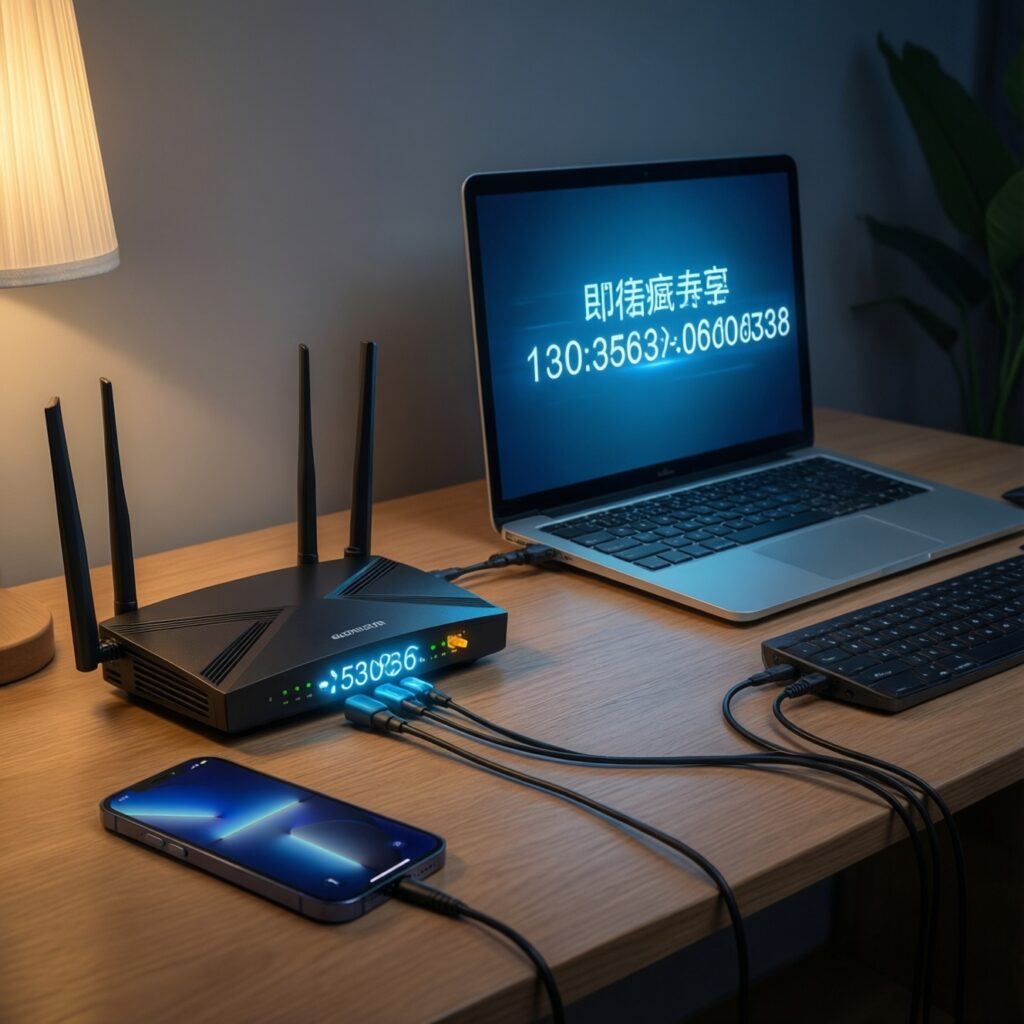
DHCP — это протокол, который автоматически назначает устройствам IP-адреса и другие сетевые параметры. Домашний роутер обычно выдаёт каждому подключённому устройству отдельный адрес из заданного диапазона на ограниченный срок — аренду. Поэтому подключать телефон, компьютер и телевизор вручную обычно не нужно, а адреса могут меняться после переподключения.
Что важно знать о DHCP и выдаче IP-адресов
- Роутер не назначает всем устройствам один IP-адрес: каждому нужен свой адрес внутри домашней сети.
- DHCP автоматически передаёт устройству IP-адрес, маску подсети, основной шлюз и, как правило, адреса DNS-серверов.
- Выданный адрес предоставляется в аренду; при её продлении устройство часто сохраняет тот же IP, но это не гарантировано.
- Адрес роутера и диапазон DHCP задаются в настройках локальной сети и должны быть согласованы между собой.
- Для принтера, NAS или другого устройства, к которому регулярно обращаются по адресу, удобна DHCP-резервация.
Мифы о DHCP: роутер не раздаёт один адрес всем устройствам
Если на телефоне и ноутбуке одновременно работает интернет, это не значит, что они используют один IP-адрес в локальной сети. Роутер назначает им разные адреса, чтобы устройства могли обмениваться данными и получать ответы на свои запросы. Внешний адрес, видимый интернет-сервисам, может быть общим для домашней сети, но это отдельный механизм — трансляция адресов на роутере.
DHCP — не название Wi-Fi и не сам интернет. Это протокол автоматической настройки сети: Wi-Fi обеспечивает беспроводное соединение, а DHCP помогает подключённому устройству получить нужные сетевые параметры. Если адреса заданы вручную, устройство может работать и без DHCP, но параметры придётся настроить правильно.
Иными словами, ответ на вопрос «что такое DHCP» — это способ автоматической выдачи сетевых настроек, а не функция, которая создаёт беспроводную сеть или увеличивает скорость соединения.
Что означает DHCP и зачем он нужен домашней сети
При обычном подключении устройства обмен сообщениями DHCP проходит в несколько этапов. В упрощённом виде механизм работает так:
- Устройство подключается к сети и запрашивает сетевые параметры.
- DHCP-сервер — часто это сам роутер — предлагает свободный IP-адрес из настроенного диапазона.
- Устройство подтверждает запрос, а сервер закрепляет адрес за ним на срок аренды.
- Сервер также передаёт дополнительные параметры: маску подсети, шлюз и DNS.
- До окончания аренды устройство может запросить продление. При отключении и повторном подключении оно иногда получает прежний адрес, если тот ещё доступен и правила сервера это позволяют.
Для домашней сети DHCP сокращает число ручных настроек и снижает вероятность конфликта адресов. Настройка DHCP сервера обычно сводится к включению функции, выбору диапазона адресов и проверке параметров локальной сети. Названия пунктов меню зависят от модели роутера.
Как проходит выдача адреса: запрос, предложение, подтверждение и аренда
Последовательность выдачи полезно понимать в ситуациях, когда устройство не получает адрес или подключение пропадает после смены сетевых настроек. Такой обмен происходит, например, в следующих случаях:
- смартфон впервые подключается к домашнему Wi-Fi;
- ноутбук возвращается в сеть после перезагрузки или выхода из спящего режима;
- телевизор подключается кабелем к роутеру;
- устройство получает параметры заново после обновления или сброса сетевых настроек.
Аренда помогает серверу учитывать выданные адреса и повторно использовать их, когда устройства больше не подключаются. При этом разные роутеры могут по-разному обрабатывать освобождение адресов и повторное подключение, поэтому постоянное совпадение IP не следует считать гарантированным.
Из чего роутер выбирает IP-адрес для нового устройства
Роутер выдаёт адрес из настроенной подсети и диапазона DHCP. Например, если локальная сеть роутера использует адреса вида 192.168.1.x, сервер может раздавать часть адресов этой подсети. Точное значение зависит от настроек и модели устройства.
Преимущества автоматической выдачи:
- не нужно вручную задавать параметры на каждом телефоне, компьютере или телевизоре;
- снижается риск случайно назначить нескольким устройствам один адрес;
- при изменении параметров сети роутер может передать новые настройки подключённым устройствам.
Ограничения и варианты при небольшом запасе ресурсов:
- количество одновременно выданных адресов ограничено размером диапазона; при его исчерпании новые устройства могут не получить настройки;
- неправильно настроенный диапазон может пересекаться с адресами, заданными вручную, и вызывать конфликты;
- если ресурсы роутера ограничены, оставьте DHCP для обычных устройств и выделите фиксированные адреса только тем, которым они действительно нужны;
- если диапазон адресов мал, сначала проверьте, какие устройства подключены и сколько адресов требуется одновременно; без необходимости не расширяйте подсеть и не переводите все устройства на ручную настройку.
В меню роутера обычно можно создать резервацию: сервер будет выдавать конкретному устройству один и тот же адрес, сопоставляя его с сетевым идентификатором. Это часто удобнее, чем прописывать IP вручную на самом устройстве.
Почему адреса меняются и когда стоит закрепить их вручную
IP может измениться после завершения аренды, сброса роутера, изменения диапазона DHCP или подключения устройства к другой сети. Для большинства домашних устройств это штатно и не мешает работе.
- Не считайте адрес, однажды показанный в настройках телефона, постоянным: он мог быть выдан временно.
- Не задавайте вручную адрес из диапазона DHCP, не проверив правила роутера: сервер может выдать его другому устройству.
- Не путайте локальный IP устройства с внешним IP-адресом, который используется для связи домашней сети с интернетом.
- Для принтера, домашнего сервера или NAS сначала рассмотрите DHCP-резервацию; ручная настройка на самом устройстве подходит, если вы можете правильно задать адрес, маску, шлюз и DNS.
Если нужно закрепить адрес, сначала выясните адрес роутера и диапазон DHCP. В некоторых интерфейсах эти параметры находятся в разделе локальной сети, поэтому запрос «как изменить IP адрес роутера» может относиться к адресу самого роутера, а не к адресу телефона или компьютера. Меняйте его только с пониманием последствий: после этого может потребоваться заново подключиться к сети или открыть панель управления по новому адресу.
Как проверить настройки DHCP и устранить сбои подключения
- Убедитесь, что устройство подключено именно к нужной сети Wi-Fi или кабелю.
- Проверьте, включён ли DHCP-сервер в настройках локальной сети роутера и задан ли диапазон адресов.
- Посмотрите на устройстве, получены ли IP-адрес, шлюз и DNS автоматически; адрес вида 169.254.x.x часто указывает, что устройство не получило обычные настройки от DHCP-сервера.
- Переподключите устройство к сети. Если это не помогает, перезапустите роутер и проверьте, не исчерпан ли диапазон DHCP.
- Если на устройстве настроен статический IP, проверьте, что он принадлежит нужной подсети, не конфликтует с другими адресами и использует правильный шлюз.
Чтобы понять, как настроить DHCP на роутере, найдите в его панели управления раздел вроде «Локальная сеть», «LAN» или «DHCP». Проверьте включение сервера, диапазон выдаваемых адресов и срок аренды; не меняйте несколько параметров одновременно, если не знаете, как вернуть прежние значения. Для обычного подключения устройства к Wi-Fi роутеру, как правило, достаточно выбрать сеть и ввести пароль: адрес оно получит автоматически.
Мини-кейс. Ноутбук подключён к Wi-Fi, но не открывает сайты. В настройках сети видно, что адрес не выдан. Проверьте, включён ли DHCP на роутере и остались ли свободные адреса, затем отключите и снова подключите Wi-Fi на ноутбуке. Если после этого параметры появились, проверьте доступ в интернет; если адрес по-прежнему не назначен, проверьте настройки вручную заданного IP и перезапустите роутер.
Разбираемся с DHCP на практике
DHCP нужно включать на каждом устройстве?
Нет. Обычно устройство настроено на автоматическое получение IP-адреса, а DHCP-сервер включён на роутере. Вручную параметры задают только при конкретной необходимости.
Почему два устройства не могут использовать один IP в локальной сети?
Одинаковые адреса могут вызвать конфликт: роутер и устройства не смогут надёжно определить, кому предназначены данные. DHCP помогает избежать этого, учитывая уже выданные адреса.
Можно ли сохранить один IP за принтером?
Да. Удобный вариант — создать DHCP-резервацию в настройках роутера. Тогда адрес будет назначаться принтеру повторно, а остальные устройства продолжат получать настройки автоматически.
Что делать, если устройство подключено к Wi-Fi, но не получило IP?
Проверьте, включён ли DHCP-сервер и есть ли свободные адреса в его диапазоне. Затем переподключите устройство и убедитесь, что на нём не задан неверный статический IP.
Можно ли отключить DHCP на домашнем роутере?
Можно, если вы готовы задавать сетевые параметры вручную или в сети работает другой DHCP-сервер. Для обычной домашней сети отключение без замены сервера может лишить устройства автоматических настроек.
Одинаков ли локальный IP устройства после перезагрузки роутера?
Не обязательно. Устройство может получить прежний адрес, но DHCP вправе назначить другой — например, если изменились настройки или прежний адрес уже занят.
Что выбрать при ограниченном диапазоне адресов: расширить пул или назначать IP вручную?
Сначала проверьте, сколько устройств подключается одновременно, и удалите ненужные резервации, если они есть. Для постоянных устройств используйте резервации; ручное назначение выбирайте только при необходимости и вне диапазона автоматической выдачи.
Автор: Наталья Васильева.