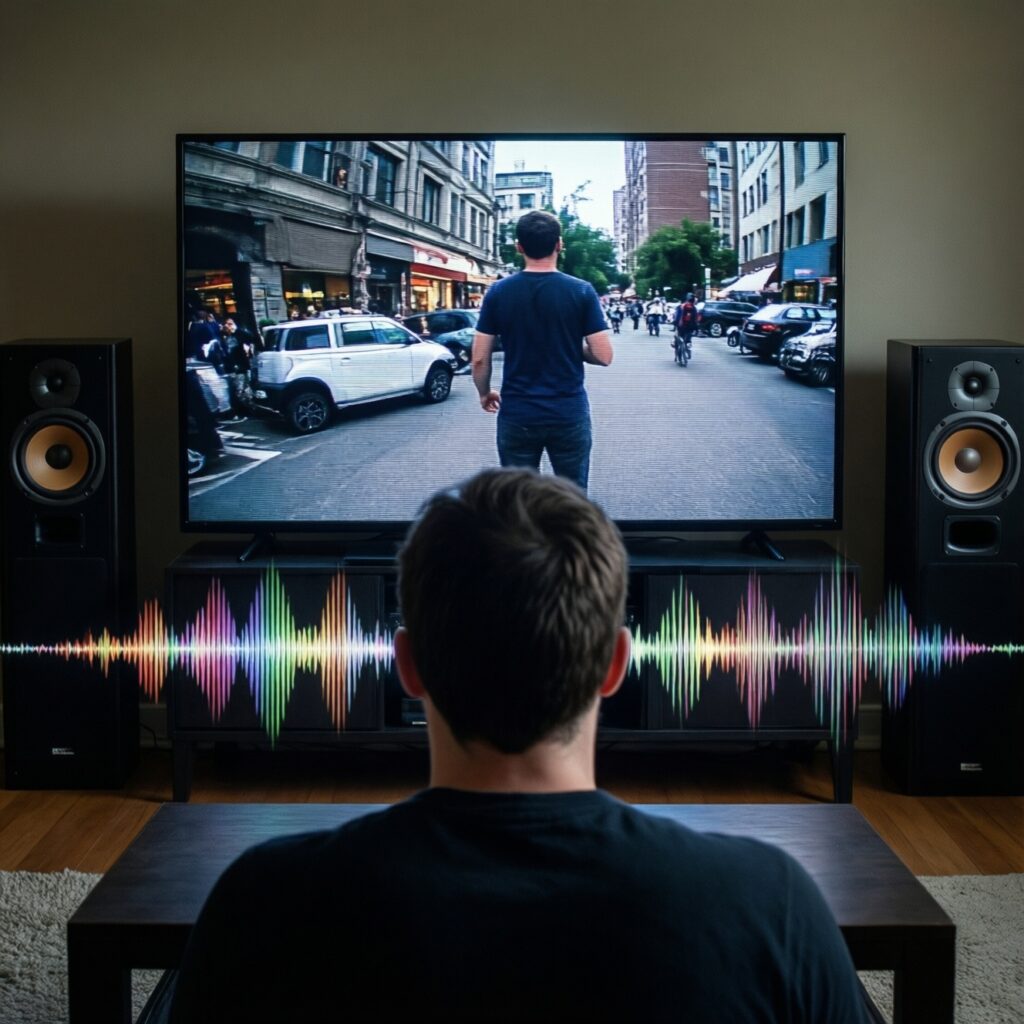
Рассинхронизацию звука и изображения на телевизоре обычно устраняют, определив, запаздывает ли звук или видео и на каком источнике возникает сбой. Сначала сравните встроенное приложение с приставкой или HDMI-устройством, затем проверьте задержку звука, режимы обработки изображения и подключение аудиосистемы. Меняйте по одной настройке и проверяйте результат.
Быстрая карта диагностики рассинхронизации
- Сравните звук и картинку в другом приложении или на другом канале: так вы выясните, связан ли сбой с конкретным видео.
- Проверьте встроенное приложение телевизора и внешнее устройство отдельно — это поможет определить источник проблемы.
- Если запаздывает звук, проверьте настройку синхронизации аудио; если видео — отключите лишнюю обработку изображения для теста.
- При внешней аудиосистеме проверьте соединение HDMI ARC/eARC и формат цифрового аудио.
- Перед сбросом настроек или обновлением прошивки запишите текущие параметры и выполните простые проверки соединений.
Определите по симптомам, что запаздывает — звук или изображение
Для начала воспроизведите знакомый ролик или сцену, где заметно движение губ, хлопок или удар. Не меняйте настройки во время проверки: сначала зафиксируйте, что именно не совпадает.
- Звук отстает от изображения на телевизоре: губы или движение уже видны, а речь либо звук действия слышны позже. Возможны задержка аудиосистемы, обработка звука или проблема источника.
- Звук опережает изображение: речь слышна раньше движения губ. Причиной может быть обработка изображения телевизором или задержка передачи видео внешним устройством.
- Рассинхронизация появляется периодически: проверьте стабильность воспроизведения, соединение и нагрузку приложения или источника.
- Сбой только на одном ролике или канале: вероятнее всего, проблема связана с самим материалом или его передачей.
- Несовпадение есть на всех источниках: начните с общих настроек телевизора и подключённой аудиосистемы.
Эти признаки помогают понять, почему звук не совпадает с изображением на телевизоре, прежде чем менять настройки наугад.
Сравните источники сигнала: ТВ-приложение, приставка и HDMI-устройство
Проведите быструю диагностику без сброса параметров и обновления прошивки:
- Откройте другое видео в том же приложении и проверьте синхронность.
- Запустите ролик во встроенном приложении телевизора, если обычно смотрите через приставку.
- Проверьте эфирный или кабельный канал, если он доступен.
- Сравните результат с другим HDMI-устройством или другим входом телевизора.
- Временно выберите динамики телевизора вместо саундбара или ресивера.
- Если сбой только во встроенном приложении, закройте его, откройте снова и проверьте другое видео.
- Если проблема только через приставку, проверьте её настройки аудиовыхода и перезапустите устройство обычным способом.
- Запишите, на каких источниках появляется рассинхронизация и в какую сторону смещён звук.
Если звук и видео расходятся только на одном источнике, сначала проверяйте его настройки и соединение. Если проблема одинакова в приложениях телевизора и на внешних устройствах, переходите к общим настройкам телевизора.
Настройте задержку звука и режимы обработки изображения
Названия меню зависят от производителя и модели. Ищите параметры с названиями «Синхронизация звука», «Задержка звука», Audio Delay или Lip Sync. При необходимости сверьтесь с руководством телевизора.
| Симптом | Возможные причины | Как проверить | Как исправить |
|---|---|---|---|
| Звук отстает от видео на всех источниках | Задержка аудиовыхода, обработка звука или внешняя аудиосистема | Временно переключить вывод на динамики телевизора | Проверить синхронизацию звука; уменьшать задержку небольшими шагами, если доступно |
| Звук опережает изображение | Обработка изображения телевизором или задержка видеоисточника | Временно отключить улучшение движения и другие дополнительные режимы изображения | Проверить игровой режим или режим с меньшей обработкой; включать нужные улучшения по одному |
| Сбой только при выводе на саундбар или ресивер | Задержка обработки аудио или настройки соединения | Сравнить звучание через аудиосистему и динамики телевизора | Проверить настройки синхронизации телевизора и аудиосистемы; не задавать компенсацию одновременно на обоих устройствах без проверки |
| Рассинхронизация только в одном приложении или на одном видео | Особенность приложения, потока или конкретного материала | Открыть другое видео в приложении и тот же материал на другом источнике, если возможно | Перезапустить приложение, проверить его обновление или выбрать другой источник видео |
| Сбой возникает только на HDMI-входе | Настройки приставки, кабель или задержка обработки сигнала | Проверить другой HDMI-вход и настройки устройства-источника | Изменить по одному параметру вывода аудио или изображения и повторить проверку |
Чтобы выполнить настройку синхронизации звука на телевизоре, меняйте задержку небольшими шагами и каждый раз проверяйте один и тот же фрагмент. Если звук опережает картинку, увеличение задержки аудио обычно не решает причину: сначала проверьте обработку изображения и источник.
Проверьте HDMI ARC, eARC и параметры вывода аудио
Переходите от простых и обратимых проверок к более существенным изменениям:
- Убедитесь, что звук телевизора выводится на нужное устройство, а не одновременно на несколько выходов.
- Проверьте, подключён ли кабель к HDMI-разъёму телевизора, обозначенному ARC или eARC, и к соответствующему входу аудиосистемы.
- Проверьте в меню телевизора, выбран ли вывод звука через HDMI ARC/eARC, если используете саундбар или ресивер.
- Сравните результат с динамиками телевизора. Если там синхронность нормальная, сосредоточьтесь на настройках аудиосистемы и соединении.
- В настройках цифрового аудиовыхода проверьте доступные форматы. Для диагностики можно временно выбрать PCM, если такой вариант есть, и сравнить воспроизведение.
- Убедитесь, что на аудиосистеме не включён дополнительный эффект или режим обработки, который меняет задержку.
- Выключите телевизор и аудиосистему обычным способом, затем включите их снова и повторите проверку.
- Если проблема сохраняется, попробуйте заведомо исправный совместимый HDMI-кабель и другой ARC/eARC-вход, если он предусмотрен.
После каждого изменения проверяйте звук на том же видео. Если вы выясняете, как убрать рассинхронизацию звука и видео на телевизоре, не меняйте одновременно формат аудио, задержку и режим изображения: иначе будет сложнее определить, какой шаг помог.
Исключите сбой кабеля, прошивки и внешней аудиосистемы
Перед обращением в поддержку сохраните текущие настройки и запишите результаты сравнений. Это ускорит диагностику и поможет не повторять уже выполненные проверки.
- Осмотрите кабель и разъёмы: нет ли заметных повреждений, неплотного подключения или следов перегиба.
- Проверьте, сохраняется ли проблема с другим совместимым HDMI-кабелем или входом.
- Проверьте наличие обновлений телевизора, приставки и аудиосистемы по инструкциям их производителей. Перед обновлением убедитесь, что питание стабильно.
- Перезагрузите приложение или устройства штатным способом; сброс к заводским настройкам оставьте на последний этап.
- Обратитесь в поддержку производителя, если рассинхронизация остаётся на разных источниках после проверки настроек, соединений и кабеля.
- Попросите специалиста проверить оборудование, если разъём повреждён, соединение нестабильно или проблема началась после ремонта либо подключения нового устройства.
Сброс к заводским настройкам может удалить сохранённые параметры и данные входа. Выполняйте его только после фиксации настроек и по рекомендации поддержки или руководства устройства.
Проверьте результат на разных видео и закрепите рабочие настройки
- Проверьте синхронность на нескольких роликах, включая видео из другого приложения или источника.
- Сравните результат через динамики телевизора и внешнюю аудиосистему.
- После изменения одной настройки повторно включайте тот же фрагмент с заметным движением губ или звуковым событием.
- Запишите рабочие значения задержки звука и режима вывода аудио.
- Не включайте одновременно несколько режимов улучшения звука и изображения, если это мешает определить причину задержки.
- При подключении нового устройства сначала проверьте базовый вывод звука, затем настраивайте дополнительные эффекты.
Так проще понять, как настроить звук на телевизоре при просмотре видео, и сохранить параметры, которые подходят именно вашему источнику и аудиосистеме.
Разбор частых случаев рассинхронизации на телевизоре
Что делать, если звук отстает только в одном приложении?
Проверьте другое видео в этом приложении и тот же ролик на другом источнике. Если проблема ограничена приложением, перезапустите его и проверьте доступность обновления.
Почему звук опережает картинку?
Возможно, телевизор дольше обрабатывает изображение или задержка возникает на источнике сигнала. Для проверки временно отключите дополнительные режимы обработки изображения и сравните результат.
Как понять, виноват ли саундбар?
Переключите вывод на динамики телевизора и воспроизведите тот же фрагмент. Если рассинхронизация исчезла, проверьте подключение, аудиоформат и настройки задержки саундбара.
Поможет ли другой HDMI-кабель?
Замена кабеля уместна, если проблема возникает через HDMI, соединение нестабильно или кабель повреждён. Если рассинхронизация есть и во встроенных приложениях, сначала проверяйте настройки телевизора и аудиосистемы.
Какую настройку задержки выбрать, если значение задаётся вручную?
Единого значения для всех телевизоров и аудиосистем нет. Меняйте параметр небольшими шагами, проверяя один и тот же фрагмент, и остановитесь, когда речь и движение совпадут.
Нужно ли сразу сбрасывать телевизор?
Нет: сначала сравните источники, проверьте задержку звука, кабель и вывод аудио. Сброс может удалить пользовательские настройки, поэтому перед ним сохраните нужные параметры и изучите инструкцию.