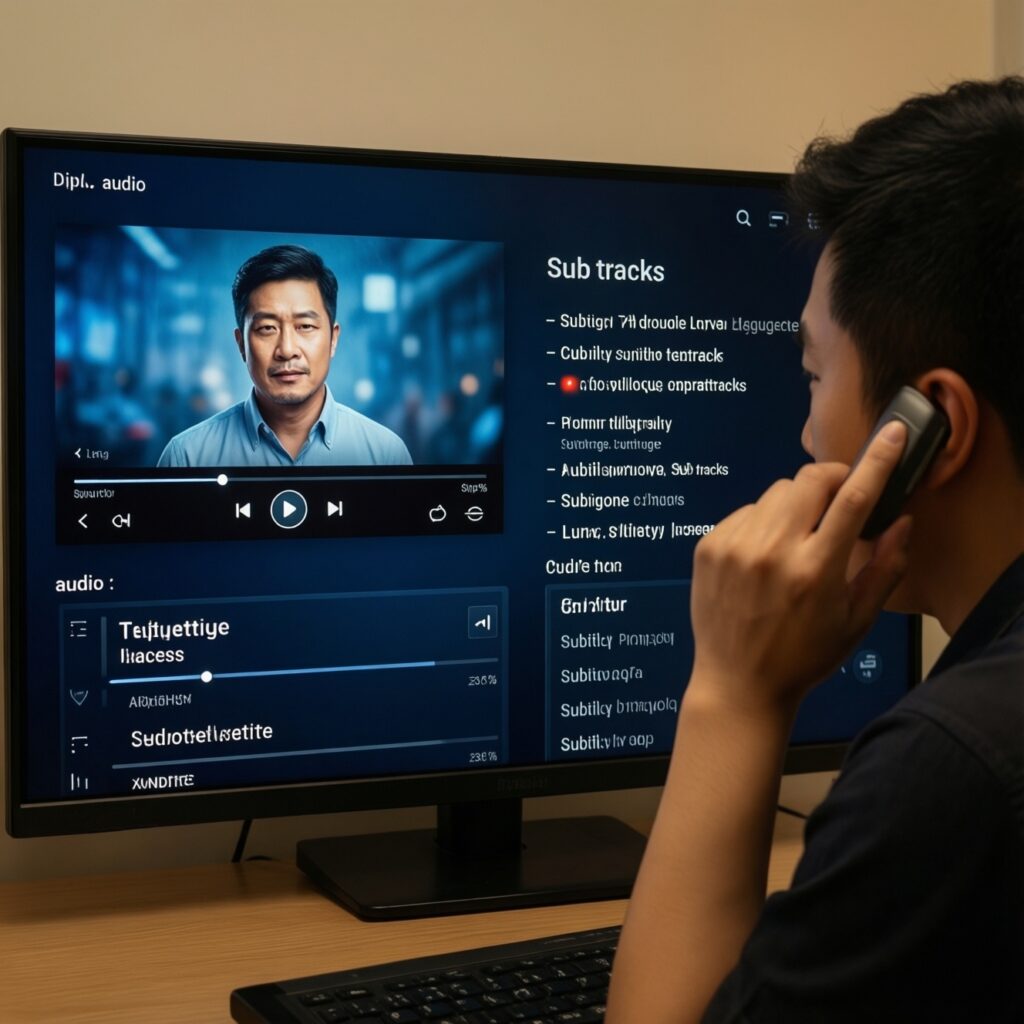
Перед просмотром проверьте, какие аудиодорожки и субтитры содержатся в файле, их язык и формат, а затем выберите нужные дорожки в проигрывателе. Метаданные помогут оценить совместимость, но не подтвердят синхронизацию: её проверяют при воспроизведении. Для безопасной проверки не сохраняйте изменения поверх оригинала и не запускайте неизвестные файлы субтитров.
Что выяснить о дорожках до запуска видео
- Есть ли в контейнере несколько звуковых дорожек и встроенные субтитры.
- Какие языки, кодеки и параметры каналов указаны в метаданных.
- Поддерживает ли проигрыватель нужный формат аудио и субтитров.
- Совпадают ли внешние субтитры с именем и версией видеофайла.
- Можно ли провести проверку без перекодирования и перезаписи оригинала.
Как посмотреть состав контейнера и список дорожек
Проверка метаданных подходит, если нужно заранее понять, какие дорожки добавлены в файл, и выбрать проигрыватель. Чтобы как узнать какие аудиодорожки есть в видео, откройте файл в медиапроигрывателе с панелью сведений о медиа или в программе анализа контейнеров: найдите список потоков, где обычно отдельно указаны видео, аудио и субтитры.
Если файл получен из неизвестного источника или вы не уверены в программе, не устанавливайте случайные кодеки и не открывайте вложенные исполняемые файлы. Для первичной проверки достаточно надёжного проигрывателя, который уже установлен на устройстве. Не стоит менять контейнер или пересохранять файл только ради просмотра списка дорожек.
Проверка языка, кодека и каналов звуковой дорожки
Для проверки понадобится сам видеофайл и проигрыватель или анализатор медиа, показывающий свойства отдельных потоков. Откройте сведения о файле и изучите данные каждой аудиодорожки:
- Язык: может быть указан явно, но метка иногда отсутствует или задана неверно. Подтвердите язык коротким фрагментом воспроизведения.
- Кодек: показывает способ кодирования звука. Если дорожка не воспроизводится, проверьте, поддерживает ли её используемый проигрыватель.
- Каналы: описывают конфигурацию звука, например стерео или многоканальный вариант. Если звук воспроизводится некорректно, убедитесь, что выходное устройство и настройки проигрывателя подходят для этой конфигурации.
- Название и порядок дорожек: могут помочь отличить оригинальную озвучку от дубляжа, но не гарантируют, что метаданные точны.
Так можно как проверить звуковые дорожки в видеофайле до просмотра целиком. Для проверки результата переключите дорожку во время воспроизведения и прослушайте один и тот же отрывок.
Как оценить субтитры: формат, язык и синхронизация
Субтитры бывают встроенными в контейнер и внешними файлами рядом с видео. Встроенные отображаются в списке дорожек самого видео, внешние обычно лежат отдельно и могут не попасть в метаданные контейнера. Перед шагами учитывайте риски и ограничения:
- Название языка в метаданных может быть ошибочным или отсутствовать.
- Несовпадение версии видео и внешнего файла субтитров часто приводит к рассинхронизации.
- Сохранение изменений в исходный файл может повредить его или заменить оригинал.
- Не запускайте файлы субтитров, если вместо текста система предлагает исполнить программу.
- Найдите дорожки субтитров. В свойствах контейнера проверьте список потоков, а в папке с видео — наличие отдельных файлов субтитров. Это первый шаг, если нужно понять, как проверить субтитры в видеофайле.
- Уточните язык и тип дорожки. Посмотрите метки языка, название дорожки и формат файла. Метки используйте как подсказку: откройте субтитры в проигрывателе и проверьте небольшой фрагмент.
- Проверьте отображение текста. Запустите видео и включите нужную дорожку в меню субтитров. Убедитесь, что символы отображаются правильно, текст читаем и не перекрывает важные элементы кадра.
- Оцените синхронизацию. Сравните появление первой реплики с речью, а затем проверьте ещё один фрагмент позднее. Если задержка меняется по ходу видео, файл субтитров может относиться к другой версии ролика.
- Различите встроенные и внешние субтитры. Для встроенных выберите дорожку в меню проигрывателя; для внешних проверьте, что проигрыватель загрузил файл из папки с видео. Не переименовывайте и не перемещайте файлы до завершения проверки.
Выбор нужной дорожки в проигрывателе без изменения файла
Выбор дорожек в меню проигрывателя меняет только текущие настройки воспроизведения, если вы не запускаете функции конвертации или сохранения. Проверьте результат по этому списку:
- В меню аудио выбрана нужная дорожка, а звук действительно изменился.
- На одном и том же фрагменте слышна ожидаемая речь или озвучка.
- Звук не пропадает и не воспроизводится с неподходящим уровнем громкости.
- В меню субтитров включена нужная дорожка, если она требуется.
- Текст появляется в нужный момент и остаётся синхронным в разных частях ролика.
- Внешние субтитры загрузились из нужного файла, а не из одноимённого файла другой версии видео.
- После закрытия видео оригинальный файл не был изменён или сохранён заново.
Чтобы как включить субтитры в видео, откройте меню «Субтитры» или «Дорожки субтитров» во время воспроизведения и выберите нужный язык. Названия меню зависят от проигрывателя. Для аудио откройте меню выбора звуковой дорожки: так можно как переключить звуковую дорожку в видео без редактирования контейнера.
Что делать, если субтитры или звук не отображаются
- Дорожка есть в списке, но звука нет. Проверьте уровень громкости, выбранное устройство вывода и поддержку кодека проигрывателем.
- Субтитры не появляются. Убедитесь, что дорожка включена, а не выбрана опция отключения; для внешнего файла проверьте, загрузил ли его проигрыватель.
- Вместо текста отображаются неверные символы. Попробуйте открыть файл субтитров в проигрывателе, который корректно поддерживает его формат и кодировку.
- Субтитры идут не в такт речи. Проверьте другое место в ролике. Если рассинхронизация нарастает, вероятно, субтитры рассчитаны на другую версию видео.
- Нет ожидаемого языка. Проверьте все аудиодорожки и субтитры: языковая метка может быть отсутствующей или неверной.
- Проигрыватель не показывает список дорожек. Откройте сведения о медиа в другом надёжном проигрывателе или анализаторе, не изменяя файл.
- Внешние субтитры не загружаются. Проверьте, находится ли файл в доступной папке и не отличается ли его название от имени видео. Не переименовывайте несколько файлов сразу — так проще понять, какое изменение помогло.
Как проверить файл безопасно и не повредить оригинал
Выберите способ проверки по задаче и не используйте инструменты редактирования, если требуется только узнать свойства файла:
- Просмотр сведений в проигрывателе. Подходит для проверки дорожек и тестового воспроизведения без экспорта. Используйте меню свойств или информации о медиа.
- Анализатор контейнеров в режиме чтения. Удобен, если проигрыватель не показывает язык, формат или другие параметры потоков. Не запускайте операции пересборки и сохранения.
- Копия для испытаний. Если требуется менять настройки или тестировать обработку, сначала создайте копию видео и субтитров в отдельной папке.
- Внешние субтитры отдельно от видео. Проверяйте их загрузку в проигрывателе; не заменяйте встроенные дорожки и не пересохраняйте контейнер без необходимости.
Автор: Михаил Орлов.
Разбор типичных проблем с дорожками перед просмотром
Можно ли узнать язык дорожки только по метаданным?
Нет: языковая метка может отсутствовать или быть ошибочной. Подтвердите её коротким прослушиванием или просмотром субтитров.
Почему встроенные субтитры видны в свойствах, но не появляются?
Проверьте, выбрана ли дорожка в меню проигрывателя и поддерживает ли программа её формат. Убедитесь, что субтитры не отключены настройками отображения.
Как понять, что внешние субтитры подходят к видео?
Сверьте версию и длительность ролика, затем проверьте синхронизацию в начале и ближе к концу. Совпадение имени файла само по себе не гарантирует точной синхронизации.
Изменится ли видео при переключении дорожки?
Обычный выбор аудио или субтитров в меню проигрывателя не должен менять исходный файл. Не запускайте функции сохранения, конвертации или редактирования, если хотите только посмотреть видео.
Что делать, если звук есть, но нужной озвучки нет?
Откройте список всех аудиодорожек и проверьте их по очереди на одном фрагменте. Если нужной дорожки нет в контейнере, её нельзя включить настройкой проигрывателя.
Нужно ли устанавливать кодек, если дорожка не воспроизводится?
Сначала попробуйте другой надёжный проигрыватель, который поддерживает данный формат. Не устанавливайте кодеки из неизвестных источников.