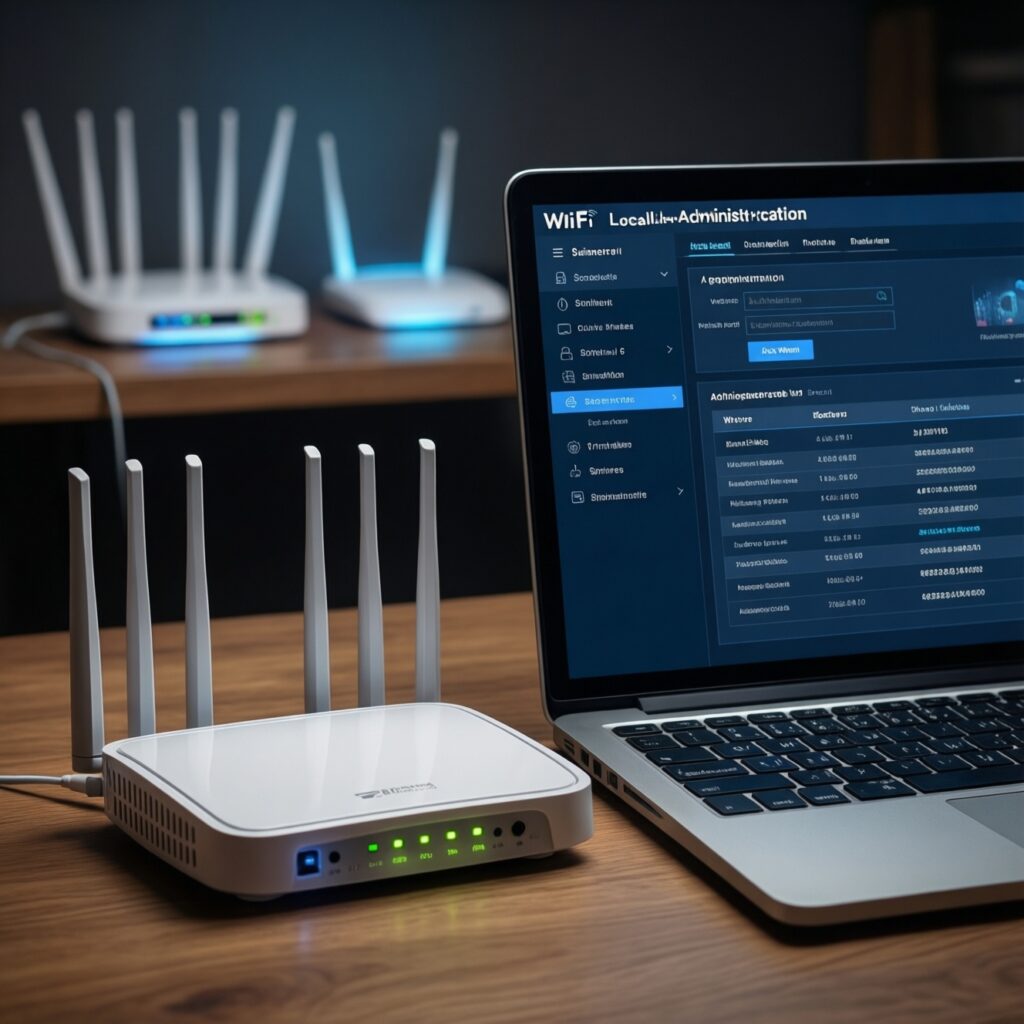
192.168.0.1 — частный IPv4-адрес, который некоторые роутеры используют для локальной панели управления. Он доступен обычно только из домашней сети и подходит не всем моделям: адрес может быть другим, а вход иногда выполняется через имя сайта или приложение производителя. Чтобы найти верный адрес панели управления роутером, проверьте наклейку, настройки устройства или параметры сетевого подключения.
Что взять в работу сразу
- Подключитесь к своей сети Wi‑Fi или кабелем к роутеру.
- Найдите адрес панели на наклейке устройства или в инструкции.
- Если адрес неизвестен, посмотрите шлюз по умолчанию в настройках сети.
- Введите адрес в адресную строку браузера, а не в поисковую строку.
- Не сбрасывайте роутер и не меняйте сетевые параметры, если не уверены в последствиях.
Где метод работает лучше всего
Проверка через браузер подходит, если вы подключены к роутеру и хотите открыть его локальную панель: например, чтобы посмотреть настройки Wi‑Fi. Запрос «192.168.0.1 вход в настройки роутера» сработает только в том случае, если эта модель действительно использует такой адрес.
Не пытайтесь открыть локальную панель через мобильный интернет или чужую сеть. Если сетью управляет провайдер, организация или другой человек, сначала уточните, разрешено ли менять настройки. Названия пунктов меню и доступные функции зависят от модели роутера.
Подготовка и входные условия
- Устройство с браузером: компьютер, телефон или планшет.
- Подключение к нужному роутеру по Wi‑Fi или Ethernet-кабелю.
- Адрес панели управления и учётные данные, если они запрашиваются.
- При необходимости — доступ к наклейке роутера, инструкции или приложению производителя.
Перед изменением конфигурации запишите текущие значения или сохраните резервную копию настроек, если в панели есть такая функция. Не публикуйте пароль администратора и не передавайте его посторонним.
Пошаговый рабочий алгоритм
Перед началом учитывайте ограничения и риски:
- Не каждый роутер использует 192.168.0.1: возможен другой локальный адрес.
- Адрес панели доступен только при подключении к соответствующей локальной сети.
- Неверные изменения могут прервать доступ к Wi‑Fi или интернету.
- Не вводите пароль администратора на странице, если не уверены, что это интерфейс вашего роутера.
-
Подключитесь к роутеру.
Используйте домашнюю сеть Wi‑Fi или подключите компьютер кабелем к роутеру. На устройстве отключите VPN или прокси, если они направляют соединение через другую сеть. -
Проверьте наклейку и документацию.
Посмотрите, указан ли адрес входа на корпусе роутера, в инструкции или приложении производителя. Там также могут быть указаны имя пользователя и способ первоначального входа. -
Введите адрес в браузере.
Если на устройстве указан 192.168.0.1, введите его в адресную строку браузера. Так выполняется настройка роутера через 192.168.0.1, если адрес подходит вашей модели; переходите только к локальной странице роутера. -
Если страница не открылась, найдите шлюз.
Шлюз по умолчанию обычно указывает адрес роутера в локальной сети. На Windows его можно посмотреть командойipconfigв строке «Основной шлюз», на macOS — в настройках сети в поле «Маршрутизатор», на Android или iOS — в сведениях о подключённой Wi‑Fi-сети. Названия разделов могут различаться в зависимости от версии системы. -
Войдите в панель, если она запросит учётные данные.
Используйте данные, заданные вами или выданные владельцем сети. Если вы не знаете пароль, уточните его у владельца или провайдера; не подбирайте пароль и не сбрасывайте устройство без необходимости. -
Ограничьтесь нужным действием.
Для просмотра сведений не меняйте конфигурацию. Если требуется сохранить изменения, сначала проверьте каждое поле и убедитесь, что понимаете, как вернуть прежнее значение.
Если вы ищете, как зайти в настройки роутера, но страница не открывается, сначала проверьте подключение и адрес шлюза, а не перебирайте случайные адреса.
Как проверить, что всё сделано верно
- Устройство подключено к нужной домашней сети или роутеру кабелем.
- Адрес введён именно в адресную строку браузера.
- Адрес совпадает с данными на роутере или со значением шлюза по умолчанию.
- Открылась страница входа или интерфейс, который соответствует модели роутера.
- Браузер не перенаправил вас на неизвестный внешний сайт.
- Вы вошли с разрешёнными учётными данными.
- После просмотра или изменений интернет и Wi‑Fi работают как прежде.
Ошибки, которые тормозят результат
- Считать 192.168.0.1 универсальным адресом для всех роутеров.
- Искать адрес через поисковик вместо ввода в адресную строку.
- Подключаться к гостевой или соседней сети, а не к нужному роутеру.
- Путать адрес шлюза с внешним IP-адресом, который виден в интернете.
- Вводить адрес с опечаткой или добавлять к нему лишние символы.
- Использовать пароль от Wi‑Fi вместо пароля администратора: это могут быть разные данные.
- Сбрасывать роутер к заводским настройкам, не сохранив данные для повторной настройки.
- Менять параметры сети без записи исходных значений.
Альтернативные сценарии
- Адрес не указан на корпусе. Посмотрите шлюз по умолчанию в настройках устройства — это практичный способ узнать IP-адрес роутера в текущей сети.
- У производителя есть приложение. Используйте официальное приложение из магазина приложений или по ссылке с сайта производителя; проверьте, что выбрана именно ваша модель.
- Роутером управляет провайдер. Обратитесь в поддержку провайдера: он может сообщить адрес входа и порядок доступа или выполнять настройку удалённо.
- Нужен только пароль Wi‑Fi. Если устройство позволяет, посмотрите его в сохранённых параметрах сети или в приложении роутера, не меняя параметры панели управления.
Что спрашивают чаще всего
Что означает адрес 192.168.0.1?
Это частный IPv4-адрес, который может назначаться роутеру внутри локальной сети. Сам по себе он не является универсальным адресом панели для всех моделей.
Почему 192.168.0.1 не открывается?
Возможны неверный адрес, подключение не к той сети или отсутствие доступа к панели. Проверьте шлюз по умолчанию и сведения на роутере.
Как узнать адрес панели управления роутером?
Посмотрите наклейку и инструкцию устройства либо найдите шлюз по умолчанию в настройках сетевого подключения. Также адрес может быть указан в официальном приложении производителя.
Как узнать IP-адрес роутера на компьютере?
В Windows выполните команду ipconfig и найдите «Основной шлюз». В macOS откройте параметры сети и проверьте поле «Маршрутизатор».
Можно ли открыть панель управления через мобильный интернет?
Обычно локальный адрес роутера доступен только из сети, к которой он подключён. Переключите телефон на Wi‑Fi нужного роутера.
Пароль от Wi‑Fi подойдёт для входа в панель?
Не обязательно: пароль сети Wi‑Fi и пароль администратора могут быть разными. Используйте данные, заданные владельцем сети или указанные производителем для первоначального входа.
Безопасно ли менять настройки роутера?
Это безопасно, если менять только необходимые параметры и заранее записать исходные значения. Не меняйте незнакомые настройки и не сбрасывайте роутер без плана восстановления доступа.
Автор: Сергей Павлов