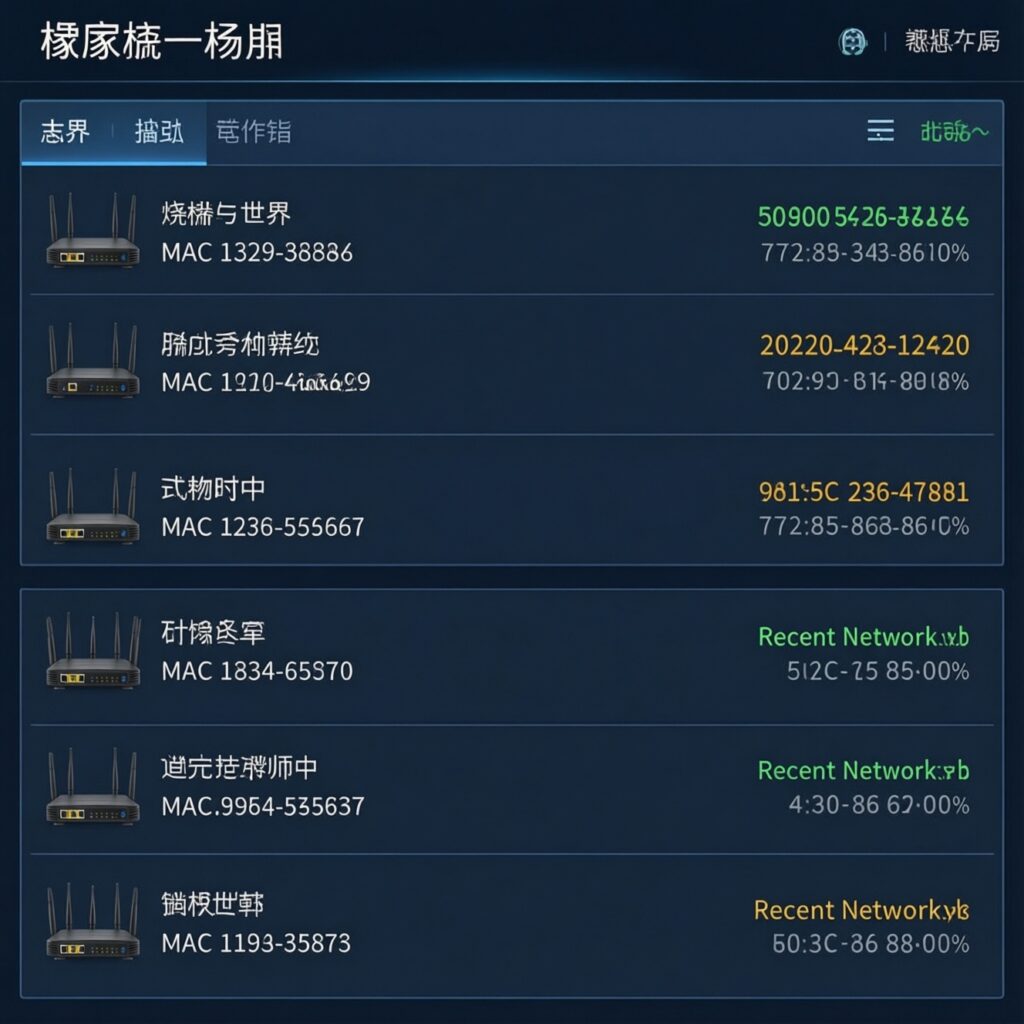
Проверить подключённые к домашней сети устройства можно в приложении или панели управления роутером: найдите список клиентов, сверьте имена и MAC-адреса, затем изучите доступные отметки времени или журнал событий. Сам список показывает, какие устройства роутер видит сейчас или недавно, но не всегда позволяет точно установить владельца и время каждого подключения.
Что покажет список подключений к домашнему роутеру
- Текущие клиенты Wi-Fi и проводной сети — если роутер выводит их вместе.
- Имя устройства, IP- и MAC-адреса; набор полей зависит от модели и прошивки.
- Отметки активности или события подключения, если роутер ведёт и сохраняет журнал.
- Почему неизвестная запись ещё не доказывает, что к сети подключился посторонний: это может быть ваш гаджет с другим именем или временным MAC-адресом.
Где в панели роутера посмотреть подключённые устройства
Этот способ подходит, если у вас есть доступ администратора к роутеру и нужно проверить домашнюю сеть без установки дополнительного ПО. Чтобы понять, как посмотреть кто подключен к Wi-Fi, откройте приложение производителя или панель управления роутером — обычно через адрес, указанный на наклейке устройства или в инструкции.
Названия разделов различаются: ищите пункты «Клиенты», «Подключённые устройства», «Карта сети», «Список DHCP-клиентов» или «Состояние Wi-Fi». Если сетью управляет отдельная точка доступа или mesh-система, список может находиться в её приложении, а не в панели основного роутера.
Не меняйте настройки и не перезагружайте роутер, если цель — только посмотреть список. Перезагрузка может прервать связь, а сброс настроек удалить параметры доступа и сети.
Как сопоставить имя устройства, IP- и MAC-адрес
Для проверки понадобятся доступ к панели администратора роутера и сами устройства, которые вы хотите опознать. Сверьте список роутера с настройками телефона, компьютера, телевизора и других домашних гаджетов.
- Имя. Может быть задано пользователем, производителем или программой; иногда вместо имени отображается пустое поле или техническая строка.
- IP-адрес. Это адрес устройства внутри локальной сети. Он может измениться после переподключения или обновления аренды DHCP.
- MAC-адрес. Идентификатор сетевого интерфейса. На телефонах и компьютерах может использоваться случайный или отдельный для каждой сети MAC-адрес.
Чтобы проверить подключенные устройства к роутеру, сопоставляйте несколько признаков, а не только имя или производителя. На телефоне откройте свойства текущей сети Wi-Fi и найдите используемый для неё MAC-адрес; на компьютере — сведения о беспроводном подключении. Проверьте именно адрес для этой сети: он может отличаться от постоянного аппаратного адреса.
Как выяснить, когда гаджет появлялся в сети
Сначала определите, какие отметки времени доступны в интерфейсе. Список активных клиентов и история событий — разные данные: запись о текущем подключении не обязательно показывает, когда устройство впервые или последний раз выходило в сеть.
-
Откройте раздел с клиентами.
Найдите список устройств и проверьте, есть ли в нём поля «Время подключения», «Последняя активность» или похожие. Если таких полей нет, перейдите к журналу событий или системному журналу роутера. -
Найдите события подключения.
В журнале ищите записи о подключении и отключении Wi-Fi-клиента, выдаче IP-адреса или входе устройства в сеть. Сопоставляйте запись по MAC-адресу: имя в журнале может отсутствовать или быть неясным. -
Проверьте временную зону и часы роутера.
Уточните, верно ли выставлены дата, время и часовой пояс. При неверных часах время события будет отображаться со сдвигом. -
Уточните, что именно означает отметка.
«Время подключения» может относиться к текущему сеансу, а «последняя активность» — к последней записи, которую роутер сохранил. Не трактуйте эти поля как точное доказательство присутствия человека. -
Сохраните нужные сведения.
Если важно сравнить события позже, запишите MAC-адрес и время или сохраните доступный журнал. Не отправляйте скриншоты с паролями, публичными IP-адресами и другими личными данными в открытые чаты.
Что проверить, если устройство неизвестно или отображается дважды
Перед блокировкой записи проверьте, не относится ли она к вашему устройству или сетевому оборудованию. Пройдите по списку:
- Сравните MAC-адрес с адресом в настройках каждого телефона, компьютера и другого гаджета.
- Проверьте устройства, которые подключены кабелем, а не только по Wi-Fi.
- Учитывайте телевизоры, принтеры, камеры, умные колонки, приставки и бытовую технику.
- Посмотрите, не включён ли на телефоне или компьютере случайный MAC-адрес для этой сети.
- Проверьте, не управляет ли частью сети отдельная точка доступа, усилитель сигнала или mesh-система.
- Сопоставьте время появления записи с тем, когда вы включали или переподключали свой гаджет.
- Обновите список и проверьте, сохраняется ли неизвестная запись: роутер может показывать неактивных клиентов или старые DHCP-аренды.
- Если дважды отображается одно устройство, сравните MAC-адреса и диапазоны Wi-Fi: у гаджета могут быть разные интерфейсы или подключения к разным точкам доступа.
Чтобы узнать, кто подключен к моей сети Wi-Fi, используйте совокупность признаков и при необходимости временно отключайте собственные гаджеты по одному, наблюдая за изменением списка. Один только производитель, определённый по MAC-адресу, не подтверждает принадлежность устройства конкретному человеку.
Как безопасно отключить незнакомое устройство от Wi‑Fi
Сначала убедитесь, что запись действительно вам не знакома. Если роутер позволяет временно приостановить доступ для выбранного клиента, это обычно безопаснее, чем удалять настройки или менять параметры всей сети.
- Не блокируйте устройство только по незнакомому имени: сначала сверьте MAC-адрес и домашние гаджеты.
- Не выбирайте случайную запись, если в списке есть несколько похожих устройств.
- Не используйте функцию сброса роутера вместо отключения клиента.
- Не меняйте пароль Wi-Fi, не записав новый пароль для своих устройств и не убедившись, что можете войти в панель управления.
- Если меняете пароль, задайте уникальный и достаточно стойкий, затем подключите к сети свои устройства заново.
- Проверьте, что используется современный доступный режим защиты Wi-Fi; не отключайте шифрование ради удобства.
- После блокировки или смены пароля обновите список клиентов и проверьте, не пропал ли доступ у ваших устройств.
- Если роутер управляется провайдером или администратором организации, уточните порядок действий у них, прежде чем менять настройки.
Какие ограничения есть у списков подключений и журналов роутера
Роутер показывает только данные, которые умеет собирать и хранит. Журнал может быть отключён, очищаться после перезагрузки или содержать лишь часть событий; названия полей и точность отметок зависят от модели, прошивки и настроек времени.
- Приложение производителя. Уместно для быстрого просмотра клиентов и базовых уведомлений; доступные сведения зависят от модели и облачного сервиса.
- Панель точки доступа или mesh-системы. Помогает, если гаджеты подключаются через дополнительные узлы и не все видны в одном списке.
- Сетевой сканер. Может обнаружить отвечающие устройства в локальной сети, но обычно не заменяет журнал роутера и не показывает надёжную историю подключений. Программа для просмотра устройств в сети Wi-Fi должна быть получена из доверенного магазина или с сайта разработчика; не предоставляйте ей пароль администратора без необходимости.
- Журнал системы мониторинга сети. Подходит, когда нужна история событий за период, но его нужно заранее настроить; задним числом события, которые нигде не сохранялись, обычно не восстановить.
Чтобы посмотреть историю подключений к роутеру, проверьте, сохраняется ли журнал и как долго он доступен. Если устройство отсутствует в текущем списке, это не доказывает, что оно никогда не подключалось: сведения могли не сохраниться или уже быть удалены.
Разбор спорных случаев при проверке домашней сети
Почему в списке отображается неизвестное имя?
Роутер может получить техническое имя, пустое поле или название производителя сетевого модуля. Сверьте MAC-адрес с настройками домашних устройств, прежде чем считать запись посторонней.
Почему один телефон отображается под разными MAC-адресами?
Телефон может использовать случайный MAC-адрес для конкретной сети или подключаться через разные сетевые интерфейсы. Сравните адрес в свойствах именно текущего Wi-Fi-подключения.
Можно ли узнать точное время, когда устройство было в сети?
Только если роутер или настроенная система мониторинга сохранили подходящие события и часы были выставлены правильно. Некоторые модели показывают лишь текущий статус или время последней активности.
Почему устройство видно в списке, хотя оно выключено?
Роутер может сохранять старую запись или DHCP-аренду после отключения гаджета. Обновите список и проверьте, указан ли статус активности, а не только имя клиента.
Нужно ли сразу менять пароль при появлении незнакомого устройства?
Сначала проверьте, не принадлежит ли запись вашему гаджету, гостевой сети или дополнительной точке доступа. Если подозрение сохраняется, смена пароля Wi-Fi на уникальный и проверка настроек защиты — разумные меры.
Покажет ли приложение-сканер историю подключений?
Обычно сканер обнаруживает устройства, доступные в локальной сети в момент проверки, но не заменяет журнал роутера. История зависит от того, сохраняет ли её сам роутер или отдельная система мониторинга.
Почему в журнале указано непривычное время события?
Проверьте дату, часовой пояс и синхронизацию часов роутера. При неверных настройках отметки могут отображаться со сдвигом.
Автор: Михаил Орлов.