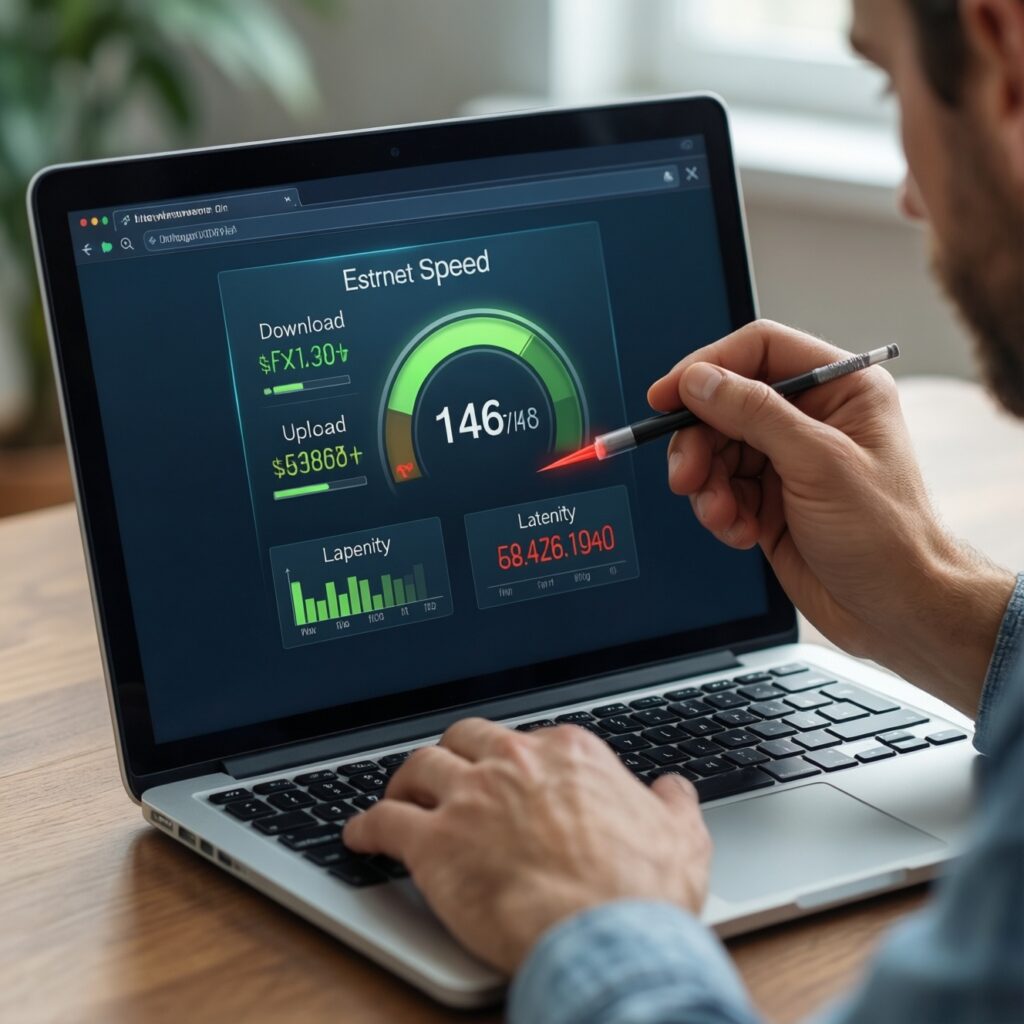
Проверить скорость интернета можно через браузерный тест, запущенный на устройстве, подключённом к вашей сети. Чтобы результат был полезен, остановите загрузки, по возможности подключитесь к роутеру кабелем и повторите замер в одинаковых условиях. Оценивайте отдельно скорость загрузки и отдачи, задержку, тип подключения и условия тарифного плана.
Короткий ориентир по замеру скорости интернета
- Для диагностики используйте устройство, которое подключено к проверяемой сети.
- На время теста приостановите загрузки, видеозвонки и другие занятия, расходующие трафик.
- Сравнивайте проводное и беспроводное подключение отдельно: результат по Wi-Fi зависит от условий радиосвязи.
- Смотрите на три показателя: загрузку, отдачу и задержку; учитывайте также стабильность результата.
- Если тест показывает низкую скорость, повторите его и проверьте подключение кабелем, прежде чем обращаться к провайдеру.
Подготовьте устройство и сеть к точному тесту
Инструкция подходит, если нужно оценить качество домашнего интернета, проверить работу Wi-Fi или подготовить данные для обращения в поддержку. Не проводите замер во время активных загрузок, видеозвонков или обновления системы: такие задачи могут повлиять на результат.
Перед проверкой выберите цель. Чтобы оценить канал провайдера, подключите компьютер к роутеру сетевым кабелем, если это возможно. Чтобы проверить скорость именно по Wi-Fi, оставьте устройство в обычном месте использования и не меняйте положение между повторными попытками.
Проведите замер: сервисы, подключение и повторные попытки
Для проверки достаточно устройства с браузером и доступа к онлайн-сервису. Тест скорости интернета онлайн не требует установки программы, если вы открываете его на сайте сервиса. Не вводите в тест личные данные, пароль от Wi-Fi или сведения от учётной записи провайдера.
| Способ проверки | Когда выбрать | Что учитывать |
|---|---|---|
| Компьютер по сетевому кабелю | Чтобы оценить соединение без влияния Wi-Fi | Проверьте, что кабель подключён к роутеру, а на компьютере не работает другой сетевой канал |
| Телефон или компьютер по Wi-Fi | Чтобы проверить качество связи в обычном месте использования | На результат влияют расстояние до роутера, стены и работа других устройств в сети |
| Другой тестовый сервис | Если результат одного сайта выглядит неожиданным | Выбирайте сервис, который не требует установки программ и не запрашивает лишние данные |
Если нужно измерить скорость интернета онлайн, заранее закройте приложения, которые активно используют сеть. Повторяйте замеры при похожих условиях, а для сравнения фиксируйте способ подключения и время проверки. Проверка скорости интернета бесплатно доступна в браузере у сервисов, которые не требуют оплаты за сам тест.
Сравните задержку, скорость загрузки и отдачи
-
Подготовьте соединение.
Подключите устройство к нужной сети и остановите трафикоёмкие приложения. Для проверки канала без влияния Wi-Fi используйте сетевой кабель, если он доступен. -
Откройте тестовый сервис.
Выберите сервис без обязательной установки программ. Убедитесь, что устройство подключено именно к той сети, которую требуется проверить. -
Запустите тест и дождитесь завершения.
Не переключайтесь между сетями и не запускайте параллельно загрузки. Запишите показанные значения загрузки, отдачи и задержки. -
Повторите замер в тех же условиях.
Если результаты заметно различаются, сделайте ещё одну проверку позднее или используйте другой сервис. Сопоставляйте похожие условия подключения. -
Сравните показатели с задачей.
Скорость загрузки важна для получения данных, отдачи — для отправки файлов и видеосвязи, а задержка помогает оценить отзывчивость соединения. Смотрите на все значения вместе, а не на одно число.
Быстрый режим
- Остановите загрузки и видеозвонки.
- Подключите устройство к нужной сети; для проверки канала по возможности используйте кабель.
- Запустите браузерный тест и запишите загрузку, отдачу и задержку.
- Повторите проверку в тех же условиях и сравните результаты.
Оцените результат по типу подключения и тарифу
Сопоставляйте результат с условиями своего тарифа и способом подключения. Тест по Wi-Fi характеризует соединение устройства с роутером и сетью в конкретном месте; он не всегда позволяет судить о максимальной скорости, доступной по кабелю.
- Проверьте, что сравниваете показатель загрузки с указанной в тарифе скоростью загрузки, а отдачу — с условиями для отправки данных.
- Уточните в договоре или личном кабинете, какие параметры тарифа заявлены и к какому подключению они относятся.
- Сравните результаты по кабелю и Wi-Fi, если оба варианта доступны.
- Учитывайте, где находилось устройство при замере по Wi-Fi и были ли между ним и роутером стены.
- Проверьте, повторяется ли результат при нескольких попытках, а не только в одном тесте.
- Оцените не только скорость загрузки, но и отдачу с задержкой, исходя из задач, для которых используете интернет.
- При сравнении с тарифом используйте одинаковый тип подключения и не проводите тест во время активного использования сети другими устройствами.
Найдите причину низкой скорости по симптомам
- По кабелю результат лучше, чем по Wi-Fi. Проверьте расположение роутера и условия беспроводного соединения; тест кабелем помогает отделить проблемы Wi-Fi от возможных проблем линии.
- Результаты меняются от попытки к попытке. Приостановите фоновые загрузки и повторите тест в сопоставимых условиях.
- Замедление проявляется только на одном устройстве. Проверьте его подключение и сетевые настройки, затем сравните с другим устройством в той же сети.
- Проблема возникает, когда сетью пользуются другие. Повторите замер, когда остальные устройства не загружают файлы и не смотрят видео.
- Тест показывает приемлемую скорость, но отдельный сайт работает медленно. Проверьте другие сайты и приложения: единичный ресурс не позволяет оценить всю сеть.
- Тест по Wi-Fi ниже результата по кабелю. Не делайте вывод о качестве линии только по беспроводному замеру.
- Низкая скорость сохраняется при повторной проверке. Зафиксируйте способ подключения, время замеров и показатели; эти данные пригодятся при диагностике.
Если нужна низкая скорость интернета как проверить — начните с остановки фонового трафика, затем сравните тест по Wi-Fi с проверкой по кабелю и повторите измерение. Так проще определить, связано ли расхождение с беспроводным соединением или сохраняется и при прямом подключении.
Что проверить перед обращением к провайдеру
- Перезапустить роутер. Уместно, если соединение стало нестабильным; после перезапуска повторите тест в прежних условиях.
- Проверить кабель и подключение устройства. Убедитесь, что разъёмы закреплены, а компьютер действительно использует нужную сеть.
- Сравнить несколько устройств и способов подключения. Это помогает понять, проблема ограничена одним устройством или проявляется в разных условиях.
- Проверить статус услуги у провайдера. Если сбой затрагивает несколько устройств и сохраняется при подключении кабелем, обратитесь в поддержку с результатами замеров.
Перед обращением запишите, когда проводились тесты, как было подключено устройство и какие значения показывали сервисы. Не сообщайте сотрудникам поддержки пароль от Wi-Fi и другие секретные данные.
Разбираем неоднозначные результаты проверки скорости
Почему тест по Wi-Fi показывает меньше, чем по кабелю?
Wi-Fi зависит от условий беспроводного соединения, расположения роутера и устройства. Для оценки линии провайдера сравните результат с проверкой по сетевому кабелю.
Какой показатель важнее — загрузка или отдача?
Это зависит от задачи: загрузка важна при получении данных, отдача — при отправке файлов и видеосвязи. Для общей оценки соединения учитывайте оба показателя вместе с задержкой.
Почему один сервис показывает другой результат?
Сервисы могут проводить измерение в разных условиях. Повторите тесты при одинаковом подключении и не делайте вывод по одной проверке.
Нужно ли устанавливать приложение для проверки?
Для базового замера обычно достаточно браузерного сервиса. Не устанавливайте неизвестные программы и не передавайте сервису пароль от сети.
Что делать, если результат ниже условий тарифа?
Повторите тест без активных загрузок, а затем сравните Wi-Fi с подключением по кабелю, если оно доступно. Если расхождение сохраняется, передайте провайдеру условия и результаты измерений.
Можно ли проверять скорость во время видеозвонка?
Для оценки доступной скорости лучше остановить видеозвонок и другие активные задачи в сети. Иначе тест покажет соединение при дополнительной нагрузке.