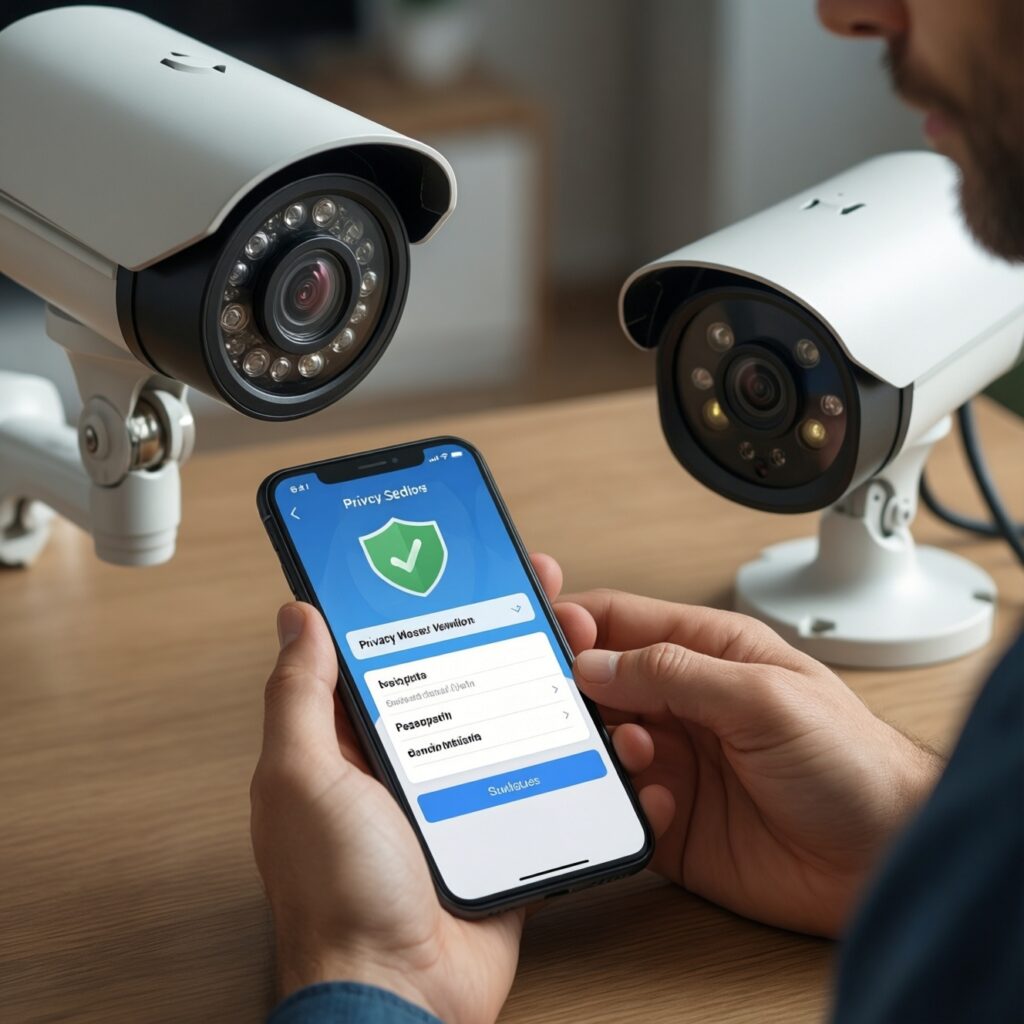
Лишние разрешения у приложения камеры видеонаблюдения можно отключить в системных настройках Android или iPhone, не удаляя приложение. Сначала проверьте, какие функции используете: микрофон может понадобиться для двусторонней связи, геолокация — для отдельных сценариев или настройки устройства, а уведомления — для оповещений. После каждого изменения проверьте просмотр, запись и уведомления.
Перед настройкой: что проверить в разрешениях камеры
- Запомните или запишите, какие функции камеры используются: просмотр, запись, звук, обнаружение движения, уведомления.
- Убедитесь, что знаете пароль от учётной записи камеры и можете восстановить доступ.
- Проверьте, подключены ли камера и телефон к интернету, а также работает ли просмотр до изменения настроек.
- Меняйте по одному разрешению за раз: так проще определить причину сбоя.
- Не отключайте доступ, если назначение разрешения неясно и от него зависит важная для вас функция.
Составьте список доступов, которые приложению действительно нужны
Инструкция подходит, если приложение запрашивает доступы, не связанные с используемыми функциями, или вы хотите сократить объём данных, к которым оно обращается. Не стоит отключать разрешение вслепую, если камера используется для двусторонней связи, первоначальной настройки или сохранения видео на телефон: сначала уточните назначение доступа в приложении или справке производителя.
| Разрешение | Для чего может использоваться | Что проверить после отключения |
|---|---|---|
| Микрофон | Передача голоса с телефона на камеру, голосовые сообщения или запись звука с телефона | Работу двусторонней связи и функций, которым нужен голосовой ввод |
| Геолокация | Отдельные сценарии автоматизации, поиск устройств поблизости или настройка подключения | Добавление камеры и сценарии, привязанные к местоположению |
| Контакты | Выбор получателей приглашения или доступа к устройству, если это предусмотрено приложением | Добавление пользователей и отправку приглашений |
| Камера телефона | Сканирование QR-кода при добавлении устройства | Повторное добавление камеры или настройку через QR-код |
| Фото и видео | Сохранение снимков и роликов на телефон, выбор файлов для загрузки | Сохранение и просмотр материалов в галерее |
| Уведомления | Оповещения о движении, событиях и состоянии камеры | Получение уведомлений о выбранных событиях |
| Локальная сеть или устройства поблизости | Поиск камеры и связь с ней в домашней сети; доступность зависит от приложения и версии системы | Поиск устройства и просмотр в локальной сети |
Названия и назначение доступов зависят от модели камеры и приложения. Например, «камера» в настройках телефона обычно означает камеру самого смартфона, а не видеокамеру наблюдения.
Проверьте разрешения камеры видеонаблюдения в настройках Android или iOS
Перед настройкой понадобится смартфон с установленным приложением, доступ к системным настройкам и возможность проверить камеру. Путь к меню может различаться в зависимости от версии операционной системы и производителя телефона.
- На Android найдите пункт «Приложения», откройте приложение камеры и перейдите в раздел «Разрешения». Такой путь помогает выполнить настройку разрешений приложений Android; названия пунктов на устройстве могут отличаться.
- На iPhone откройте «Настройки», прокрутите список до приложения либо перейдите в разделы конфиденциальности, например «Микрофон» или «Геопозиция», и проверьте доступ для приложения. Так устроены разрешения приложений iPhone в настройках.
- Если меню не позволяет найти нужный пункт, воспользуйтесь поиском по настройкам телефона и введите название приложения или разрешения.
Пользовательский запрос «как отключить разрешения приложений на телефоне» обычно сводится к выбору приложения в системных настройках и изменению конкретного доступа. Не удаляйте и не переустанавливайте приложение для этой задачи.
Отключите доступ к геолокации, микрофону и контактам, если они не нужны
Перед началом сохраните текущие настройки или отметьте, какие доступы включены. Если после изменения перестанет работать нужная функция, верните конкретное разрешение и проверьте результат.
- Телефон с установленным приложением камеры.
- Доступ к системным настройкам и учётной записи камеры.
- Рабочее подключение к интернету и возможность проверить изображение.
- Понимание, нужны ли вам голосовая связь, геозависимые сценарии и приглашение пользователей через контакты.
-
Откройте страницу приложения.
На Android перейдите в настройки телефона, найдите список приложений, выберите приложение камеры и откройте «Разрешения». На iPhone найдите приложение в «Настройках» или нужное разрешение в разделе конфиденциальности.
-
Отключите микрофон, если не используете голосовые функции.
Запретите доступ к микрофону телефона и проверьте двустороннюю связь. Отключение может помешать говорить через камеру, но само по себе не обязательно отключает звук, записываемый микрофоном камеры.
-
Ограничьте доступ к геолокации.
Если приложение не использует местоположение для автоматизации или настройки устройства, отключите геолокацию либо выберите более ограниченный вариант, если он доступен. Если камера перестала находиться при настройке, временно верните разрешение и повторите поиск.
-
Запретите доступ к контактам, если не отправляете приглашения из приложения.
Отключите контакты в карточке приложения или в разделе разрешений. Проверьте, можно ли по-прежнему управлять камерой и вручную добавлять пользователей.
-
Проверьте остальные доступы отдельно.
Оставьте включёнными разрешения, необходимые для функций, которыми вы пользуетесь. Например, доступ к фотографиям может понадобиться для сохранения снимков, а доступ к камере телефона — для сканирования QR-кода при добавлении устройства.
Сверьте разрешения с функциями: просмотр трансляции, запись и уведомления
После каждого изменения откройте приложение и проверьте нужные сценарии. Отметьте результат по этому списку:
- Приложение запускается и вы можете войти в учётную запись.
- Отображается онлайн-статус камеры.
- Открывается трансляция в реальном времени.
- Работает двусторонняя связь, если вы её используете.
- Запись на карту памяти или облачный архив продолжается.
- Снимки и видео сохраняются на телефон, если эта функция нужна.
- Уведомления о выбранных событиях приходят.
Отключение уведомлений может убрать оповещения, не затрагивая запись на камеру или в облако. Проверяйте каждый тип функции отдельно.
Убедитесь, что ограничения не нарушили удалённый просмотр и сохранение видео
Если после изменения доступа возник сбой, не сбрасывайте камеру к заводским настройкам сразу. Сначала проверьте типичные причины:
- Запретили микрофон, хотя используете двустороннюю голосовую связь.
- Отключили геолокацию, от которой зависит поиск или первоначальная настройка камеры.
- Запретили доступ к фото и видео, поэтому ролики не сохраняются в галерею.
- Отключили уведомления в системе или внутри самого приложения.
- Запретили локальную сеть или доступ к устройствам поблизости, если приложение использует их для соединения.
- Проверили только просмотр, но не запись и воспроизведение архива.
- Изменили несколько разрешений одновременно и не можете определить, какое повлияло на работу.
- Перепутали разрешение камеры смартфона с доступом к видеокамере наблюдения.
Верните последнее изменённое разрешение и повторите проверку. Если функция восстановилась, оставьте доступ включённым только для этой функции и поищите в приложении более узкую настройку.
Проведите повторную проверку после обновления приложения
Обновление может изменить интерфейс, запросить новый доступ или повлиять на работу отдельных функций. После обновления приложения и системы проверьте список разрешений и повторите тесты трансляции, записи и уведомлений.
- Оставить доступ только во время использования. Подходит, если система предлагает такой вариант и функция нужна только при открытом приложении.
- Ограничить доступ внутри приложения. Проверьте настройки приватности, звука и уведомлений в самом приложении камеры.
- Проверить руководство производителя. Это поможет выяснить, связано ли разрешение с конкретной моделью камеры или способом подключения.
Если вы только выбираете устройство, запрос «приложение камеры видеонаблюдения для смартфона» полезно уточнять по поддерживаемым функциям и платформам. Перед тем как купить камеру видеонаблюдения с приложением для телефона, проверьте, какие разрешения нужны для настройки, удалённого просмотра, записи и уведомлений.
Разбор спорных разрешений и сбоев после их отключения
Можно ли запретить приложению доступ к микрофону?
Можно, если вы не используете голосовую связь или другие функции ввода звука с телефона. После запрета проверьте двустороннее аудио; запись звука самой камерой может регулироваться отдельно.
Почему приложение просит геолокацию, если камера установлена дома?
Некоторые приложения используют геолокацию для отдельных сценариев или поиска устройств при настройке. Если причина неясна, проверьте руководство производителя и временно верните доступ только для проверки функции.
Отключение контактов остановит запись видео?
Обычно контакты связаны с выбором пользователей или отправкой приглашений, а не с записью. Проверьте архив после изменения, поскольку функции конкретного приложения могут различаться.
Что делать, если после запрета разрешения пропал удалённый просмотр?
Верните последнее отключённое разрешение и проверьте соединение ещё раз. Если просмотр восстановился, изучите настройки приложения или документацию производителя, чтобы определить, можно ли ограничить доступ точнее.
Нужно ли разрешать приложению доступ к камере телефона?
Такой доступ может требоваться для сканирования QR-кода или других функций смартфона. Для уже добавленной камеры он может не понадобиться, если приложение не использует сканирование.
Почему после обновления появились новые запросы доступа?
Обновлённое приложение может запрашивать разрешение для новой или изменённой функции. Разрешайте доступ только после проверки назначения и необходимости этой функции.