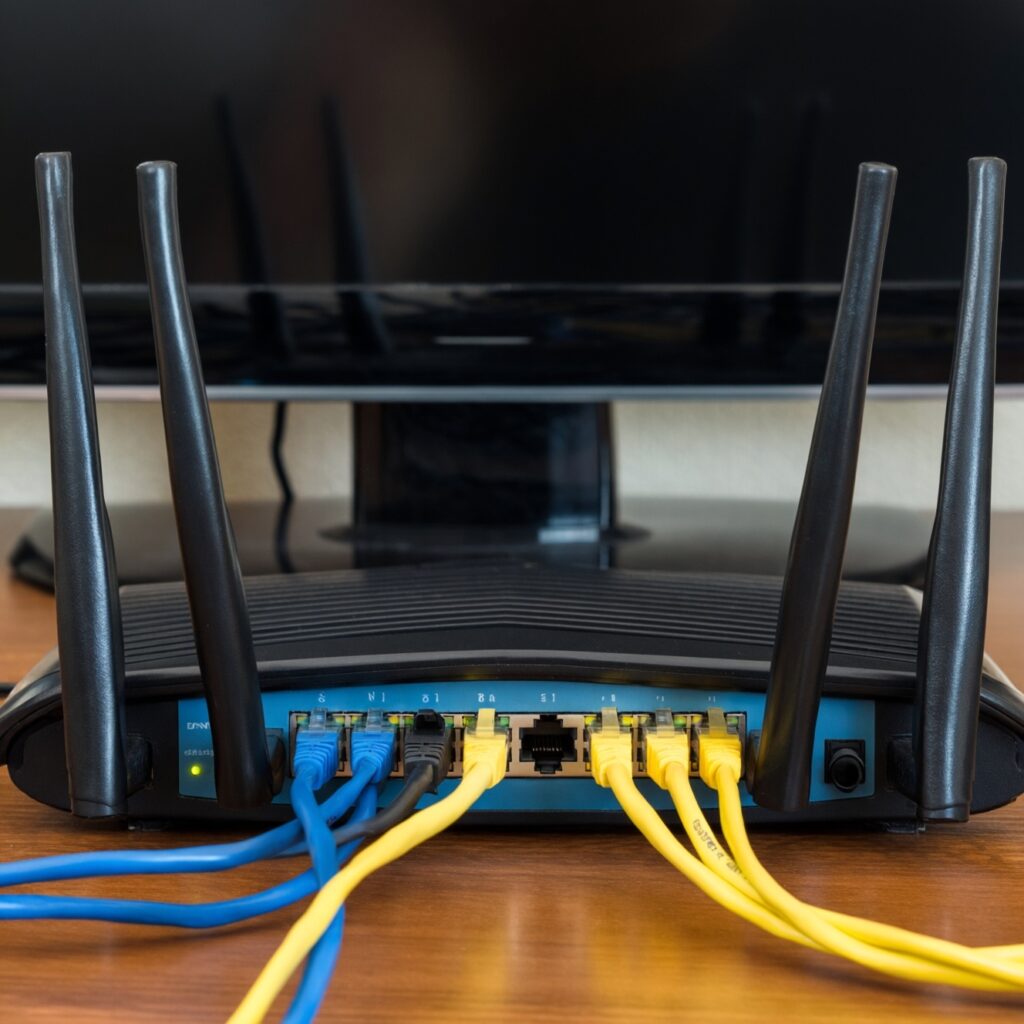
Чтобы подключить несколько устройств по кабелю, соедините сетевой коммутатор с LAN-портом роутера, затем подключите к коммутатору компьютеры, телевизоры или другие устройства Ethernet-кабелями. Для обычной домашней сети подойдёт неуправляемая модель. После подключения проверьте индикаторы портов и доступ в интернет на каждом устройстве.
Главное перед началом
- Коммутатор расширяет число проводных портов локальной сети, но сам по себе не заменяет роутер.
- Кабель от роутера подключают к коммутатору, а не к порту WAN роутера.
- Проверьте, что свободных портов и длины Ethernet-кабелей хватит для всех устройств.
- Не соединяйте два порта коммутатора между собой: такая петля может нарушить работу сети.
- Если покупаете устройство, ориентируйтесь на требуемую скорость портов и доступные функции; запросы «купить сетевой коммутатор» и «сетевой коммутатор цена» сравнивайте с учётом этих требований.
Для каких случаев метод подходит
Подключение через коммутатор подходит, когда в роутере не хватает LAN-портов или нужно подвести проводную сеть к нескольким устройствам в одной локальной сети. Это удобный вариант для компьютеров, телевизоров, игровых приставок и сетевых принтеров.
Метод не решит проблему отсутствия роутера, если провайдер требует авторизацию или выдаёт подключению особые параметры. Не подключайте коммутатор вместо роутера, если нужно раздавать интернет между устройствами, управлять Wi‑Fi или выполнять функции маршрутизации. Для сложной офисной сети с VLAN и другими настройками может понадобиться управляемая модель и помощь администратора.
Подготовка и входные условия
Перед монтажом убедитесь, что сеть работает через роутер и на нём есть свободный LAN-порт. Для подключения понадобятся:
- сетевой коммутатор с достаточным количеством портов;
- Ethernet-кабели подходящей длины — отдельный для связи с роутером и для каждого устройства;
- розетка и блок питания, если они предусмотрены конструкцией коммутатора;
- доступ к роутеру и его настройкам, если потребуется проверить локальную сеть.
Для обычного домашнего интернета чаще выбирают неуправляемую модель. Если нужна гигабитная передача данных, проверяйте поддержку гигабитных портов у коммутатора, роутера, кабелей и конечных устройств: скорость соединения ограничивается самым медленным участком. При выборе по запросу «гигабитный сетевой коммутатор» уточните также, сколько устройств нужно подключить. Запрос «коммутатор для интернета купить» не заменяет проверки характеристик: коммутатор должен подходить к вашей схеме сети.
План действий по шагам
Перед подключением проверьте подготовку:
- Определите, какой LAN-порт роутера будет соединён с коммутатором.
- Убедитесь, что коммутатор и устройства рассчитаны на Ethernet-подключение.
- Разложите кабели так, чтобы они не натягивались, не пережимались дверьми и не создавали риск споткнуться.
- Освободите доступ к разъёмам и установите коммутатор на устойчивую поверхность с вентиляцией.
- Разместите коммутатор. Поставьте его рядом с роутером или в удобном месте, откуда кабели достанут до устройств. Не закрывайте вентиляционные отверстия и не размещайте устройство там, где на него может попасть вода.
- Соедините роутер с коммутатором. Подключите Ethernet-кабель к свободному LAN-порту роутера и любому порту коммутатора. На большинстве неуправляемых моделей отдельный uplink-порт не требуется.
- Подключите устройства. Соедините компьютеры, телевизоры и другие устройства свободными портами коммутатора. Если на устройстве есть несколько похожих разъёмов, выберите Ethernet/LAN.
- Подайте питание. Если коммутатору требуется адаптер, подключите его к устройству и исправной розетке. Соблюдайте указания производителя и не используйте повреждённый кабель или блок питания.
- Дождитесь установления соединения. Проверьте, что индикаторы подключённых портов загорелись или мигают. Убедитесь, что кабели вставлены до фиксации защёлки.
- Проверьте работу сети. На каждом устройстве откройте сетевые настройки и проверьте подключение. Попробуйте открыть сайт или обратиться к локальному ресурсу, если он используется.
Так выполняется базовая схема «роутер — коммутатор — устройства». Если вы выясняете, как подключить устройства через сетевой коммутатор, не подключайте кабель провайдера напрямую к коммутатору вместо роутера: в типичной домашней схеме именно роутер раздаёт адреса устройствам и обеспечивает маршрутизацию.
Контроль результата
- Коммутатор включён и установлен устойчиво, вентиляция не перекрыта.
- Кабель от роутера подключён к LAN-порту роутера и порту коммутатора.
- У каждого устройства есть отдельное кабельное соединение с коммутатором.
- На используемых портах есть признаки физического соединения по индикаторам.
- Устройства получают сетевые настройки автоматически, если в сети используется DHCP.
- Интернет доступен на подключённых устройствах, которым он нужен.
- Кабели не натянуты, не пережаты и не мешают проходу.
Где чаще ошибаются
- Подключают коммутатор к WAN-порту роутера. Для расширения локальной сети нужен LAN-порт.
- Ожидают, что коммутатор заменит роутер. Большинство простых коммутаторов не раздаёт интернет и не выполняет функции маршрутизатора.
- Используют неисправный или неподходящий кабель. Проверьте его на другом устройстве или замените на заведомо исправный.
- Соединяют порты коммутатора друг с другом. Лишнее соединение может создать сетевую петлю и нарушить связь.
- Оценивают скорость только по коммутатору. На неё влияют также роутер, кабель и сетевой адаптер устройства.
- Забывают о настройке управляемой модели. Если на ней настроены VLAN или ограничения портов, потребуется корректная конфигурация.
- Перегружают коммутатор или закрывают его вентиляцию. Устанавливайте устройство с учётом рекомендаций производителя.
- Путают отсутствие интернета с отсутствием линка. Сначала проверьте индикаторы и кабельное соединение, затем настройки роутера и провайдера.
Варианты при других ограничениях
- Нужны дополнительные порты рядом с роутером. Используйте компактный неуправляемый коммутатор, рассчитанный на нужное число подключений.
- Важна высокая скорость передачи внутри сети. Подберите гигабитный коммутатор и проверьте поддержку этой скорости на остальных участках соединения.
- Нужны VLAN или управление портами. Рассмотрите управляемый коммутатор; настройки должны соответствовать конфигурации роутера и сети.
- Кабель до устройства проложить нельзя. Рассмотрите Wi‑Fi или систему с точками доступа. Если нужно подключение по кабелю, уточните возможность прокладки кабеля или применения оборудования, подходящего для вашей инфраструктуры.
Что спрашивают чаще всего
Можно ли подключить коммутатор прямо к модему?
Обычно для домашней сети коммутатор подключают к LAN-порту роутера, а не напрямую к модему. Прямое подключение может не обеспечить доступ нескольким устройствам или не соответствовать требованиям провайдера.
Нужно ли настраивать неуправляемый коммутатор?
Обычно нет: достаточно подключить его к LAN-порту роутера и присоединить устройства. Для управляемой модели настройки могут понадобиться в зависимости от конфигурации сети.
В какой порт коммутатора подключать роутер?
У большинства неуправляемых моделей можно использовать любой порт. Если производитель обозначил отдельный uplink-порт, следуйте инструкции к устройству.
Можно ли соединить два коммутатора?
Да, если у устройств есть свободные порты и схема сети не создаёт петлю. Подключайте их одним кабелем и не делайте дополнительное параллельное соединение между теми же сегментами сети.
Почему устройство подключено кабелем, но интернета нет?
Проверьте индикаторы портов, кабель и подключение коммутатора к LAN-порту роутера. Если физическое соединение есть, проверьте настройки сети устройства, роутера и доступ к интернету у провайдера.
Как понять, подойдёт ли гигабитная модель?
Проверьте, поддерживают ли нужную скорость роутер, коммутатор, кабели и сетевые адаптеры устройств. Если хотя бы один участок медленнее, соединение будет ограничено им.