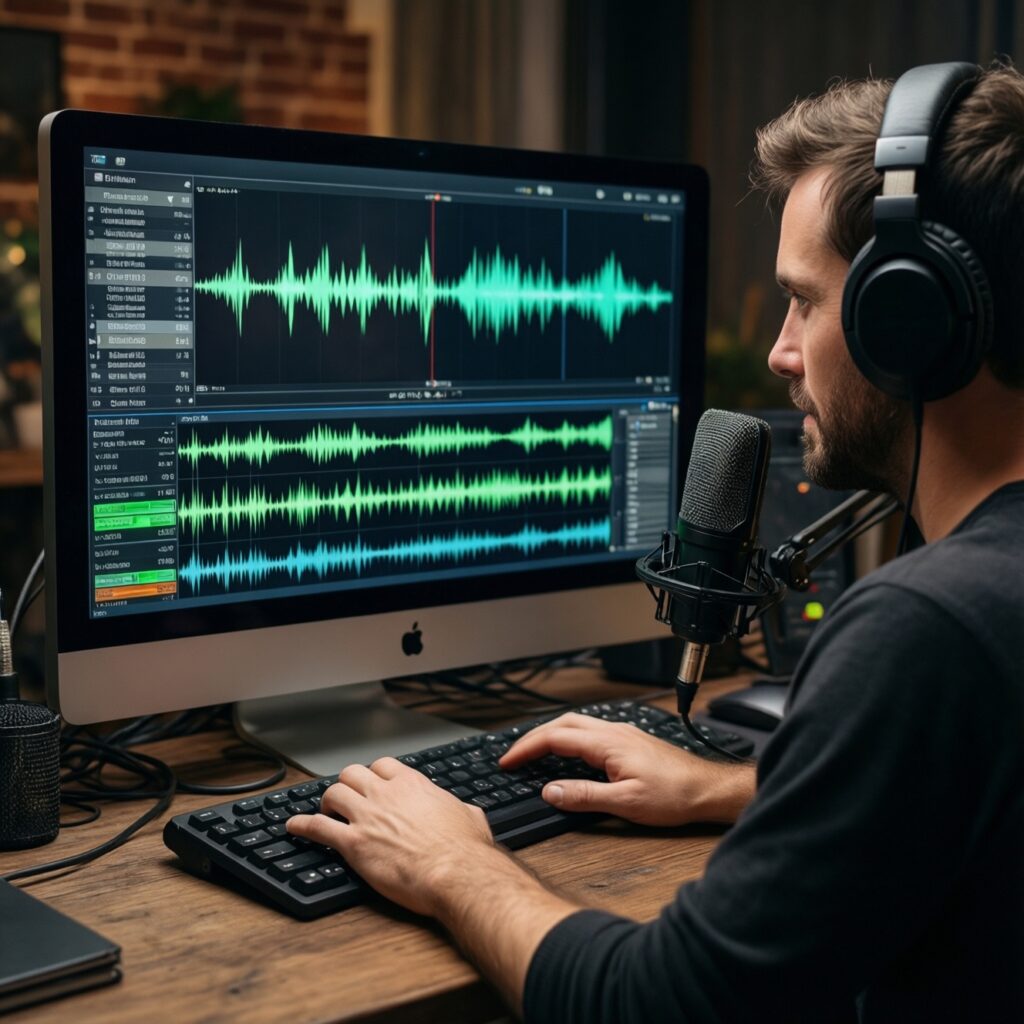
Чтобы настроить запись экрана со звуком для видеоинструкции, выберите программу захвата, отдельно укажите микрофон и системный звук, подготовьте рабочее окно и сделайте короткий тест. Прослушайте запись в наушниках: голос должен быть разборчивым, системный звук — слышимым, а изображение и звук — синхронными. После проверки запишите инструкцию и экспортируйте файл в подходящем формате.
Перед записью: источник звука, уровень сигнала и тестовый фрагмент
- Решите, нужны ли в ролике голос, системные звуки или оба источника.
- Проверьте, что приложение захвата получило доступ к экрану и микрофону.
- Подключите наушники, если системный звук может попасть в микрофон.
- Запишите тестовый фрагмент и прослушайте его до начала полной записи.
- Закройте окна и отключите уведомления, которые не должны попасть в видео.
Выберите способ захвата экрана под вашу задачу
Для короткой демонстрации подойдёт встроенная функция записи операционной системы, если она позволяет выбрать нужный источник звука. Для регулярной работы удобнее программа для записи экрана со звуком с настройками микрофона, системного аудио и области захвата. Если нужно монтировать ролик, выбирайте инструмент, который сохраняет запись в формате, поддерживаемом вашим редактором.
Запись экрана со звуком на компьютере не подходит для демонстрации конфиденциальных данных, если вы не можете скрыть их или исключить из кадра. Перед захватом проверьте правила приложения и убедитесь, что у вас есть право записывать и публиковать показываемый контент.
Настройте микрофон и системный звук без взаимных помех
Понадобятся приложение для захвата экрана, микрофон и доступ к настройкам аудио. Микрофоном может быть встроенное устройство или гарнитура; отдельные устройства обычно выбираются в параметрах записи. Для системного звука выберите соответствующий источник в приложении захвата, если такая настройка доступна.
- Назначьте микрофон источником голоса, а системное аудио — отдельным источником звуков компьютера.
- Проверьте выбранное устройство в настройках операционной системы и в самой программе: они могут не совпадать.
- Уменьшите громкость динамиков или используйте наушники, чтобы звук воспроизведения не записывался микрофоном повторно.
- Не включайте несколько одинаковых источников микрофона одновременно: это может вызвать эхо или задержку.
- Перед записью проверьте, что приложение получило необходимые разрешения на захват экрана и использование микрофона.
Подготовьте окно, разрешение и курсор для понятной демонстрации
- Выберите область захвата. Записывайте нужное окно или экран целиком — ориентируйтесь на сценарий. Закройте личные переписки, документы и другие окна, которые не относятся к инструкции.
- Приведите рабочий стол в порядок. Уберите лишние вкладки и панели, увеличьте масштаб интерфейса, если элементы трудно различить. Перед записью отключите уведомления, чтобы они не перекрывали важные действия.
- Настройте размер изображения. Выберите разрешение, при котором текст и элементы программы остаются читаемыми. Не меняйте масштаб интерфейса во время записи без необходимости.
- Проверьте курсор и движения. Убедитесь, что указатель виден на записи, а переходы между элементами не слишком быстрые. Если программа позволяет подсветить курсор, применяйте эффект умеренно.
- Подготовьте сценарий. Расположите нужные окна заранее и выпишите последовательность действий. Если инструкция содержит личные данные, замените их демонстрационными примерами.
Быстрый режим
- Выберите область захвата и проверьте права доступа.
- Укажите микрофон и, если нужно, системный звук.
- Закройте лишние окна и отключите уведомления.
- Запишите короткий тест, прослушайте его и только потом начинайте основную запись.
Проверьте громкость и синхронизацию на коротком тесте
- Запишите несколько секунд речи и действия на экране.
- Прослушайте голос в наушниках: он должен быть разборчивым и не перегруженным.
- Проверьте системный звук отдельно, если он нужен в видео.
- Убедитесь, что микрофон не захватывает звук из динамиков.
- Сравните момент действия на экране с соответствующим звуком.
- Проверьте, что запись начинается и завершается без обрезанной фразы.
- Посмотрите тестовое видео целиком и убедитесь, что в кадре нет лишних окон или личных данных.
Если звук слишком тихий или искажённый, сначала измените уровень выбранного источника и повторите тест. Не компенсируйте плохой сигнал чрезмерным усилением при монтаже: вместе с голосом усилится и фоновый шум.
Запишите инструкцию с ровным темпом и чистой дикцией
Чтобы записать экран компьютера со звуком на Windows или другой поддерживаемой системе, запустите приложение захвата после проверки настроек и выполняйте действия в темпе, удобном для повторения. В Windows доступные способы и параметры записи зависят от установленной версии и приложения. До публикации проверьте, что выбранный способ захватывает нужные источники.
- Начинать объяснение до запуска записи или заканчивать фразу после остановки захвата.
- Говорить слишком быстро и одновременно выполнять несколько действий.
- Двигать курсор резко, из-за чего зрителю трудно следить за нужным элементом.
- Оставлять в кадре уведомления, личные данные или не относящиеся к теме окна.
- Записывать голос через динамики, создавая эхо и повторный захват системного звука.
- Менять микрофон или уровень громкости посреди записи без повторной проверки.
- Продолжать запись после ошибки вместо короткой паузы и повторного выполнения шага.
Для программы для создания видеоинструкций заранее подготовьте последовательность действий и говорите короткими фразами. Если ошиблись, остановитесь, выдержите паузу и повторите фрагмент: лишнюю часть будет проще найти и удалить при монтаже.
Обработайте дорожки и экспортируйте видео для публикации
- Минимальная обработка. Подходит для ролика без ошибок: обрежьте начало и конец, затем экспортируйте запись в формате, который принимает площадка или редактор.
- Монтаж отдельных дорожек. Используйте этот вариант, если программа сохранила голос и системный звук раздельно. Так проще изменить их громкость независимо друг от друга.
- Добавление пояснений. Вставьте подписи или увеличьте фрагмент интерфейса, если важные детали трудно увидеть. Проверьте, что пояснения не закрывают нужные элементы.
- Экспорт для публикации. Выберите параметры, подходящие для площадки и исходной записи. Перед отправкой откройте итоговый файл и проверьте звук, изображение и начало с концом ролика.
Об авторе
Почему при записи экрана пропадает звук или появляется эхо
Почему записывается изображение, но не слышен системный звук?
В приложении может быть выбран только микрофон или отключён источник системного аудио. Проверьте настройки захвата и сделайте новый тестовый фрагмент.
Почему микрофон не записывает голос?
Убедитесь, что выбрано правильное устройство и приложению разрешено использовать микрофон. Проверьте уровень сигнала в операционной системе и настройках программы.
Откуда берётся эхо в записи?
Частая причина — микрофон повторно захватывает звук из динамиков. Используйте наушники или уменьшите громкость воспроизведения и повторите тест.
Почему голос звучит тише системных звуков?
Источники могут иметь разные уровни громкости. Отрегулируйте микрофон и системный звук отдельно, затем прослушайте тест в наушниках.
Как проверить, синхронны ли звук и изображение?
Запишите действие, которое сопровождается звуком, например щелчок или запуск аудио, и сравните моменты в записи. Если заметна задержка, проверьте параметры захвата и повторите тест.
Можно ли записать только голос без системного звука?
Да. Оставьте микрофон включённым, а системный источник отключите, если приложение позволяет управлять ими отдельно.